excel怎么为打印页添加粗外边框

 时间:2026-04-22 18:15:58

1、第一步:单击【全选】按钮以全选工作表,如图:

excel怎么为打印页添加粗外边框

2、第二步:选择【开始】选项卡,单击【字体】下三角按钮。如图:

excel怎么为打印页添加粗外边框

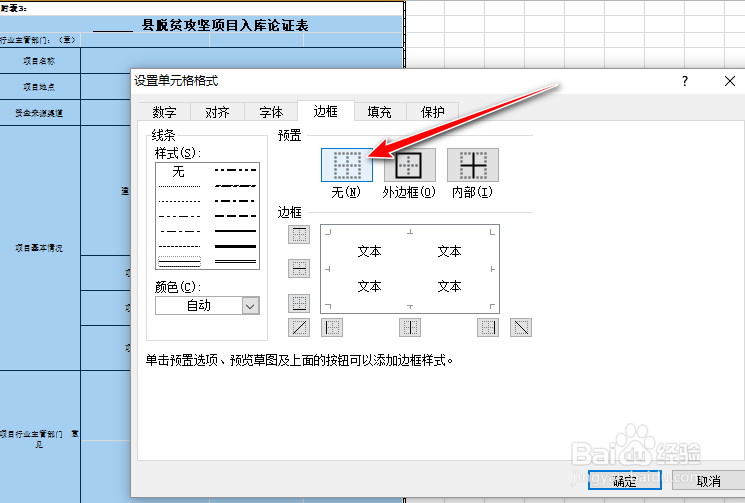
3、第三步:在设置【单元格格式】组中的【边框】单击【无框线】按钮,取消工作表中的所有边框线,如图:
excel怎么为打印页添加粗外边框

4、第四步:选择【页面布局】选项卡,单击【工作表选项】组中右下角的按钮如图:

excel怎么为打印页添加粗外边框

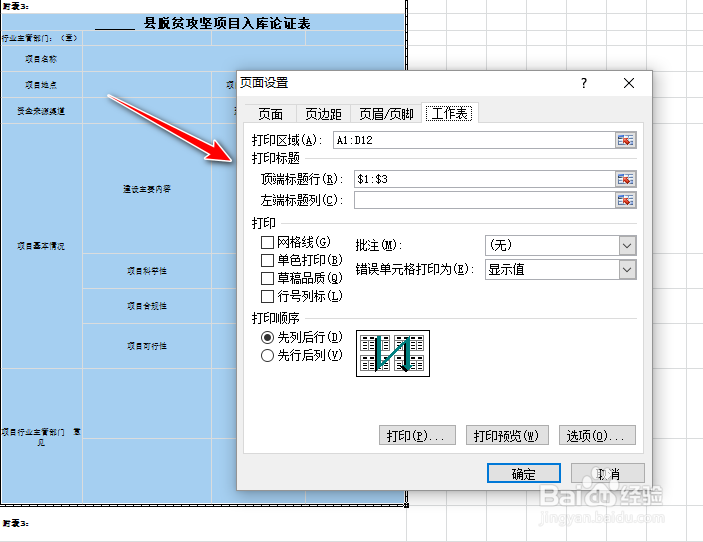
5、第五步:在【页面设置】弹窗中对话框定侵昆海位到改泥【工作表】选项卡,如图:
excel怎么为打印页添加粗外边框

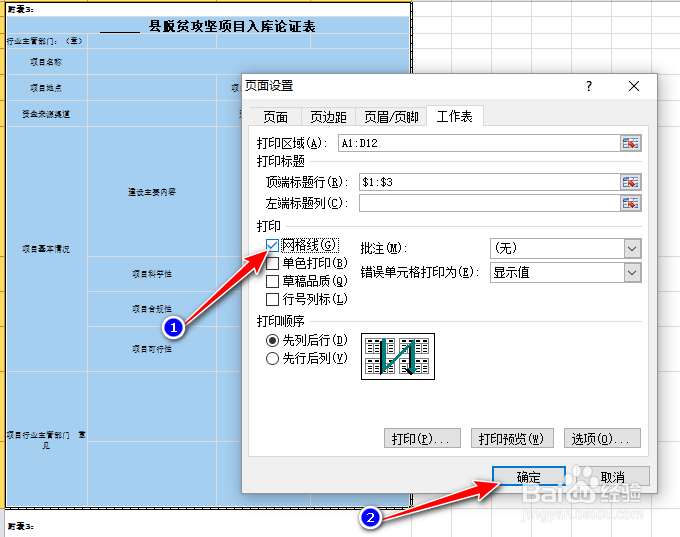
6、第六步:选择包昆【打印】组中的【网格线】复选框,再点击【确定】按钮,如图
excel怎么为打印页添加粗外边框

7、第七步:取消边框线,在设置打印网格线后,打印出来的效果每页都有比内边框线租的外边框线,如图:

excel怎么为打印页添加粗外边框

  • excel中怎么使每一行一样高?
  • excel表格中的文字怎么设置自动对齐
  • excel表格分页怎么分成两页
  • 表格边框线怎么加不上去
  • excel表格打印如何居中
  • 热门搜索
    旅游年卡 宜州旅游 青岛旅游一卡通 旅游公司管理 泰国清迈旅游攻略 塞浦路斯旅游 安徽宏村旅游攻略 济南周边旅游景点 连州旅游 阳朔 旅游