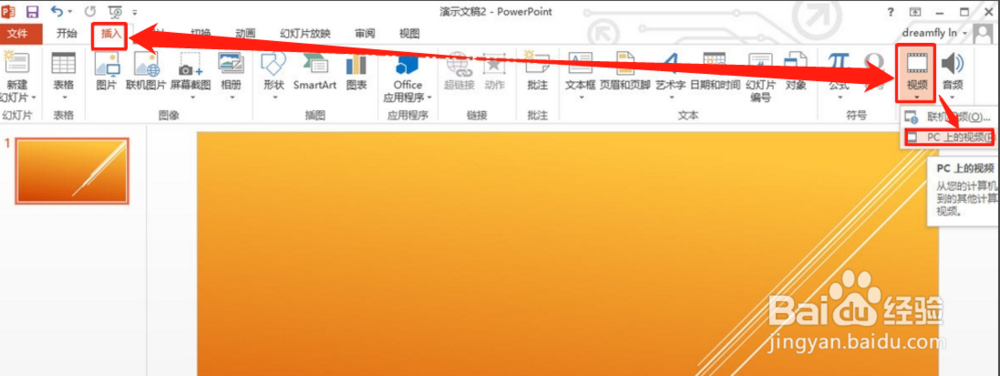
1、首先,我们需要新建一幻灯片,然后单击“插入”选项卡,单击视频,选择PC上的视频来插入一视频。
2、这一步开始剪裁视频,选中视频,这时候上面就会显示“视频工具”,单击“播放”选项,然后单击“剪裁视频”。

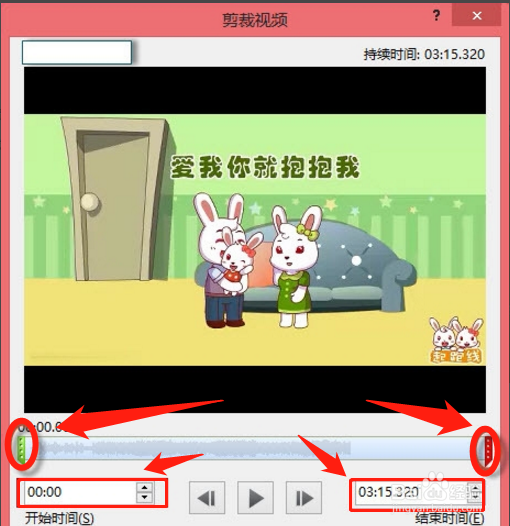
3、打开“剪裁视频”对话框,可以拖动下图圆圈所示的开始和结束柄来剪裁视频,然后单击“确定”即可完成视频的剪裁。
4、剪裁视频完毕后我们来剪裁音频,选中音频,这时候上面就会显示“音频工具”,单击“播放”选项卡,然后单击“剪裁音频”。

5、打开“剪裁音频”对话框,可以拖动下图圆圈所示的开始和结束柄来剪裁音频,然后单击“确定”即可完成音频的剪裁。

1、1.新建一幻灯片,单击插入选择视频中PC上的视频来插入视频。
2.选中视频,在显示出的视频工具中点击播放,再点击剪裁视频,然后拖动圆圈来开始和结束剪裁视频确定即可。
3.音频也是类似方法,选中音频,在工具中点击播放剪裁音频,拖动圆圈来开始和结束剪裁音频确定即可。
