会声会影如何添加滤镜和使用滤镜?

 时间:2026-02-13 14:33:30

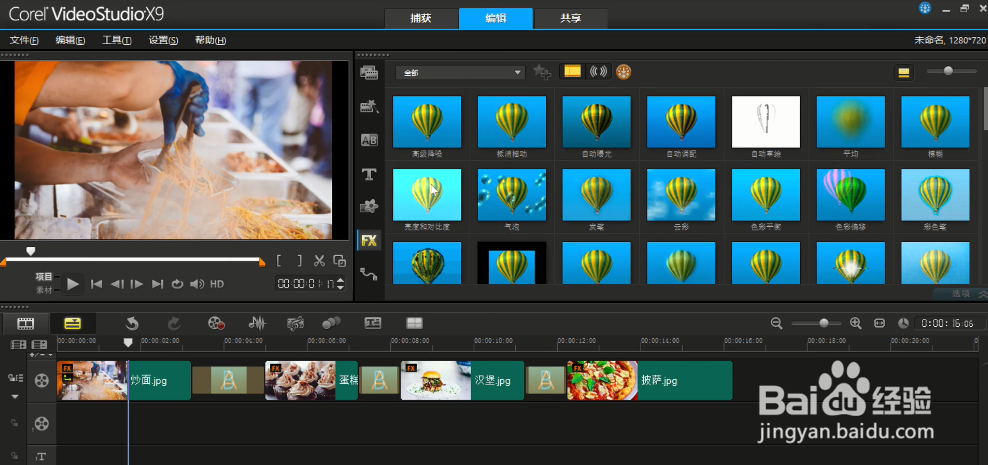
1、按照惯例,打开会声会影x9.可以看到熟悉的界面,左边是预览窗口,右边是功能选择。
会声会影如何添加滤镜和使用滤镜?

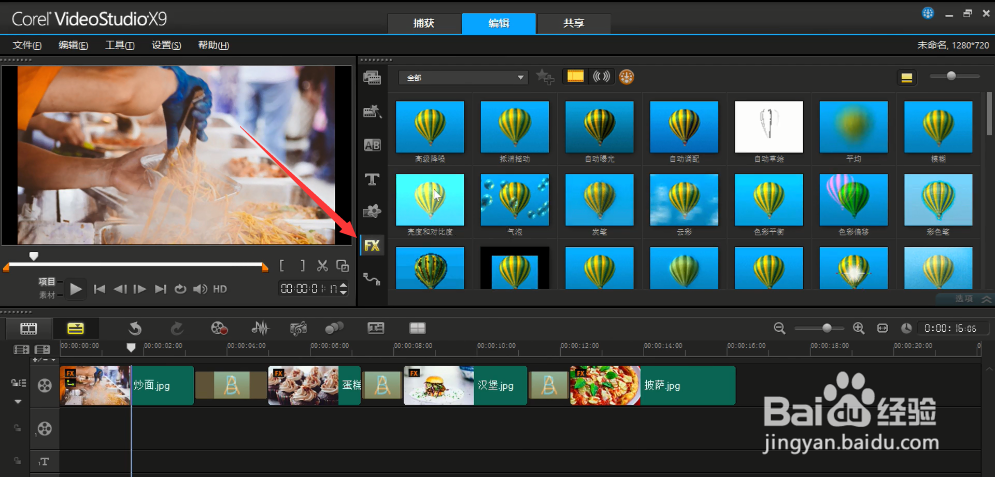
2、导入一个视频素材到时间轴,我们需要给这个视频添加滤镜,我们应该怎么办呢?

ok,点击箭头所示的按钮。
会声会影如何添加滤镜和使用滤镜?

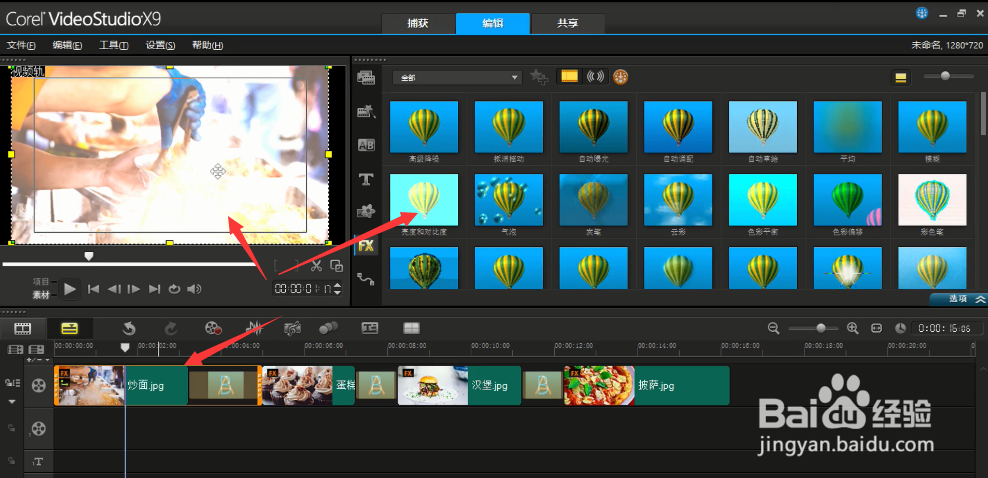
3、我们只需要选择我们需要的滤镜,然后左键按住拖动这个滤镜放到我们需要放到的时间轴上的素材上,这是我们可以看到预览窗口已经有了显示。
会声会影如何添加滤镜和使用滤镜?

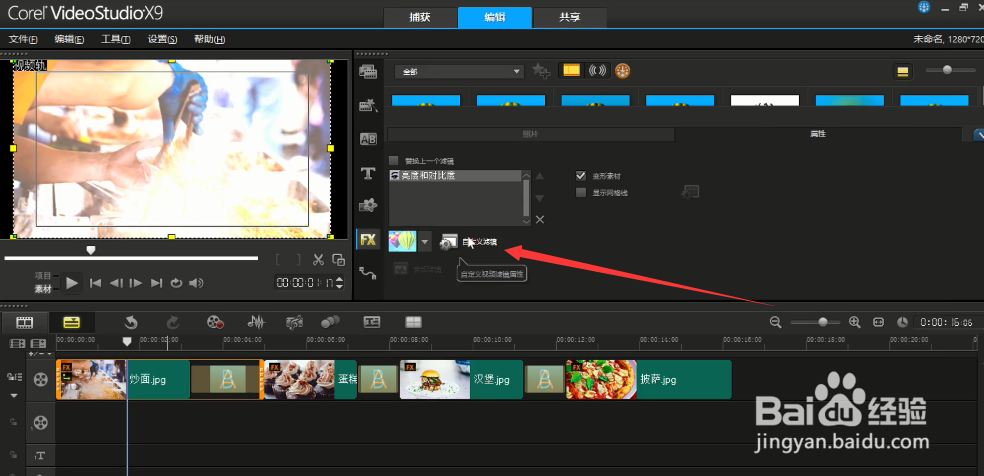
4、接着我们双击时间轴上我们添加的滤镜,在左边会显示具体的参数,我们可以编辑我们的滤镜,点击 自定义滤镜  
会声会影如何添加滤镜和使用滤镜?

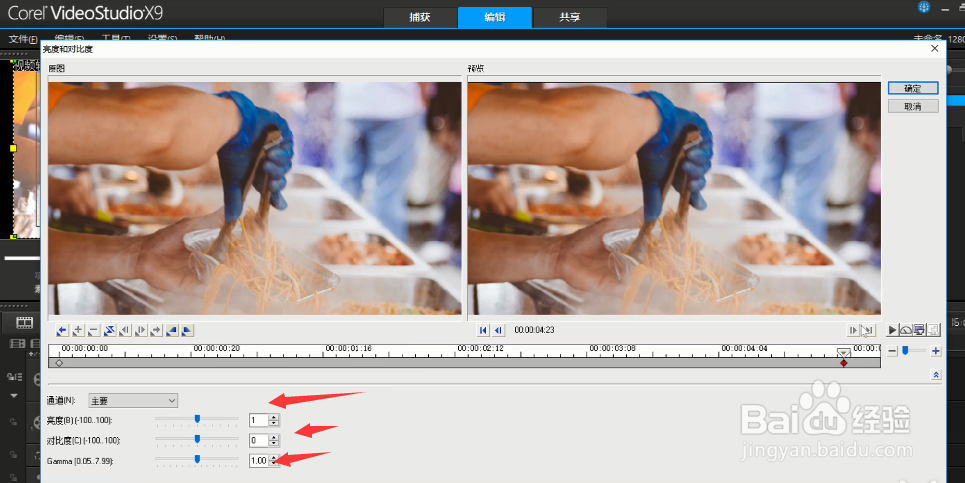
5、ok到了这一步,我们可以根据自己的需要来调节滤镜的参数。

通过调节我画箭头的数值,可以控制我们的滤镜效果。
会声会影如何添加滤镜和使用滤镜?

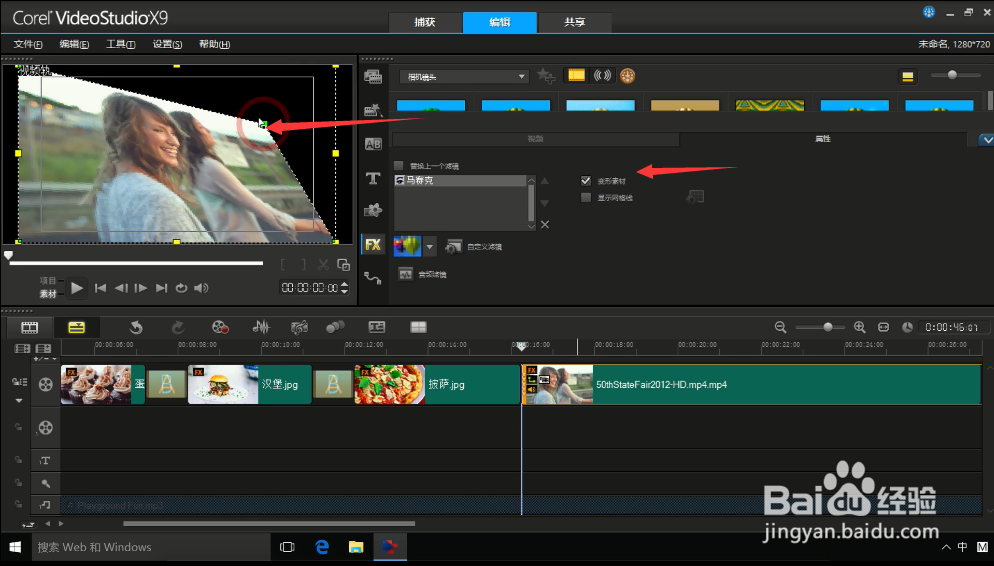
6、基本所有的滤镜操作方式与以上所说的操作方式都一样。

勾选素材变形,还可以使画面改变形状哦!
会声会影如何添加滤镜和使用滤镜?

  • 会声会影中如何设置视频轨背景色
  • 会声会影如何导出视频(自定义格式)
  • 港版美赞臣真伪鉴别
  • 会声会影添加文字阴影的方法
  • Axure RP添加鼠标单击事件教程
  • 热门搜索
    贵州旅游局 长兴岛旅游 中国十大旅游城市 宿州旅游 东极岛旅游 瑞士旅游景点 绵阳旅游景点 焦作旅游景点 南日岛旅游攻略 西安旅游路线