Photoshop调整图片为淡蓝色色调(1)

 时间:2026-02-12 08:35:03

1、执行菜单栏中的【文件】,【打开】命令。打开图像文件——在河边戏水的美女.JPG。

Photoshop调整图片为淡蓝色色调(1)

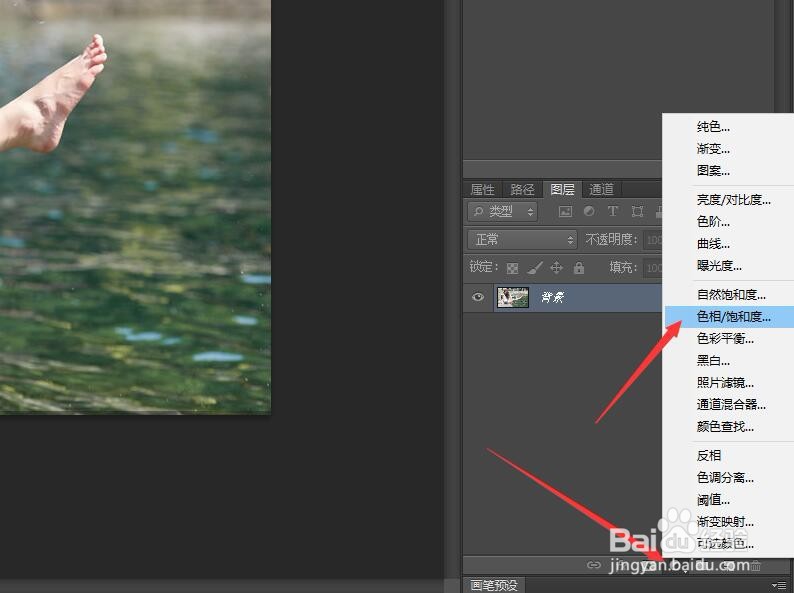
2、在图层面板中单击面板底部的【创建新的填充或调整图层】按钮,在弹出的菜单中选择【色相/饱和度】命令。
Photoshop调整图片为淡蓝色色调(1)

3、在属性面板中选择‘红色’通道,将色相更改为-21,饱和度更改为-26。

Photoshop调整图片为淡蓝色色调(1)

4、返回图层面板,单击底部的【创建新的填充或调整图层】按钮。在弹出的菜单中选择【可选颜色】命令。

Photoshop调整图片为淡蓝色色调(1)

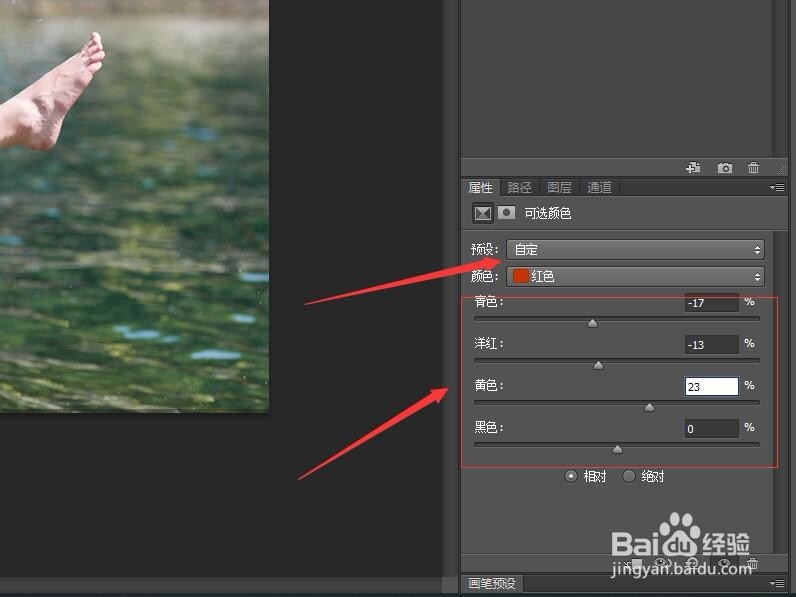
5、在属性面板中,选择颜色为‘红色’,更改青色数值为-17%。洋红为-13%,黄色为23%。
Photoshop调整图片为淡蓝色色调(1)

6、在属性面板中,选择颜色为‘黄色’,更改青色数值为-12%。洋红为24%,黄色为-67%,黑色为-45%。

Photoshop调整图片为淡蓝色色调(1)

7、在属性面板中,选择颜色为‘绿色’,更改青色数值为40%。

Photoshop调整图片为淡蓝色色调(1)

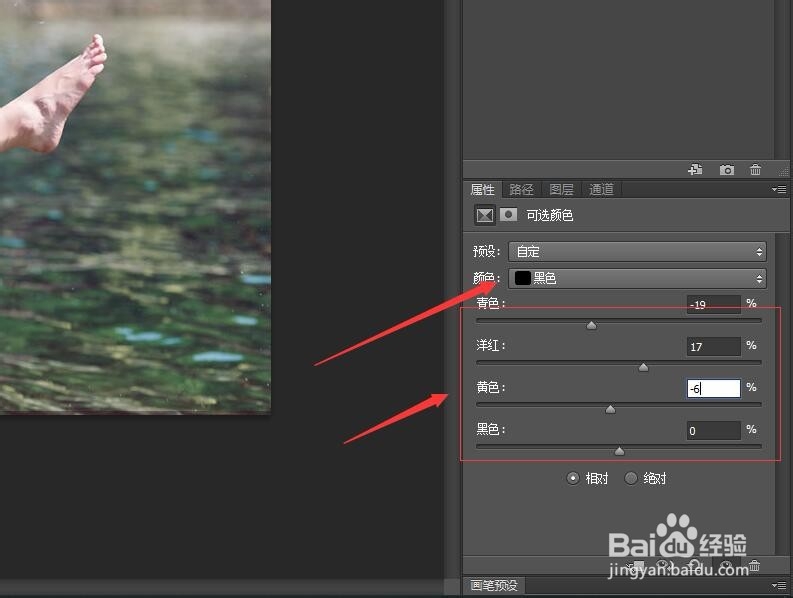
8、在属性面板中,选择颜色为‘黑色’,更改青色数值为-19%。洋红为17%,黄色为-6%。后续请看‘Photoshop调整图片为淡蓝色色调(2)’。
Photoshop调整图片为淡蓝色色调(1)

  • PS西红柿的卡通设计方法
  • ps画笔大小如何调整
  • PS绘制简易购物袋
  • ps隐藏图层的快捷键是什么?
  • PS中怎样通过颜色建立选区?
  • 热门搜索
    旅游团队 上海携程旅游网 温州旅游景点大全 旅游频道 放鸡岛旅游攻略 海南省旅游局 旅游社区 海南国际旅游岛规划 江西旅游团 野三坡旅游