Win10电脑虚拟安装苹果MacOS无敌完整版

 时间:2026-04-24 13:56:29

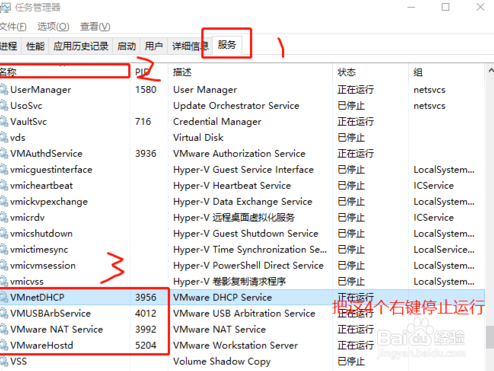
1、打开任务管理器,关闭下面四个服务(会有个不给关,换个顺序关即可)。
Win10电脑虚拟安装苹果MacOS无敌完整版

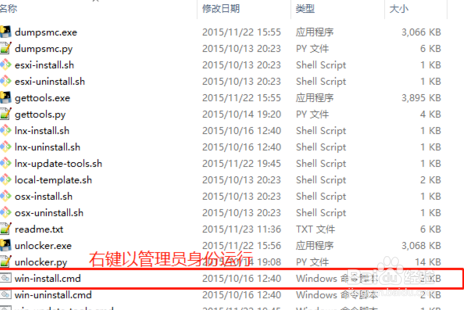
2、解压 unlocker208(不能有中文路径),这个运行完vmware才能识别苹果MacOS。
Win10电脑虚拟安装苹果MacOS无敌完整版

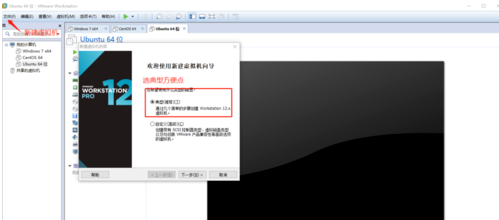
3、打开安装好的虚拟机,新建虚拟机。

Win10电脑虚拟安装苹果MacOS无敌完整版

4、选择苹果MacOS镜像文件。

Win10电脑虚拟安装苹果MacOS无敌完整版

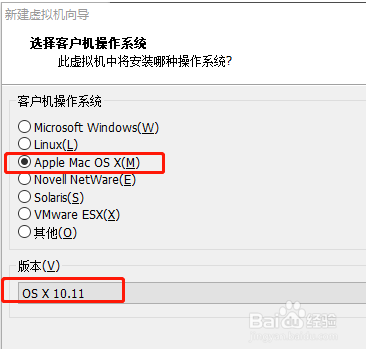
5、选择对应的操作系统以及版本。

Win10电脑虚拟安装苹果MacOS无敌完整版

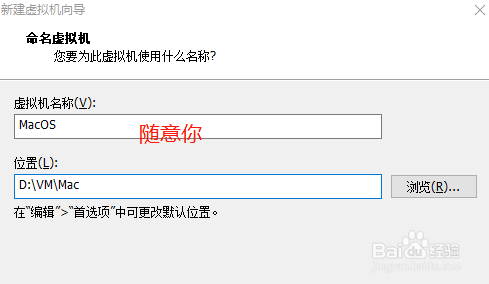
6、命名虚拟机。

Win10电脑虚拟安装苹果MacOS无敌完整版

7、指定磁盘容量。

Win10电脑虚拟安装苹果MacOS无敌完整版

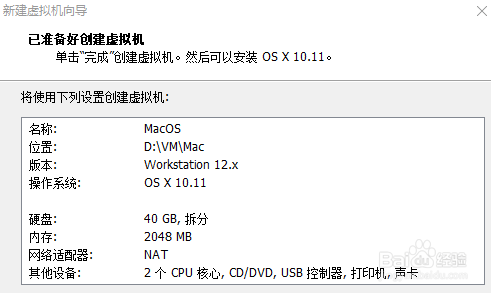
8、点击【完成】。

Win10电脑虚拟安装苹果MacOS无敌完整版

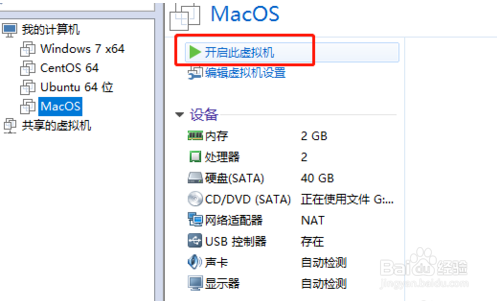
9、打开苹果MacOS虚拟机。

Win10电脑虚拟安装苹果MacOS无敌完整版

10、进入安装,然后按步骤安装即可,这里就不在赘述。

Win10电脑虚拟安装苹果MacOS无敌完整版

1、1、下载安装Vmware软件。

2、下载unlocker208以及苹果MacOS镜像文件。

3、关闭四个服务。

4、解压运行unlocker208。

5、新建苹果MacOS虚拟机并进行安装。

  • 宏碁电脑装win10系统
  • GIGABYTE XTREME GAMING ENGINE超频软件安装
  • win10系统如何修复磁盘分区?
  • Hyper-V怎么使用
  • 电脑新的固态硬盘怎么安装windows系统
  • 热门搜索
    旅游鞋女 普吉岛旅游价格 湖北旅游局官网 甘肃周边旅游景点大全 去韩国旅游要多少钱 德国旅游买什么 qq旅游 佘山旅游 十一旅游好去处 33旅游