win7硬盘出现“未分配”与“可用空间”怎么办

 时间:2026-02-13 18:35:28

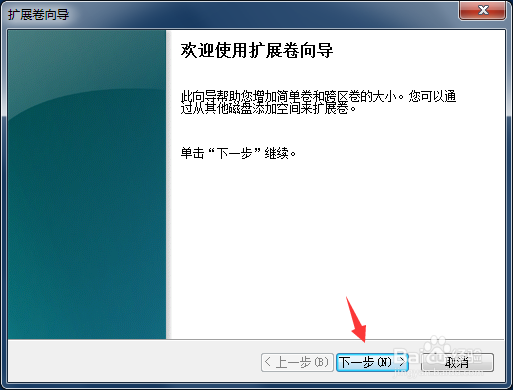
1、右击未分配瞧霜左边的盘符,点击“扩展卷”眠盲态;

win7硬盘出现“未分配”与“可用空间”怎么办

win7硬盘出现“未分配”与“可用空间”怎么办

2、接着点击“下一步”

win7硬盘出现“未分配”与“可用空间”怎么办

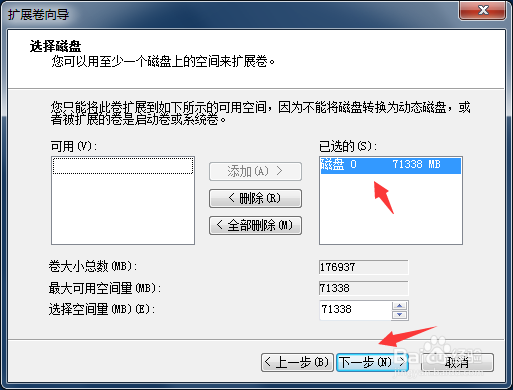
3、之后露芬选择盘符,点击“下一步”,然后点击“完成”。

win7硬盘出现“未分配”与“可用空间”怎么办

win7硬盘出现“未分配”与“可用空间”怎么办

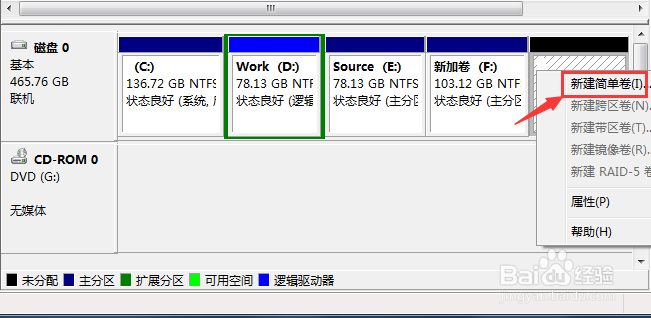
1、右击未分配的盘符,点击“新建简单卷”

win7硬盘出现“未分配”与“可用空间”怎么办

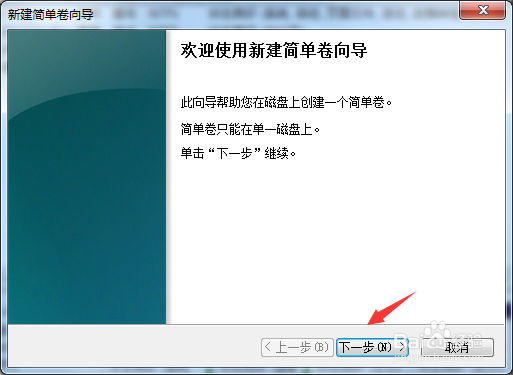
2、然后点击“下一步”

win7硬盘出现“未分配”与“可用空间”怎么办

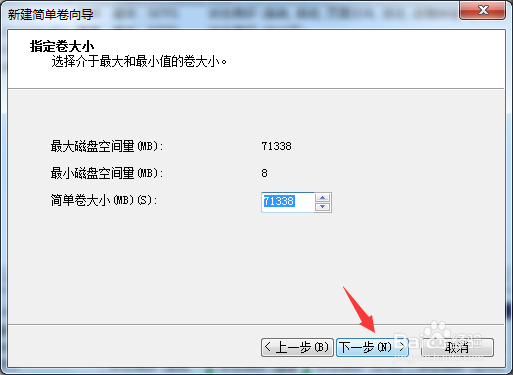
3、设置好卷的大小,一般按默认,点击“下一步”

win7硬盘出现“未分配”与“可用空间”怎么办

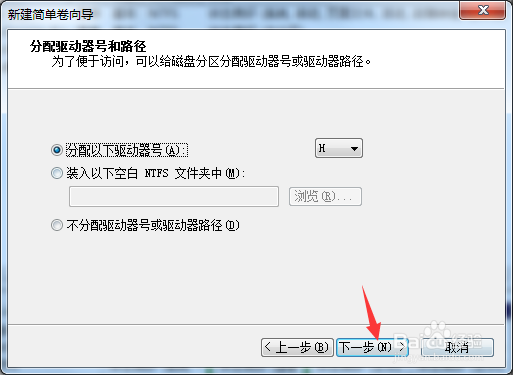
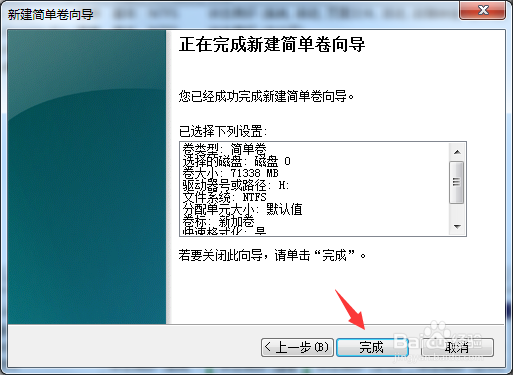
4、接着再点击“下一步”,最后点击“完成”

win7硬盘出现“未分配”与“可用空间”怎么办

win7硬盘出现“未分配”与“可用空间”怎么办

1、方法一:

1.右击左边的盘符,点击“扩展卷”;

2.接着点击“下一步”,再点击“下一步”,然后点击“完成”。

方法二:

1.右击未分配的盘符,点击“新建简单卷”;

2.按着步骤操作点击下一步,最后点击“完成”。

  • 玩大表哥2超线程关闭吗
  • 巫师3输入法冲突怎么办
  • Win11CPU怎么设置高性能模式
  • 如何将Microsoft资讯固定在电脑任务栏?
  • win10自带显示fps怎么开方式介绍
  • 热门搜索
    黄姚古镇旅游攻略 元旦旅游好去处 周口旅游 旅游团价格表 香港旅游指南 亚丁稻城旅游攻略 罗浮山旅游攻略 北海道旅游攻略 临朐旅游 旅游装备