如何用爱剪辑将视频中的一段消音

 时间:2026-02-16 17:03:29

1、鼠标左键双击打开爱剪辑软件,在弹出的“新建”提示框内点击“取消”

如何用爱剪辑将视频中的一段消音

2、在提示框内点击“确定”

如何用爱剪辑将视频中的一段消音

3、鼠标左键单击“添加视频”

如何用爱剪辑将视频中的一段消音

4、找到并点击要添加的视频,点击“打开”

如何用爱剪辑将视频中的一段消音

5、在“预览/截取”界面选择“开始时间”和“结束时间”再点击“确定”视频添加完成

如何用爱剪辑将视频中的一段消音

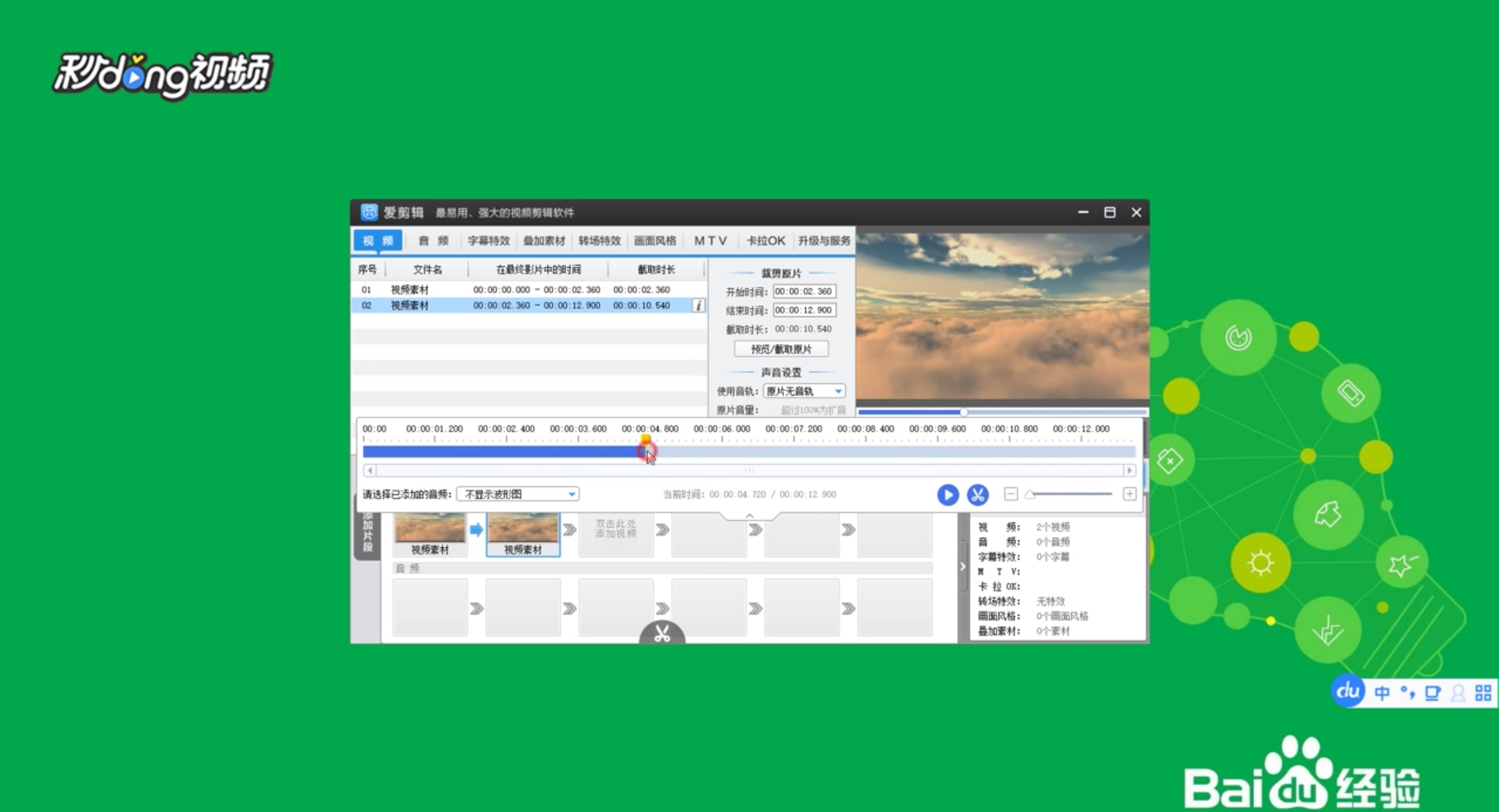
6、按快捷键“Ctrl+E”打开时间线,鼠标拖动滑块到要消音的开始位置,点击下方的“剪刀”按钮

如何用爱剪辑将视频中的一段消音

7、再拖动滑块到要消音的结束位置,点击下方的“剪刀”按钮

如何用爱剪辑将视频中的一段消音

8、然后在左上方单击选中序号为“02”的素材,在右侧点击“使用音轨”后的选框快捷菜单中选择“消除原片声音”再点击“确认修改”

如何用爱剪辑将视频中的一段消音

9、点击右侧的“导出视频”,弹出新窗口后输入片名,再点击“导出”再点击“保存”即可

如何用爱剪辑将视频中的一段消音

  • 如何把视频里的部分声音去掉?
  • 如何给视频消音
  • 怎么给视频消音
  • 剪映怎么给视频消音
  • 怎么去掉视频的声音
  • 热门搜索
    济州岛旅游报价 关岛旅游攻略 福州三江口文化旅游城 阿克苏旅游景点大全 金山旅游景点 嘉兴乌镇旅游攻略 安徽寿县旅游 淮安旅游网 去泰山旅游 青岛旅游一票通