如何快速批量替换PPT字体

 时间:2026-02-18 14:28:42

1、首先我们打开PPT软件,新建一个页面,然后输入几个字,如下图所示

如何快速批量替换PPT字体

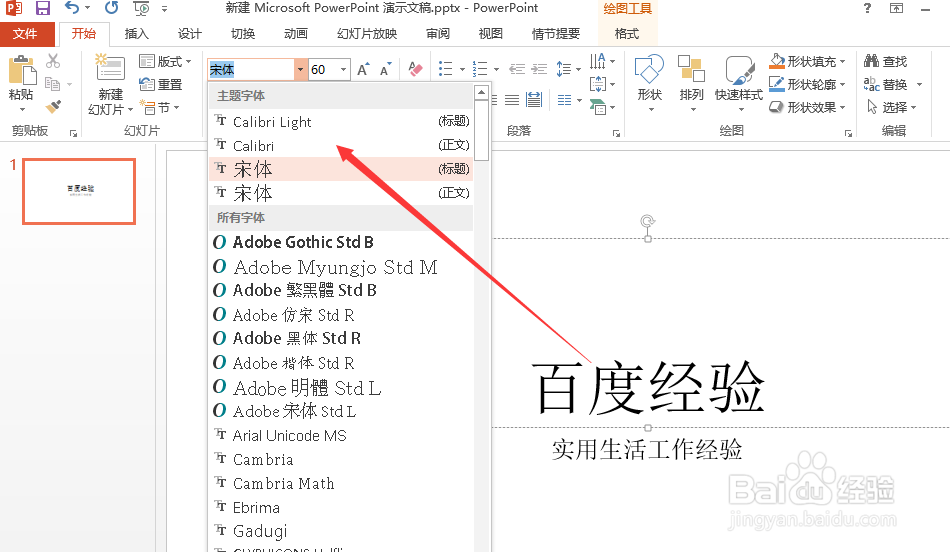
2、我们来看一下一般大多数人替换字体怎么做的,大家都会选择字体,然后在顶部的下拉框中替换,如下图所示
如何快速批量替换PPT字体

3、当然你也可以选择字体以后,右键单击选择字体选项进行替换,如下图所示

如何快速批量替换PPT字体

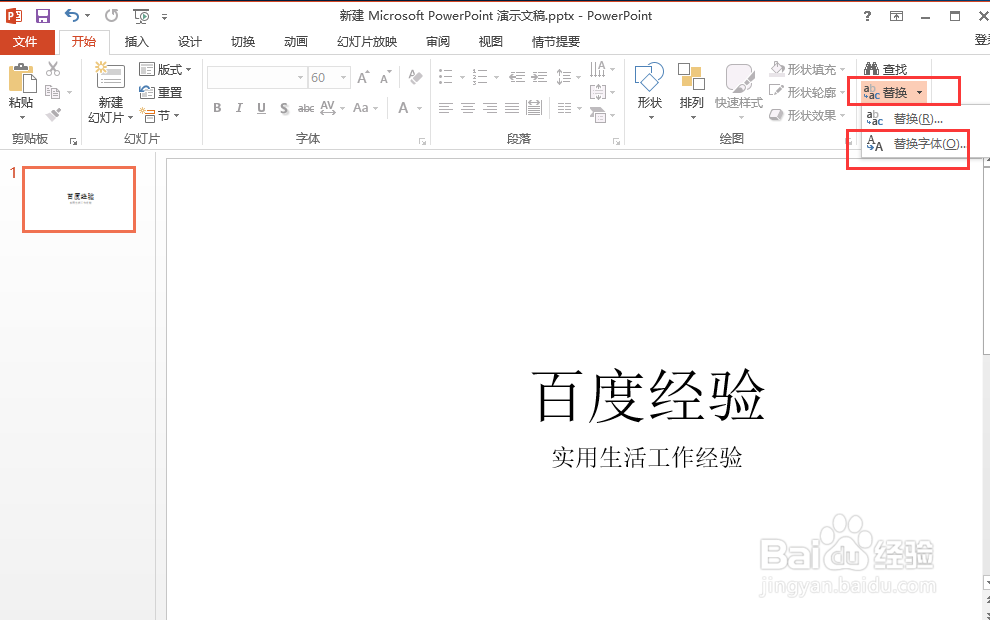
4、接下来我们可以点击顶部的替换菜单,然后选择替换字体选项,如下图所示

如何快速批量替换PPT字体

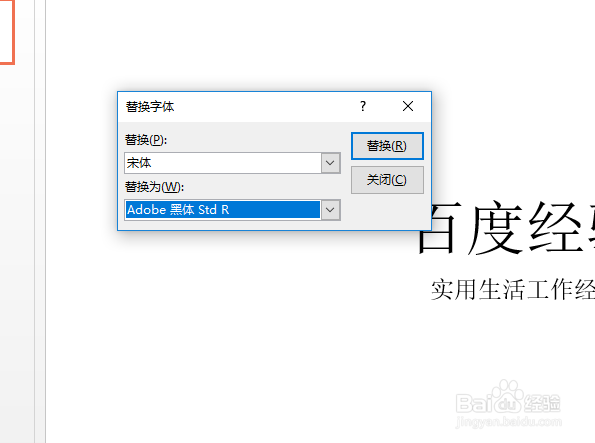
5、在弹出的替换自己界面中我们选择好要替换的字体以及目标字体即可,如下图所示
如何快速批量替换PPT字体

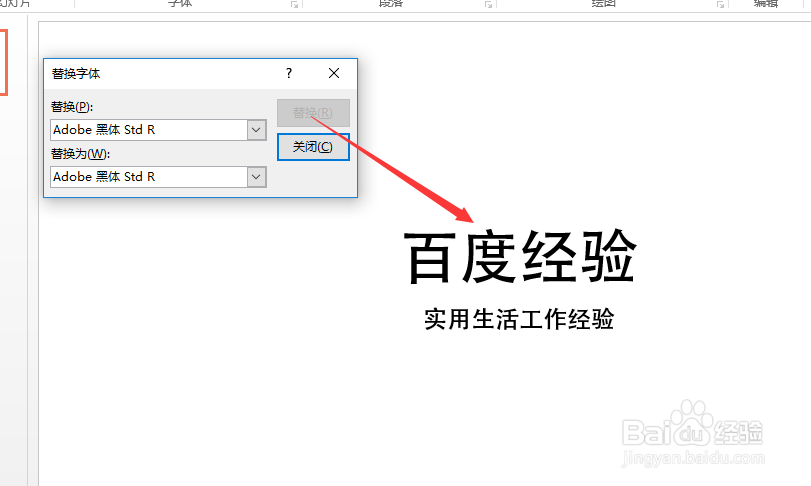
6、最后我们点击完替换按钮以后你就会发现页面中的字体已经被替换掉了,如下图所示
如何快速批量替换PPT字体

7、综上所述,在PPT中如果想快速的大批量替换字体的话是需要借助替换字体功能进行的,是不是很简单啊

  • PPT批量修改字体方法
  • PPT的功能区/菜单栏/选项卡不见了如何恢复显示
  • 如何在PPT中调整对齐图片
  • 如何在一个PPT中同时使用多个幻灯片母版
  • ppt中与上一动画同时怎么设置
  • 热门搜索
    横店旅游 广州广之旅旅游官网 大庆旅游 泉州旅游景点 旅游信息 南戴河旅游 旅游护照 康辉旅游线路报价 朝阳旅游 四姑娘山旅游