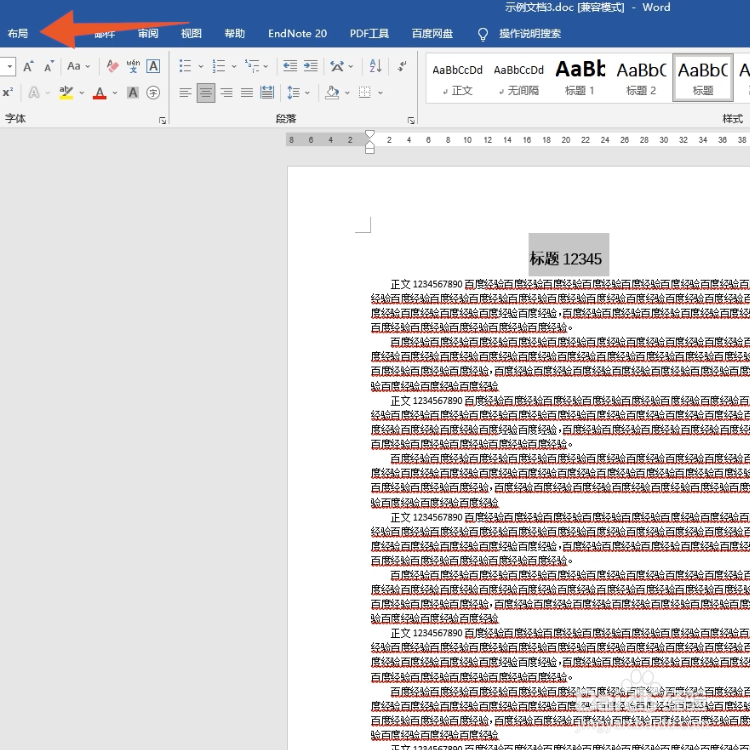
1、点击布局
进入word文档文件后点击菜单栏中的布局选项,找到页面设置区域。
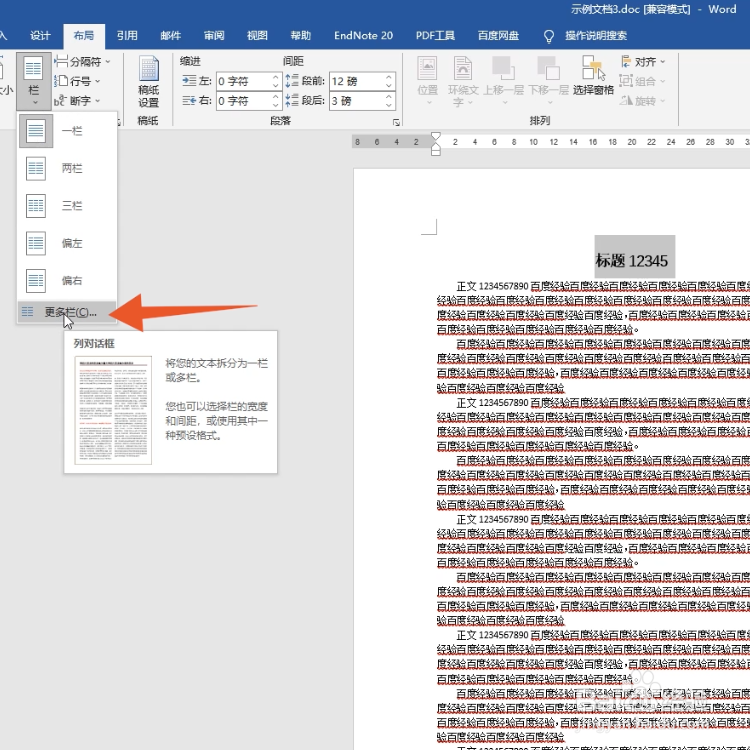
2、点击更多栏
展开栏选项后选择更多栏选项,在新窗口中将栏数设置为2。
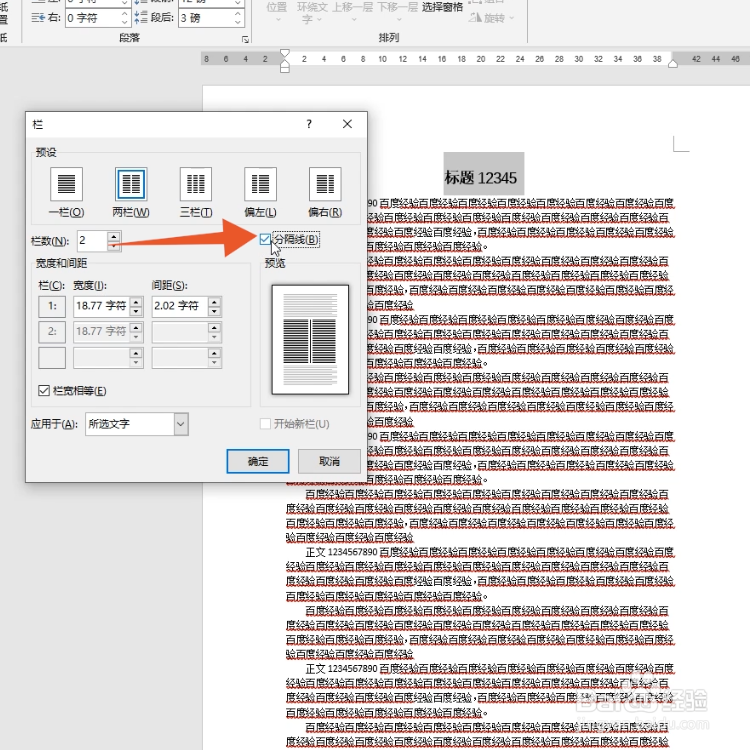
3、勾选分隔线
勾选分隔线选项,接着取消勾选栏宽相等选项,这样就能通过调整栏宽来改变竖线的位置。
4、选择整篇文档
调整好竖线位置后展开应用于选项,选择整篇文档后点击确定就行了。

时间:2026-04-28 02:42:18
1、点击布局
进入word文档文件后点击菜单栏中的布局选项,找到页面设置区域。
2、点击更多栏
展开栏选项后选择更多栏选项,在新窗口中将栏数设置为2。
3、勾选分隔线
勾选分隔线选项,接着取消勾选栏宽相等选项,这样就能通过调整栏宽来改变竖线的位置。
4、选择整篇文档
调整好竖线位置后展开应用于选项,选择整篇文档后点击确定就行了。
