1、在《mid函数的运用(一)》中,已经对其进行了介绍,这里只做简单的展示,就不在赘述!喜欢的网友可以关注临风听蝉歌的百度经验!

2、在EXCEL表格中,函数公式运用的要讲究思路清晰,简单明了!

3、题目要求:将数字拆分成个位数后再求和!

4、在C4单元格中,输入函数=MID(A4,{1,2,3,4},1)
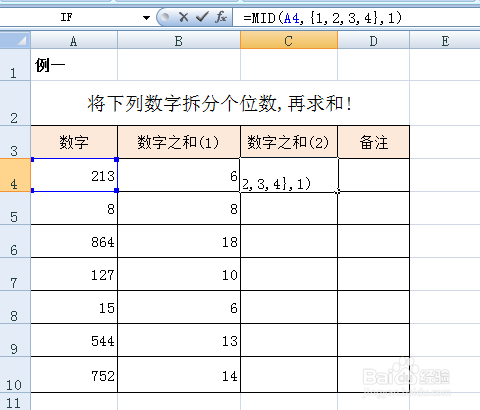
5、选中单元格,在编辑栏中,用光标I将函数公式全部选取,效果是这样的!

6、按F9键,显示的“真身”中,有空值!

7、如何化解此困惑,可以在公式“=MID(A4,{1,2,3,4},1)”,mid之前连接“0”,即为“=0&MID(A4,{1,2,3,4},1)”。

8、选取公式,按F9键,“真身”如下!空值的问题得以解决!

9、在公式“=0&MID(A4,{1,2,3,4},1)”之间输入“--”,为什么要输入“--”,因为”负负得正”嘛!若只输入一个“-”,就成为负数了!这也是EXCEL表格中,函数公式的属性之一!

10、再输入sum函数,对数值进行求和!并向下复制公式!瞬间便计算出结果!一劳永逸,这也充分体现了EXCEL工作表的强大功能!

