ps怎样画指示箭头

 时间:2026-04-22 07:04:58

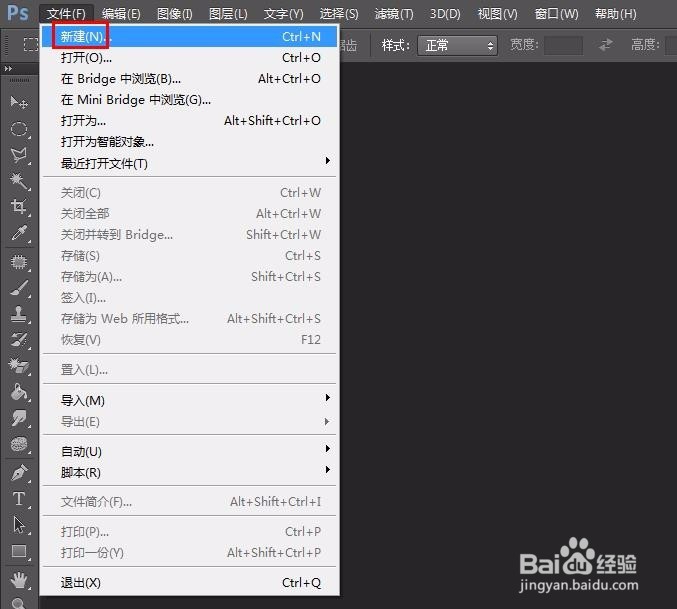
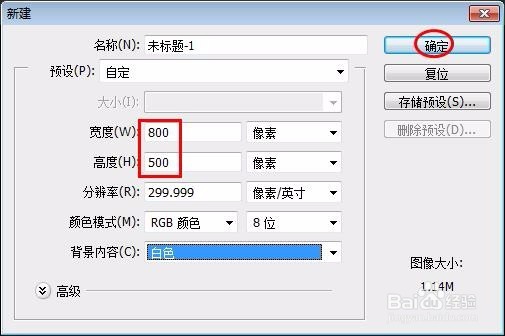
1、第一步:打开ps软件,新建一个画布(尺寸根据需要设定)。
ps怎样画指示箭头

ps怎样画指示箭头

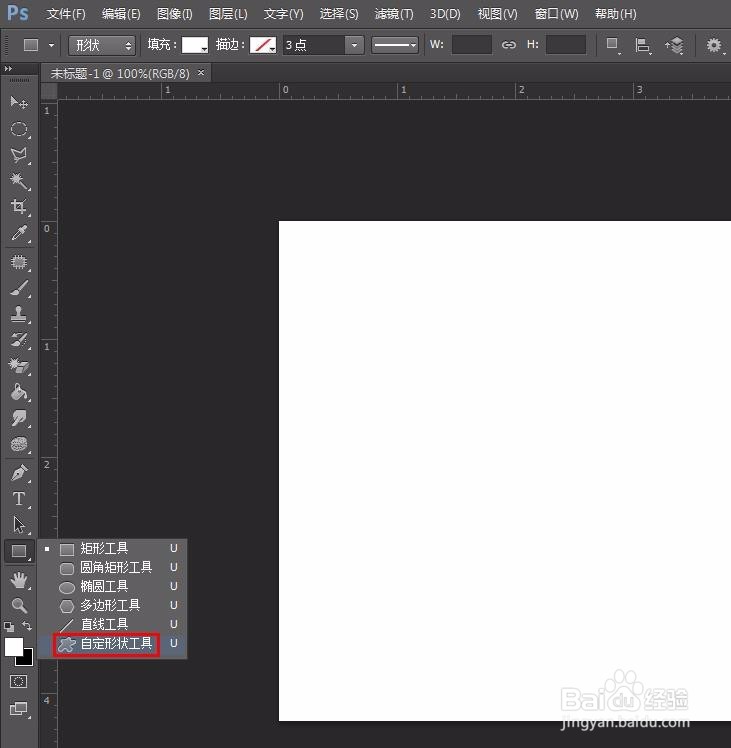
2、第二步:在左侧工具栏中选择“自定形状工具”。

ps怎样画指示箭头

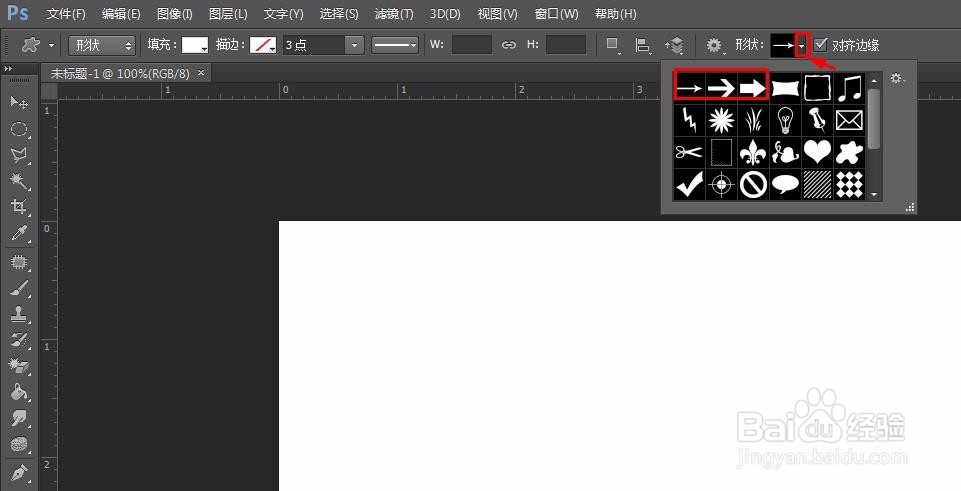
3、第三步:在上方工具栏“形状”中找到指示箭头的图形。

ps怎样画指示箭头

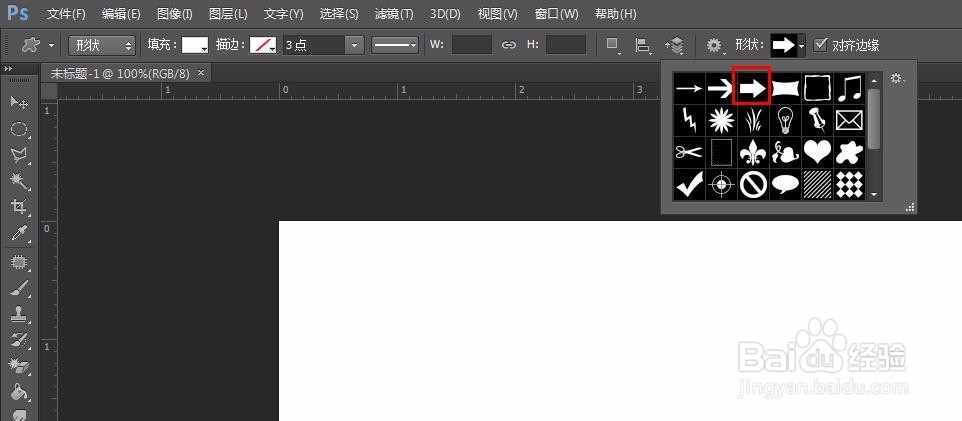
4、第四步:选择一种箭头形状,在弹出的对话框中单击“确定”按钮。

ps怎样画指示箭头

ps怎样画指示箭头

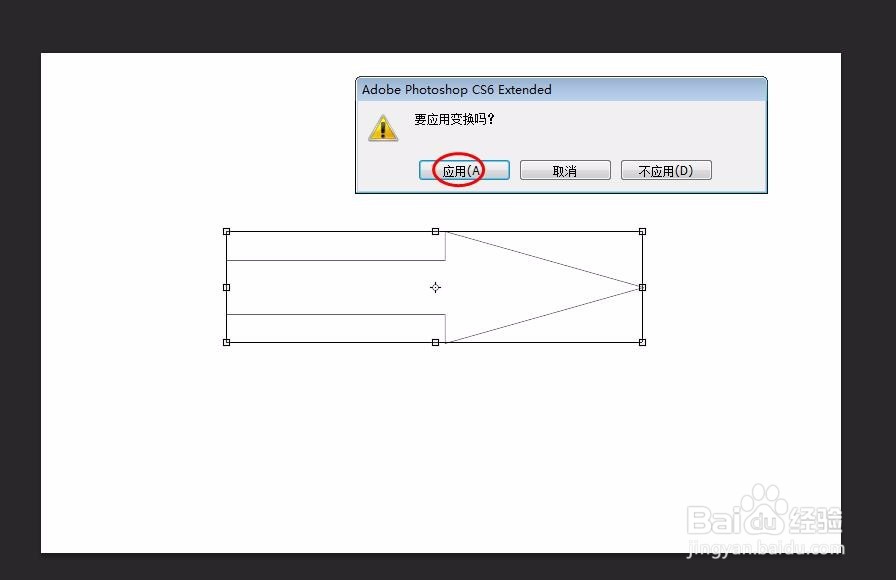
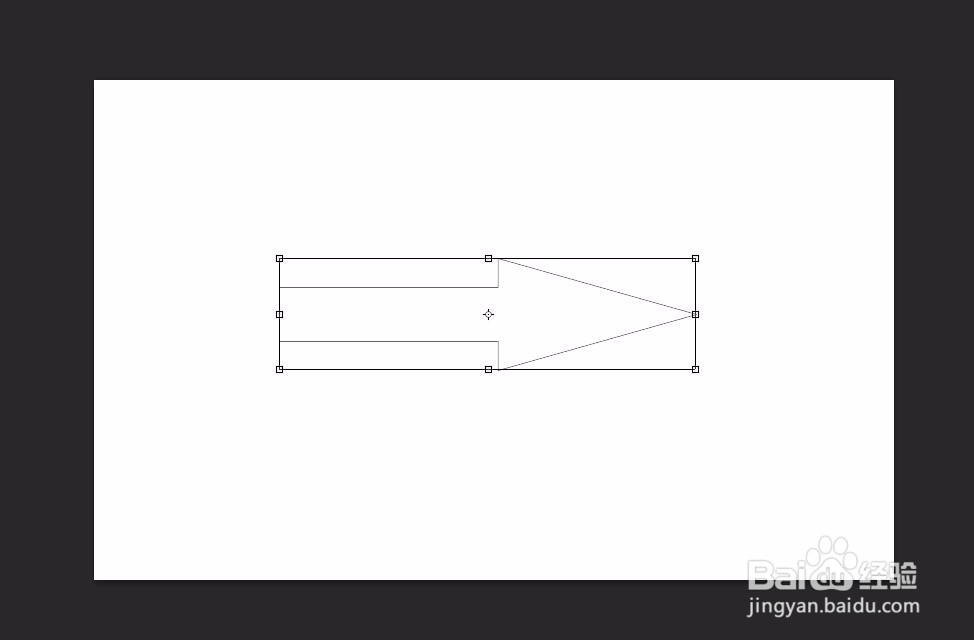
5、第五步:画出指示箭头,按Ctrl+T键可以变换图形的大小和形状,变换完成后,单击“应用”按钮。
ps怎样画指示箭头

ps怎样画指示箭头

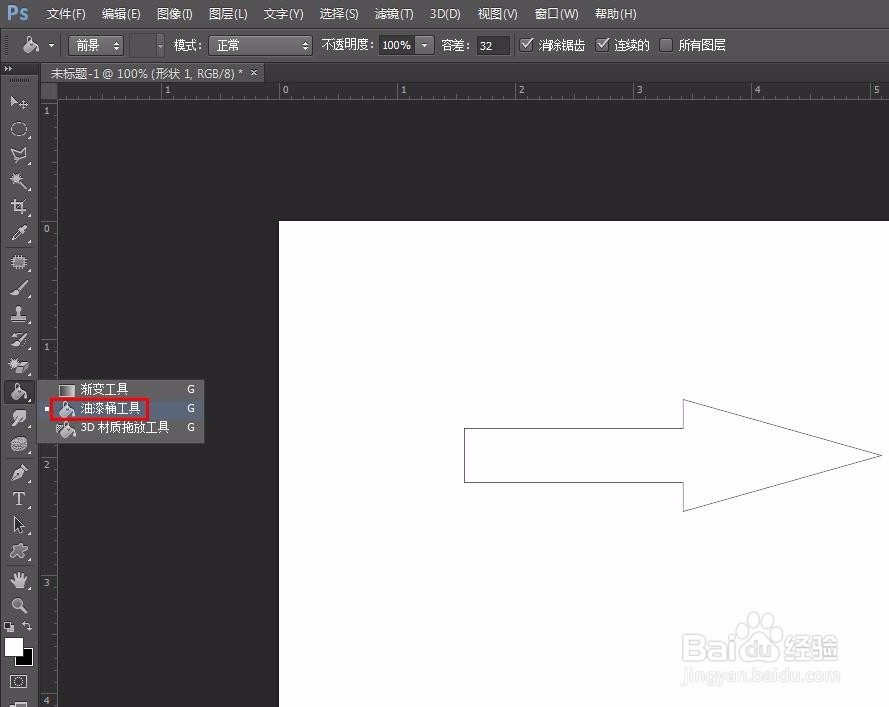
6、第六步:在左侧工具栏中,选择“油漆桶工具”。

ps怎样画指示箭头

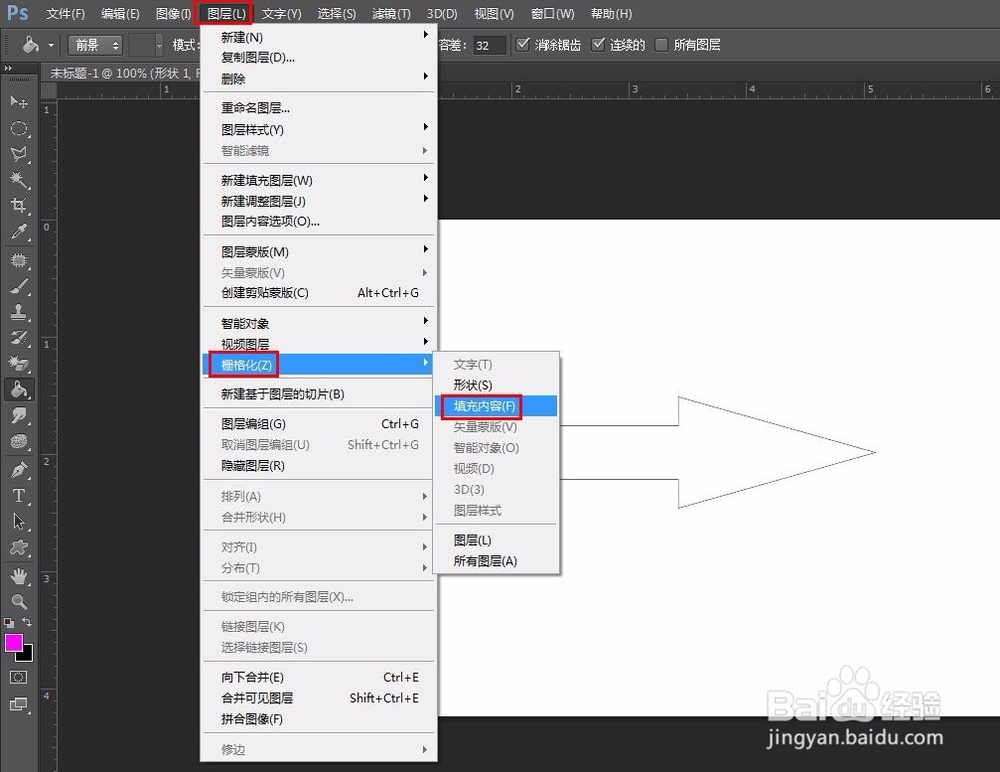
7、第七步:在菜单栏“编辑”中选择“栅格化--填充内容”选项。

ps怎样画指示箭头

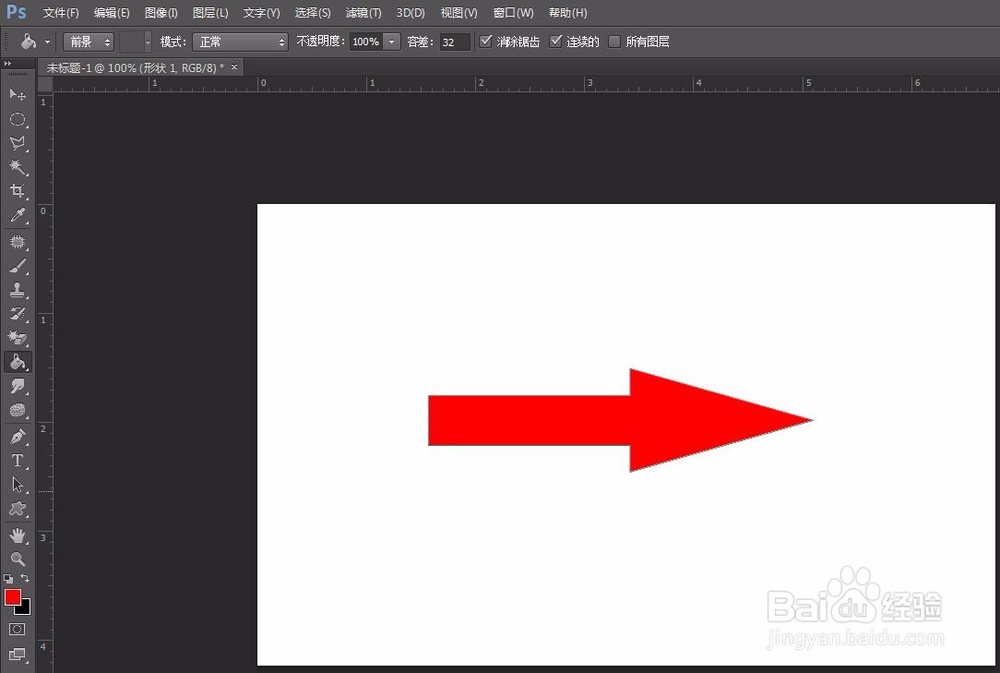
8、第八步:在右上角色板中选好颜色,鼠标放到图形处单击一下即可。

ps怎样画指示箭头

  • 用ps怎么给图片加箭头
  • Ps怎么制作弯曲的箭头
  • PS如何绘制带箭头的直线和粗方向箭头
  • PS绘制的箭头如何实现自由旋转?
  • PS如何把彩色图片转为黑白色
  • 热门搜索
    呼伦贝尔草原旅游 山东省旅游地图 德化旅游景点大全 跟团旅游 焦作旅游网 香格里拉旅游局 大同旅游地图 张北旅游 苏州旅游团 漳州火山岛旅游攻略