AutoCAD中布局空间自动创建视口如何取消?

 时间:2026-02-16 12:43:42

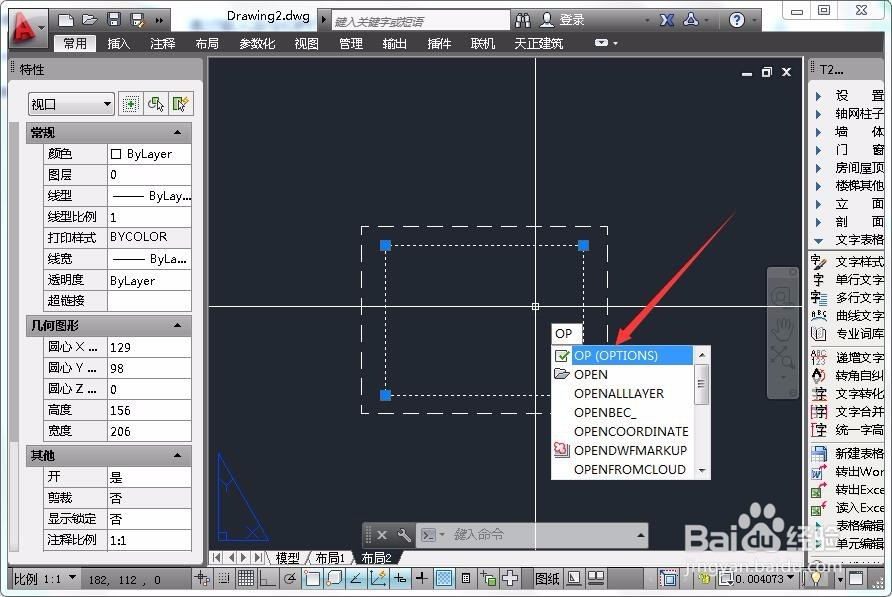
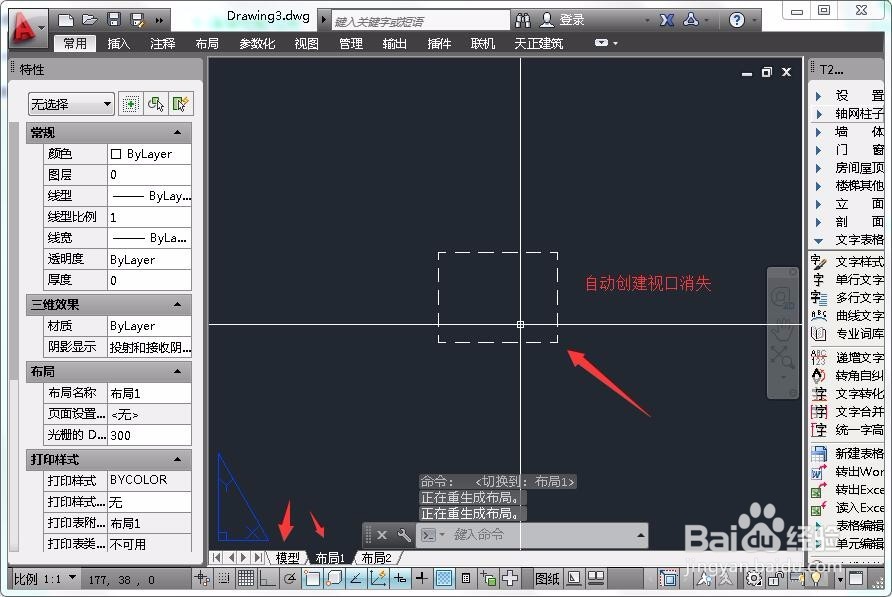
1、首先我们打开此软件,从当前模型空间切换到布局空间查看自动创建视口效果图。
AutoCAD中布局空间自动创建视口如何取消?

AutoCAD中布局空间自动创建视口如何取消?

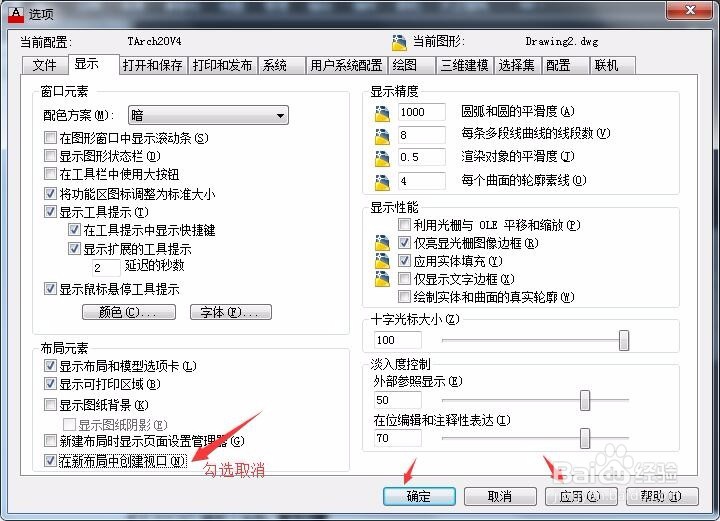
2、通过输入命令OP打开选项窗口,如图所示。

AutoCAD中布局空间自动创建视口如何取消?

AutoCAD中布局空间自动创建视口如何取消?

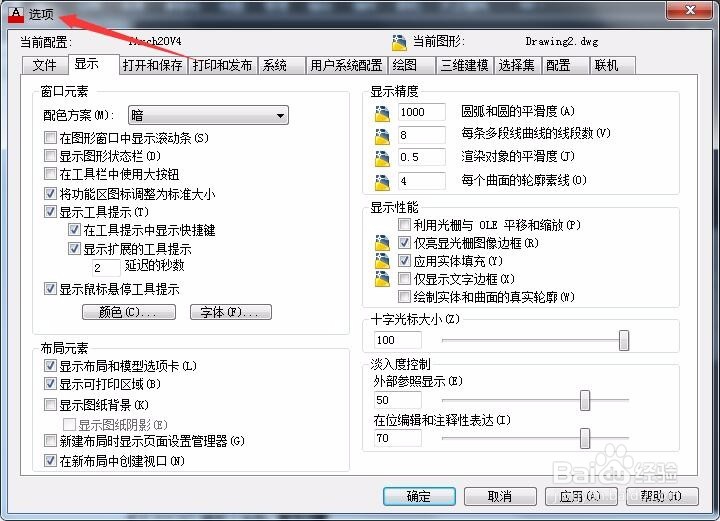
3、选项窗口中默认显示选项卡,其中将下方在新布局中创建窗口勾选取消并应用确定,如图所示。
AutoCAD中布局空间自动创建视口如何取消?

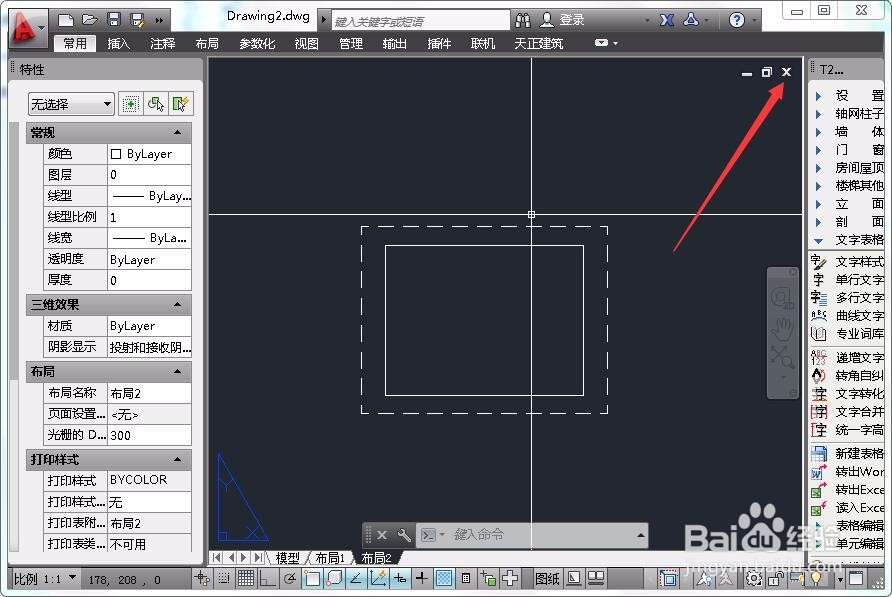
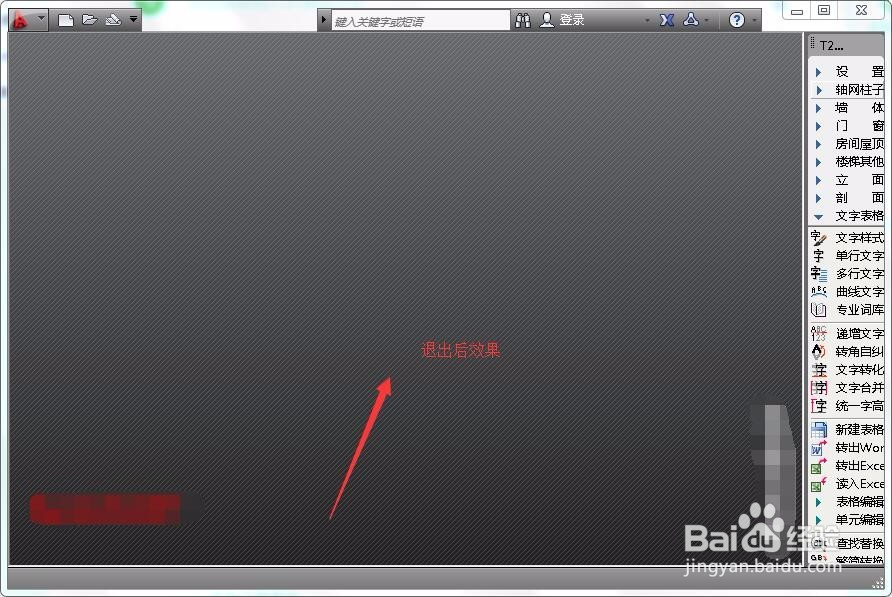
4、选项内取消后我们关闭当前图纸,而不是退出软件,如图所示。

AutoCAD中布局空间自动创建视口如何取消?

AutoCAD中布局空间自动创建视口如何取消?

5、通过ctrl+n新建图纸并选择样板进入,如图所示。

AutoCAD中布局空间自动创建视口如何取消?

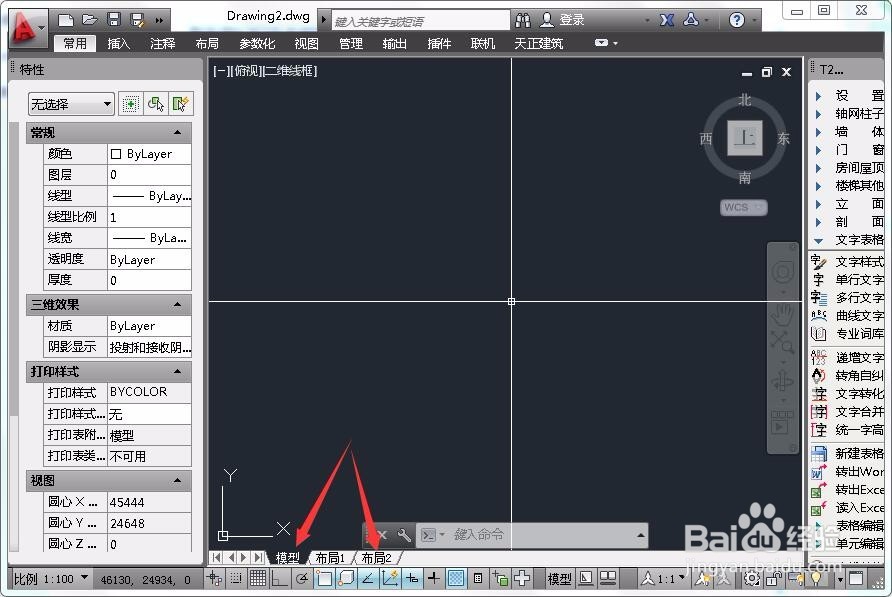
6、新建完成后我们在进行模型空间和布局空间进行切换查看效果,如图所示。

AutoCAD中布局空间自动创建视口如何取消?

7、小结

以上就是取消布局空间自动创建视口的操作方法,这样操作下来免去了我们在进行删除自动创建视口的烦恼,希望能帮到大家。

  • CAD十字光标内捕捉绿框消失了怎么解决
  • cad视图怎么调回正常
  • CAD如何设置自动保存?
  • cad填充图案怎么添加
  • 调出CAD软件“选项”的三种方法
  • 热门搜索
    河南旅游局官网 杭州旅游必去景点 连南旅游 广宁旅游景点大全 上海世博园旅游攻略 江苏扬州旅游 安徽旅游局官网 自由行旅游攻略 文昌湖旅游度假区 福建海峡旅游人才网