photoshop中创建矩形选区的方法有哪几种?

 时间:2026-02-14 15:40:31

1、      单击“文件”-“打开”命令,打开素材文件(素材a),如下图所示:

photoshop中创建矩形选区的方法有哪几种?

2、       确认素材b在当前图像编辑窗口,如下图所示:

photoshop中创建矩形选区的方法有哪几种?

3、     鼠标移至工具箱,选择“矩形选框工具”,如下图所示:

photoshop中创建矩形选区的方法有哪几种?

4、      接下来,将鼠标指针移至图像中的合适位置,按住鼠标左键并拖曳,即可显示虚线框,鼠标拖曳到合适的位置后,释放鼠标左键,这样就创建了一个矩形选区,如下图所示:
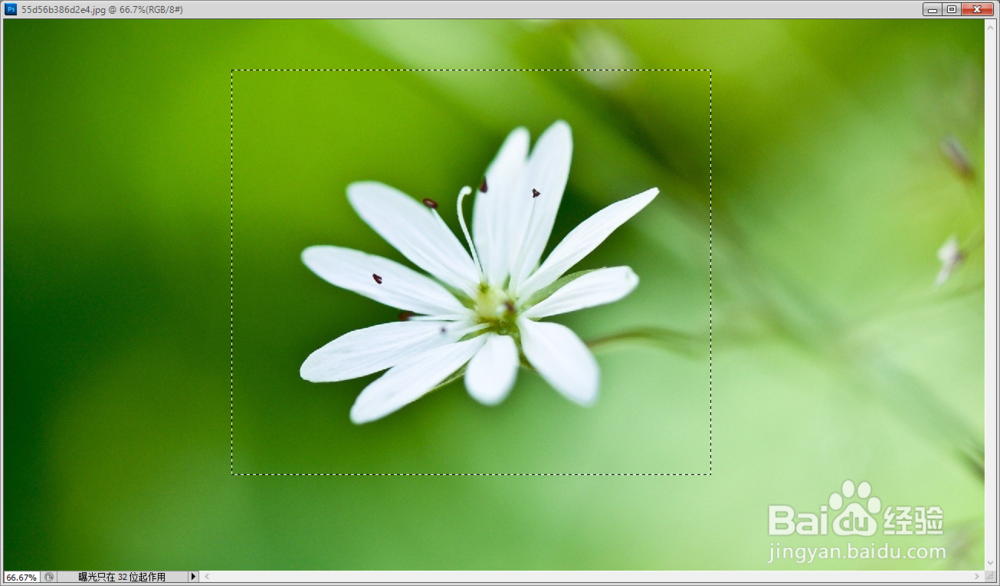
photoshop中创建矩形选区的方法有哪几种?

5、    使用技巧:

    技巧一:按[M]键,可快速选取矩形选框工具。

6、    技巧二:按住[shift]键,可创建正方形选区。

7、     技巧三:按住[ALT]键,可创建以起点为中心的矩形选区。

8、     技巧四:按住[Alt+Shift]组合键,可创建以起点为中心的正方形选区。

photoshop中创建矩形选区的方法有哪几种?

9、      以上四种使用技巧,大家自己去实践操作下,这样能让自己感觉更深刻,记忆也更深。

  • 如何使用photoshop 给图片增加高光效果?
  • 怎么用PS给图片添加倒影?
  • 怎样给矩形框添加描边?
  • PS 软件怎么剪切并粘贴图层
  • Photoshop如何制作倒影
  • 热门搜索
    榆林旅游 北海道旅游 五一旅游推荐 川西旅游攻略 成都旅游攻略景点必去 厦门工商旅游学校 南昌旅游攻略 漠河旅游攻略 中国旅游局 海陵岛旅游攻略