Excel图表如何设置复合饼图的第二绘图区

 时间:2026-04-30 22:55:04

1、打开图表。

Excel图表如何设置复合饼图的第二绘图区

2、要设置第二绘图区,在任意饼图上右击,点击设置数据系列格式。

Excel图表如何设置复合饼图的第二绘图区

3、弹出对话框,在系列选项下,首先看到的就是设置第二绘图区的大小。可以通过拉动按钮实现。

Excel图表如何设置复合饼图的第二绘图区

4、把按钮拉到右边,看第二绘图区是不是变的比第一绘图区还大了。

Excel图表如何设置复合饼图的第二绘图区

5、还可以通过拉动按钮调节两个绘图区之间的距离。

Excel图表如何设置复合饼图的第二绘图区

6、系列分割依据如果选择位置,下边会有第二绘图区包含最后一个值,这个是可以加减的。如下图选项是2,看图表第二绘图区就有2个数据块。

Excel图表如何设置复合饼图的第二绘图区

7、我们调成3,第二绘图区也就变成了三个数据块了。

Excel图表如何设置复合饼图的第二绘图区

8、如果不想4月的数据块出现在第二绘图区,可以点击4月的数据块,系列分割依据选择自定义。
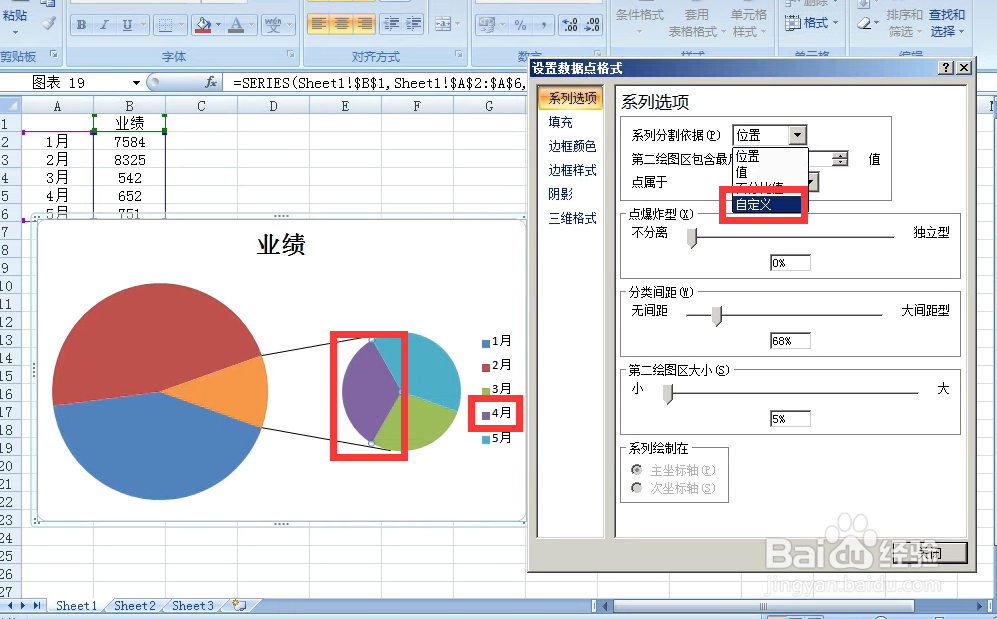
Excel图表如何设置复合饼图的第二绘图区

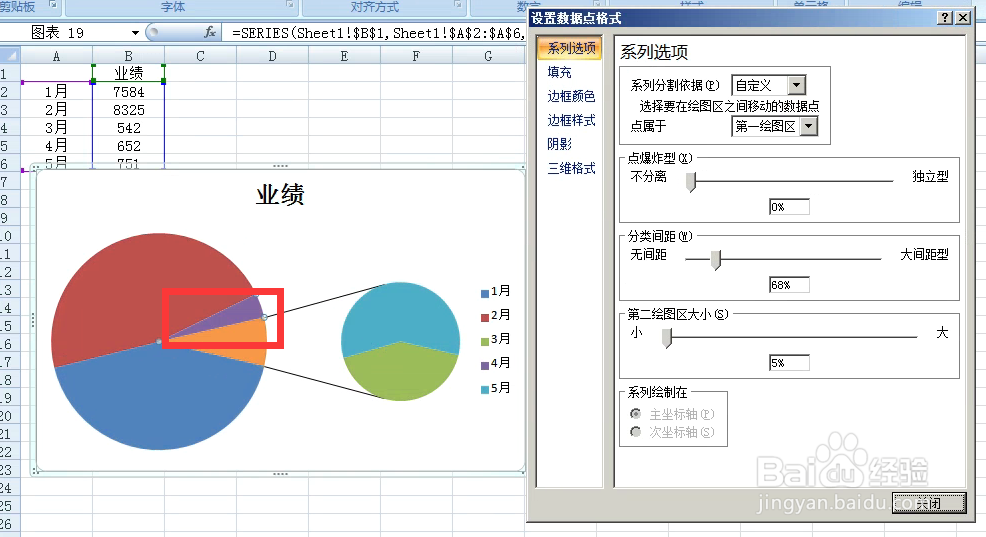
9、在下边出现的点属于选择第一绘图区。

Excel图表如何设置复合饼图的第二绘图区

10、看4月的数据块被移到了第一绘图区了。

Excel图表如何设置复合饼图的第二绘图区

  • 在Excel中如何创建双层饼图
  • Excel中怎样制作复合饼图
  • 复合饼图怎么分别选取数据
  • excel中,怎么制作子母饼图?
  • Excel如何制作二维复合饼图
  • 热门搜索
    韩国旅游报价 迪拜旅游注意事项 沙湖旅游景点介绍 四川 旅游 桓仁旅游 去厦门旅游攻略 中国最大的旅游网站 启东旅游 安徽旅游必去景点 菲律宾长滩岛旅游攻略