1、首先我们启动word,进入word可编辑页面。

2、然后进入word,输入文字。
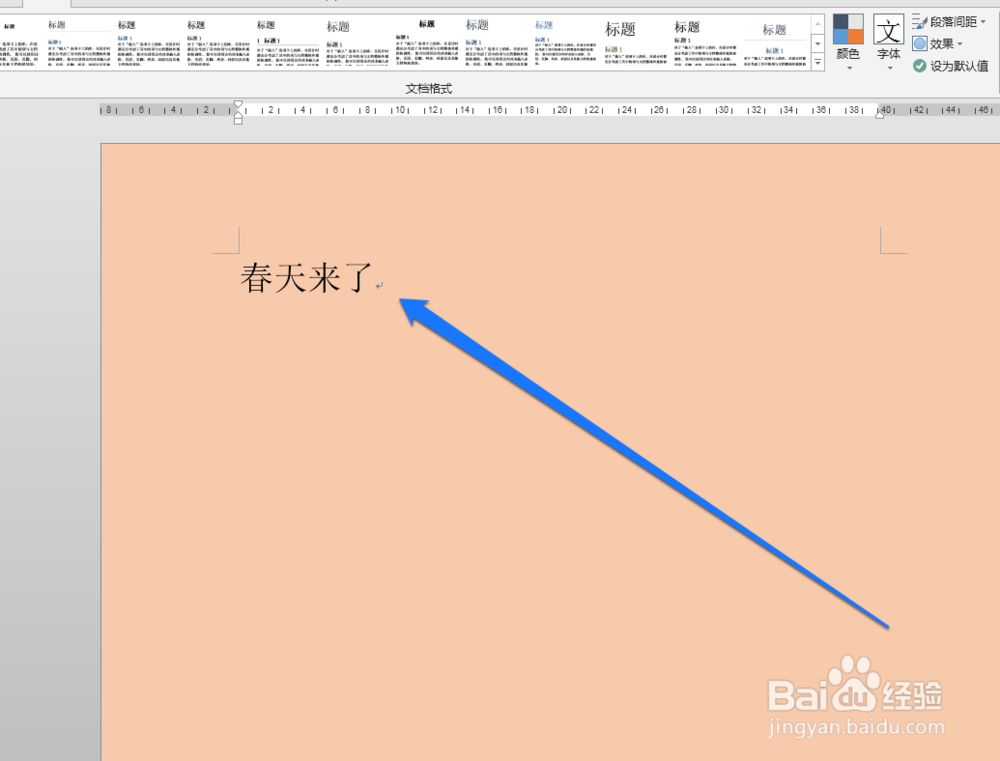
3、文字录入完成以后,将文字进行反选。

4、这时我们在word的工具中,找到开始按钮。

5、然后在开始的按钮下面,找到分散对齐的图标。

6、我们找到分散对齐的图标以后,点击分散对齐的图标。

7、这时我们就可以看到,这些文字,会相应的对齐,并且分散开来。

时间:2026-04-25 17:42:16
1、首先我们启动word,进入word可编辑页面。
2、然后进入word,输入文字。
3、文字录入完成以后,将文字进行反选。
4、这时我们在word的工具中,找到开始按钮。
5、然后在开始的按钮下面,找到分散对齐的图标。
6、我们找到分散对齐的图标以后,点击分散对齐的图标。
7、这时我们就可以看到,这些文字,会相应的对齐,并且分散开来。
