1、启动PS,Ctrl+O打开一人物图片,使用“快速选择工具”建立人物选区。
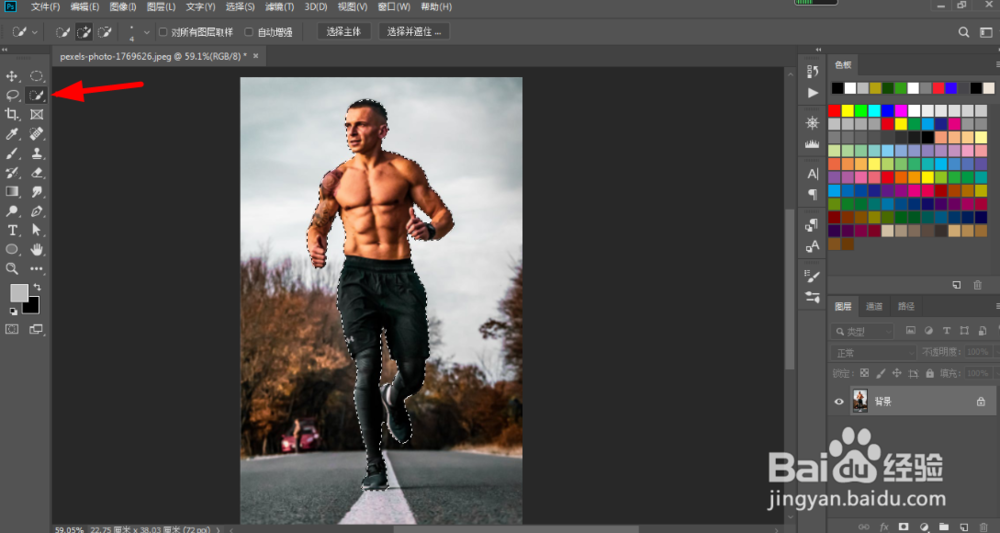
2、Ctrl+J 复制一层,Ctrl+shift+U 去色。

3、在图层下新建一图层,填充白色。

4、拖入一张风景图片,置于最顶部,Ctrl+Alt+G 创建剪切蒙版,Ctrl+T 自由变换,调整大小位置。


5、调整混合模式为线性光,这样,就达到双重曝光的效果了。
时间:2026-04-22 01:31:58
1、启动PS,Ctrl+O打开一人物图片,使用“快速选择工具”建立人物选区。
2、Ctrl+J 复制一层,Ctrl+shift+U 去色。
3、在图层下新建一图层,填充白色。
4、拖入一张风景图片,置于最顶部,Ctrl+Alt+G 创建剪切蒙版,Ctrl+T 自由变换,调整大小位置。
5、调整混合模式为线性光,这样,就达到双重曝光的效果了。
