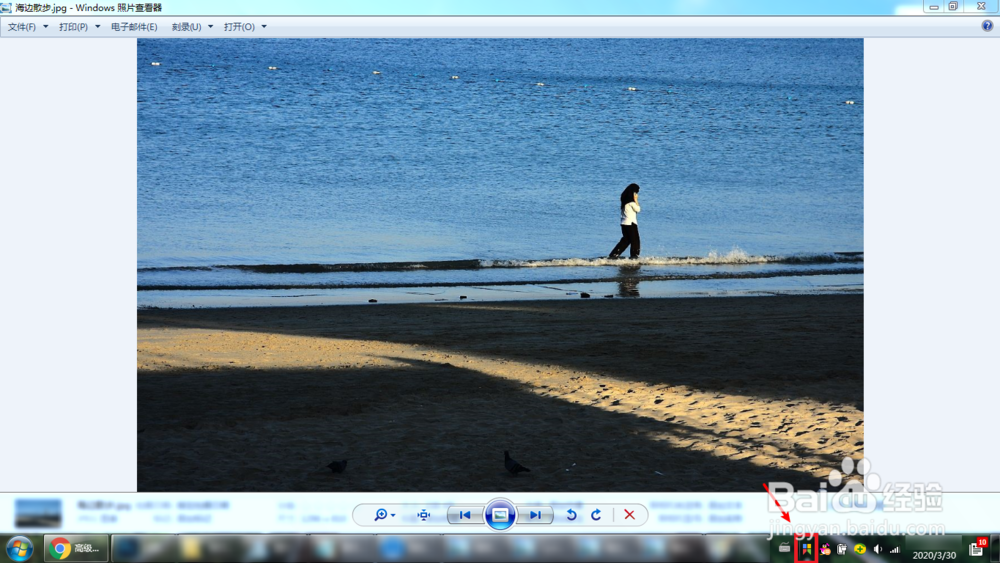
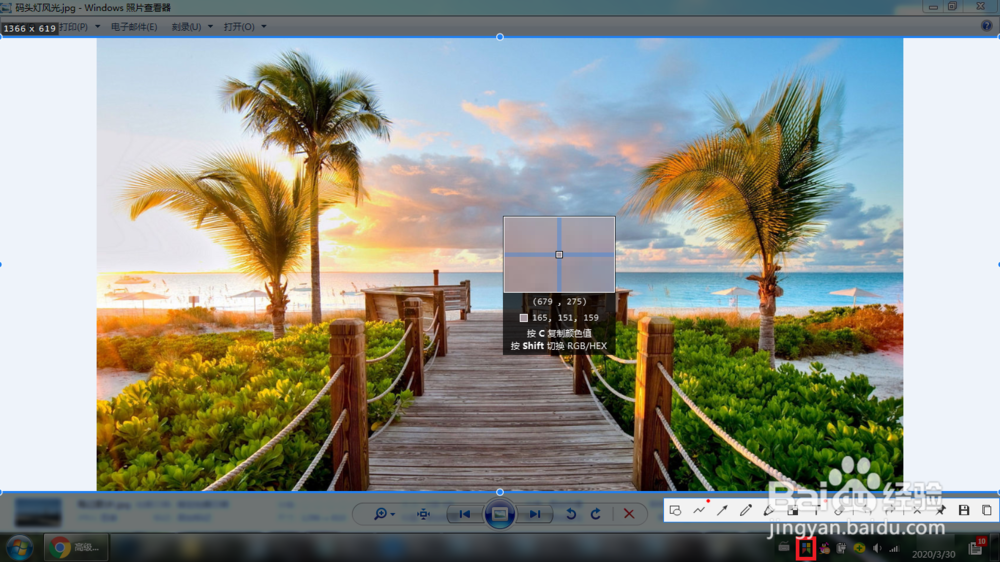
1、电脑点击【snipaste】,或者点击键盘的“F1”。
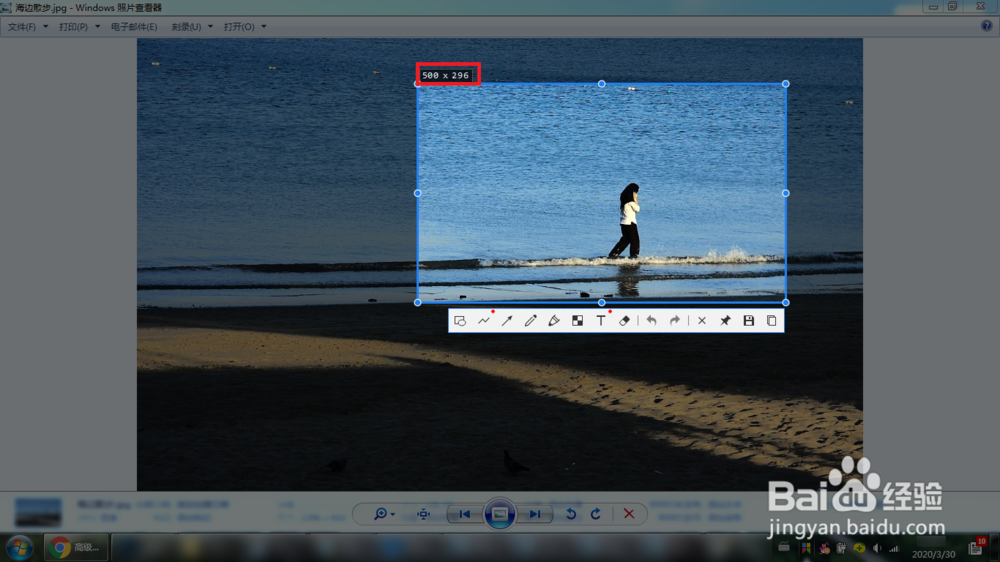
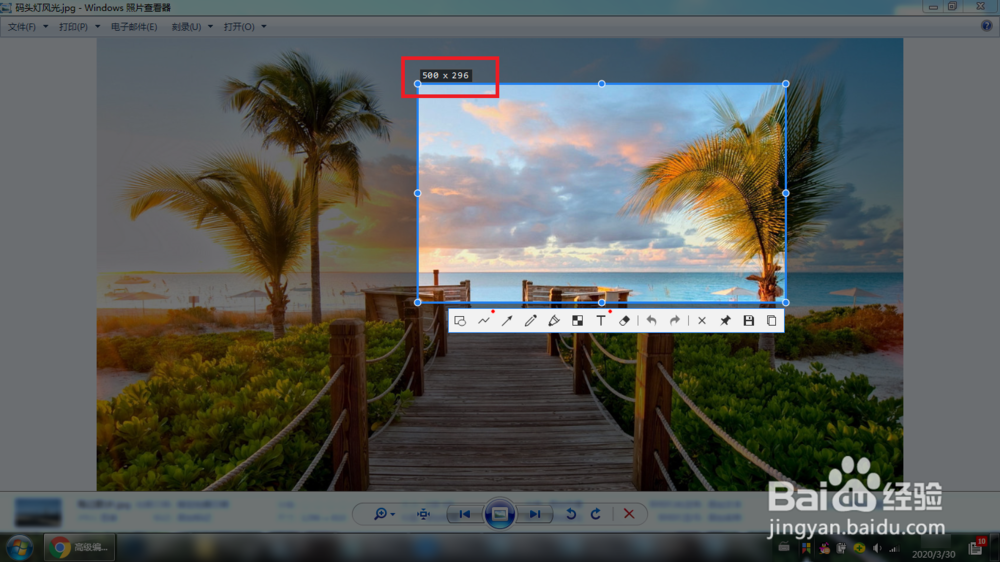
2、在图片,根据自己的需求,画出截图的位置和大小,比如:本篇是500*296。
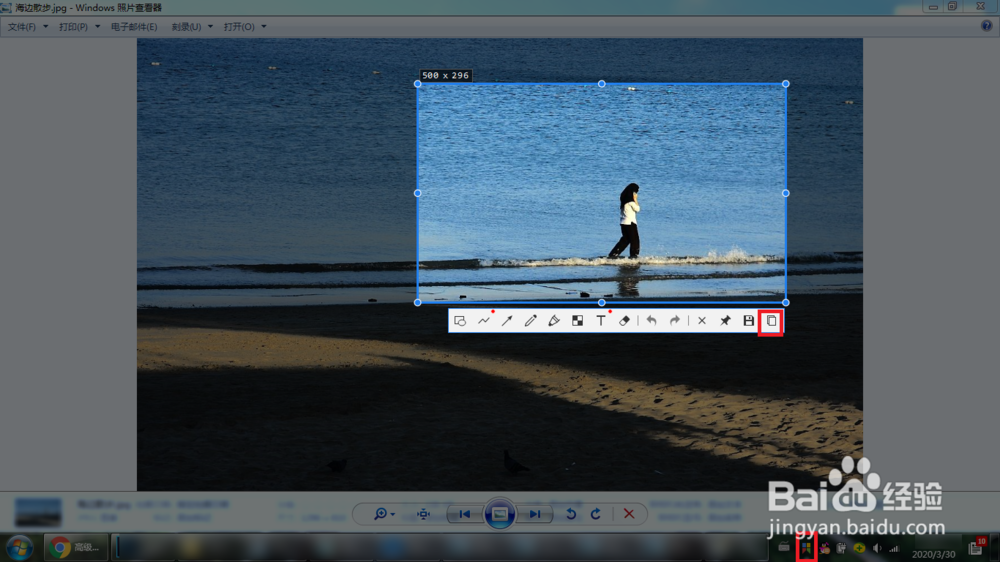
3、点击右下角的栏目的“复制到粘贴板”的按钮。
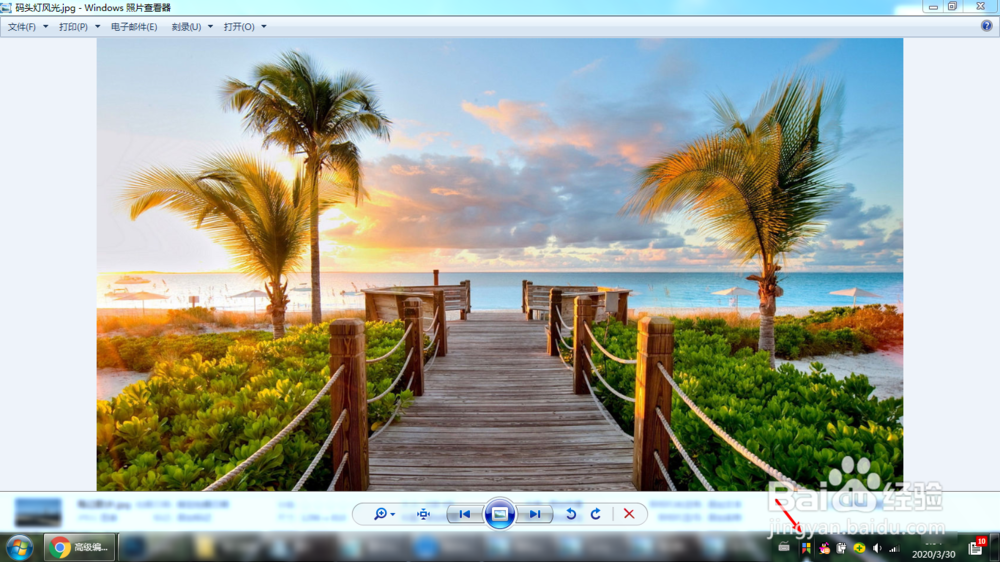
4、完成后,打开其他图片,重新点击【snipaste】或者点击键盘的“F1”。
5、点击图片,出现全面截图,再点击键盘的【R】。
6、完成后,在相同位置,自动框选同样大小的截图区域。
时间:2026-04-24 06:54:01
1、电脑点击【snipaste】,或者点击键盘的“F1”。
2、在图片,根据自己的需求,画出截图的位置和大小,比如:本篇是500*296。
3、点击右下角的栏目的“复制到粘贴板”的按钮。
4、完成后,打开其他图片,重新点击【snipaste】或者点击键盘的“F1”。
5、点击图片,出现全面截图,再点击键盘的【R】。
6、完成后,在相同位置,自动框选同样大小的截图区域。
