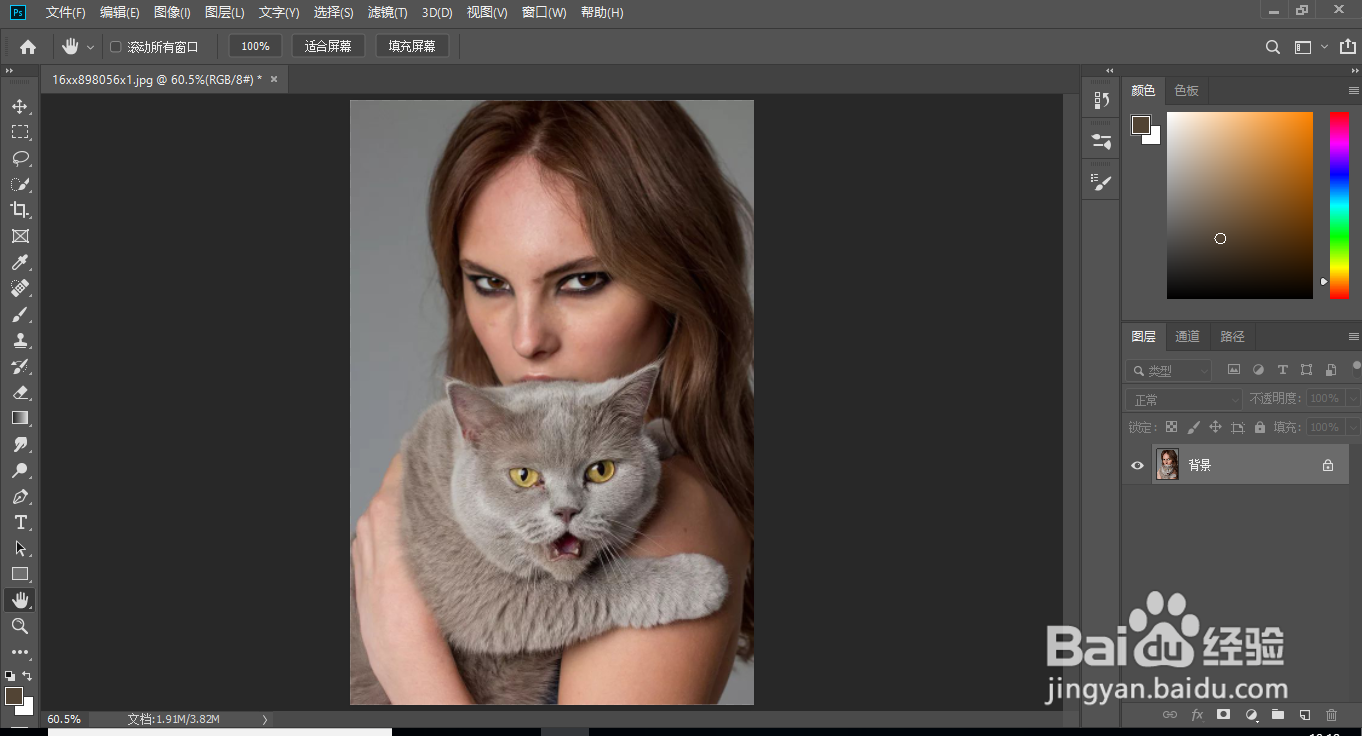
1、打开ps,载入素材
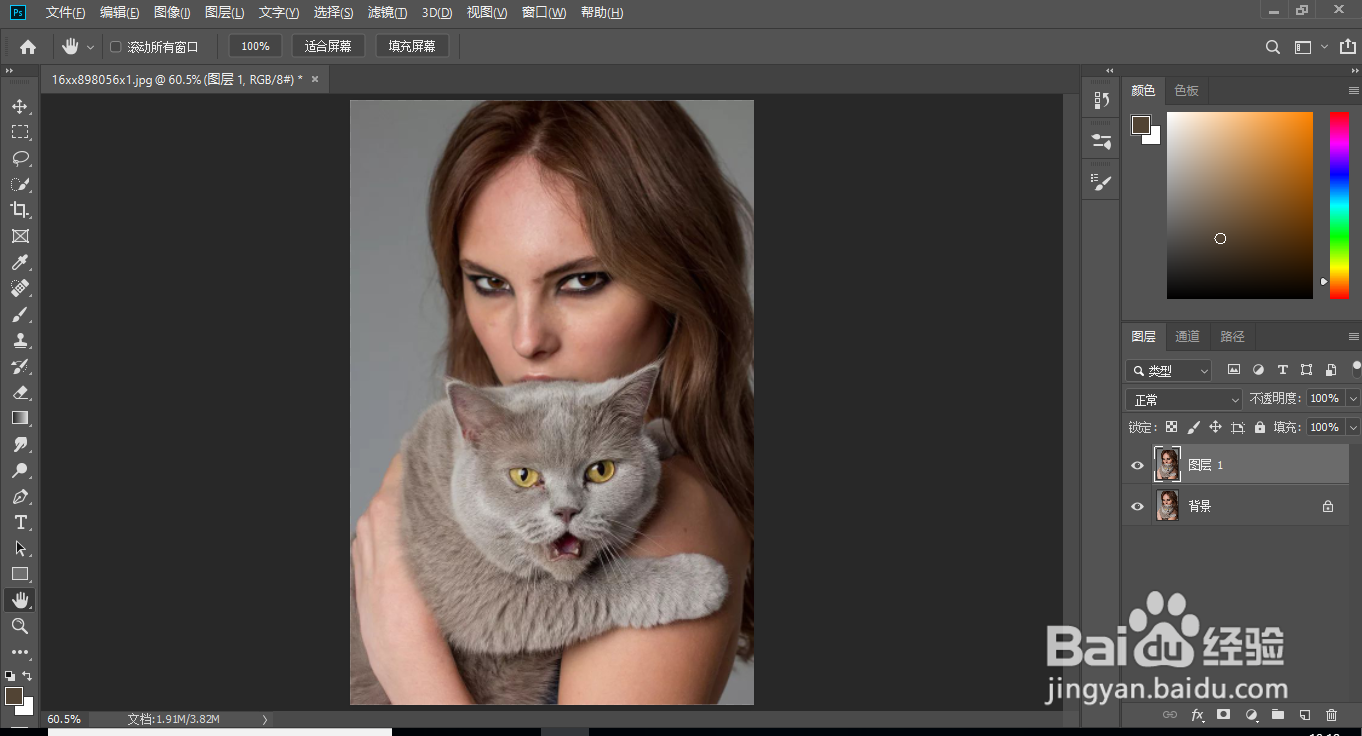
2、复制背景图层
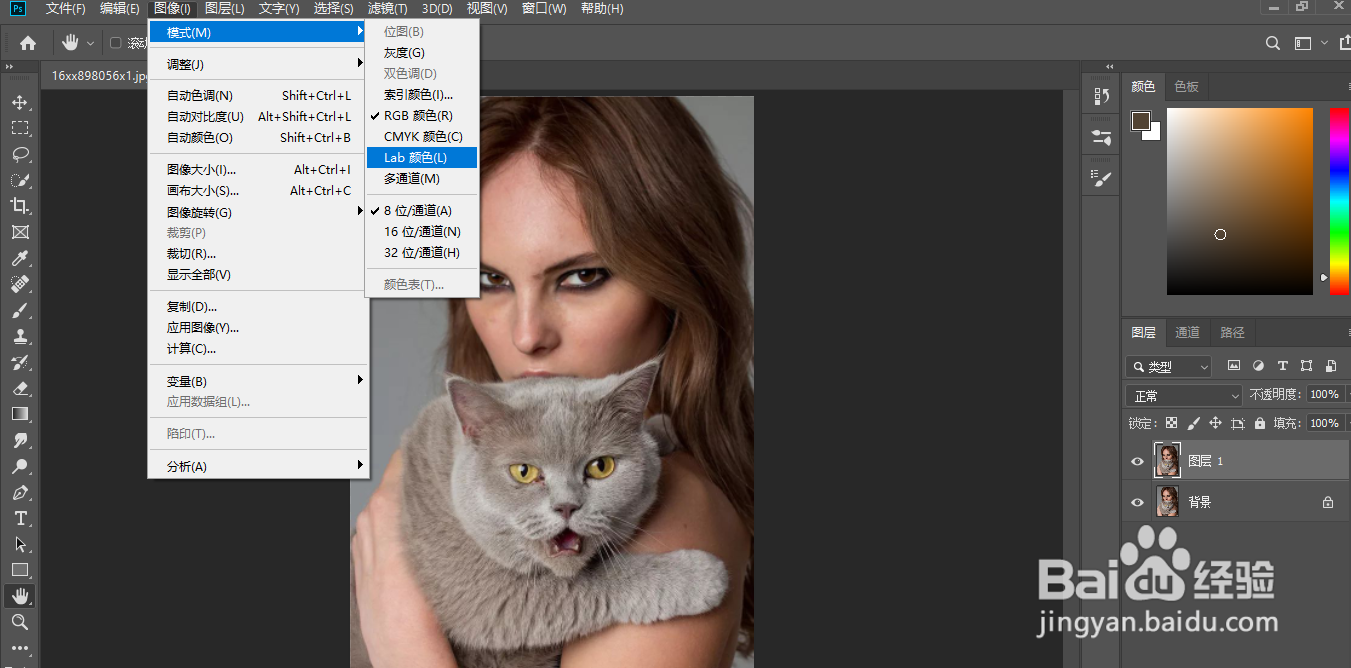
3、图像-模式-lab模式,弹出的对话框,选择不合并
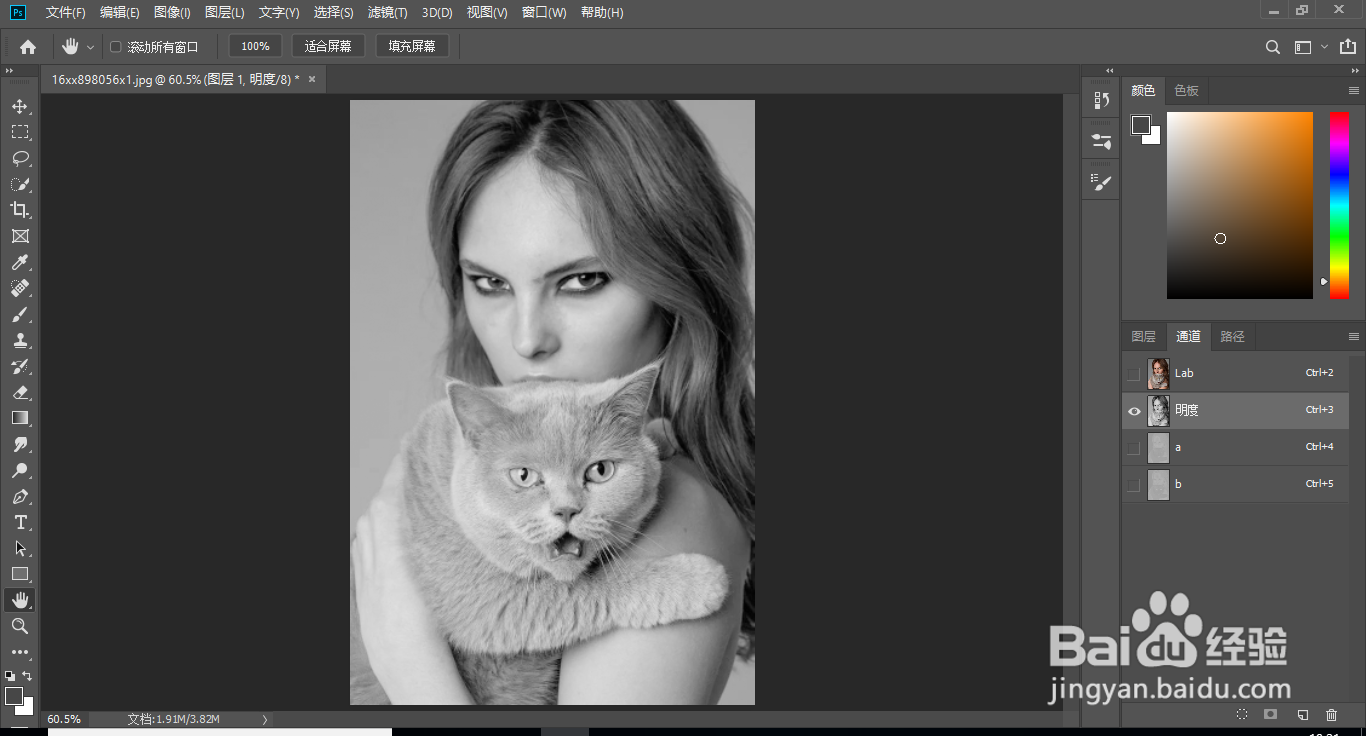
4、选择通道-明度通道,进行调整
5、在菜单栏选择滤镜-usm锐化。

6、回到图层面板,基本就完成了。可以在调节一下其他的模式看看
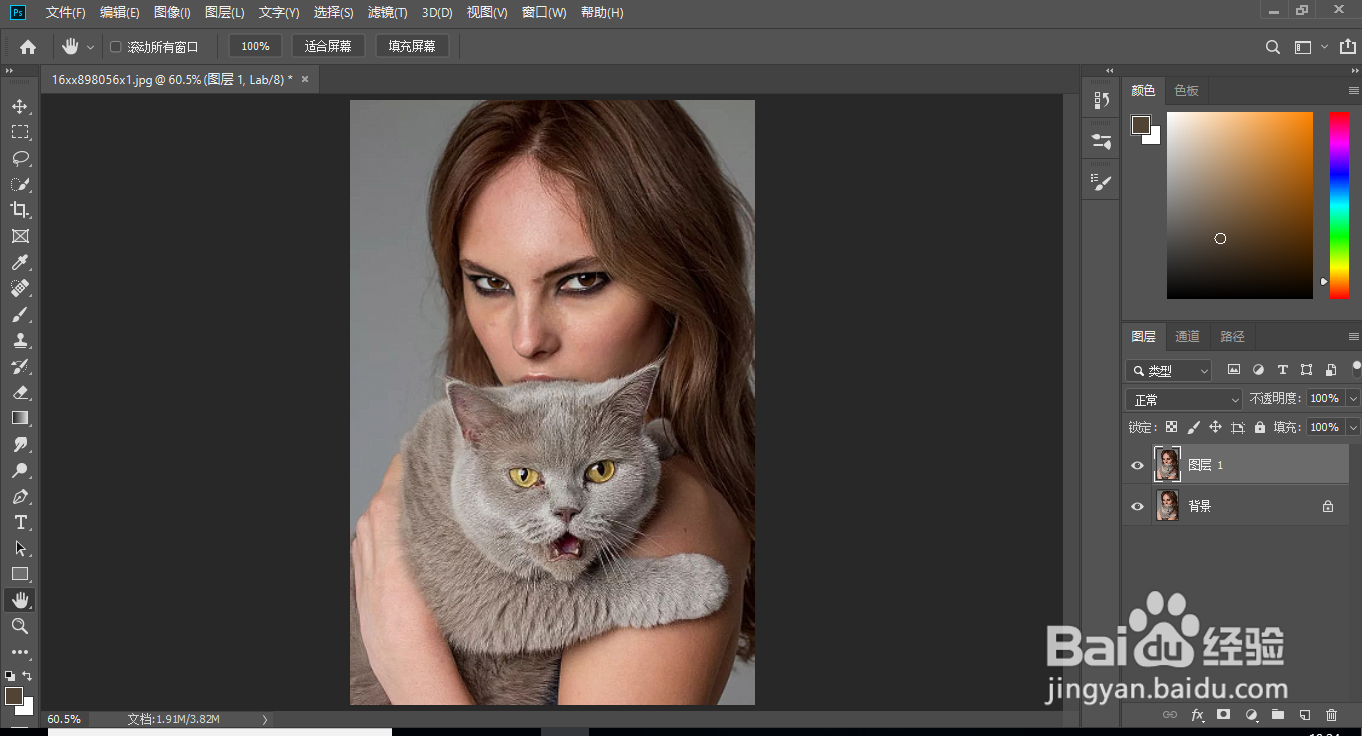
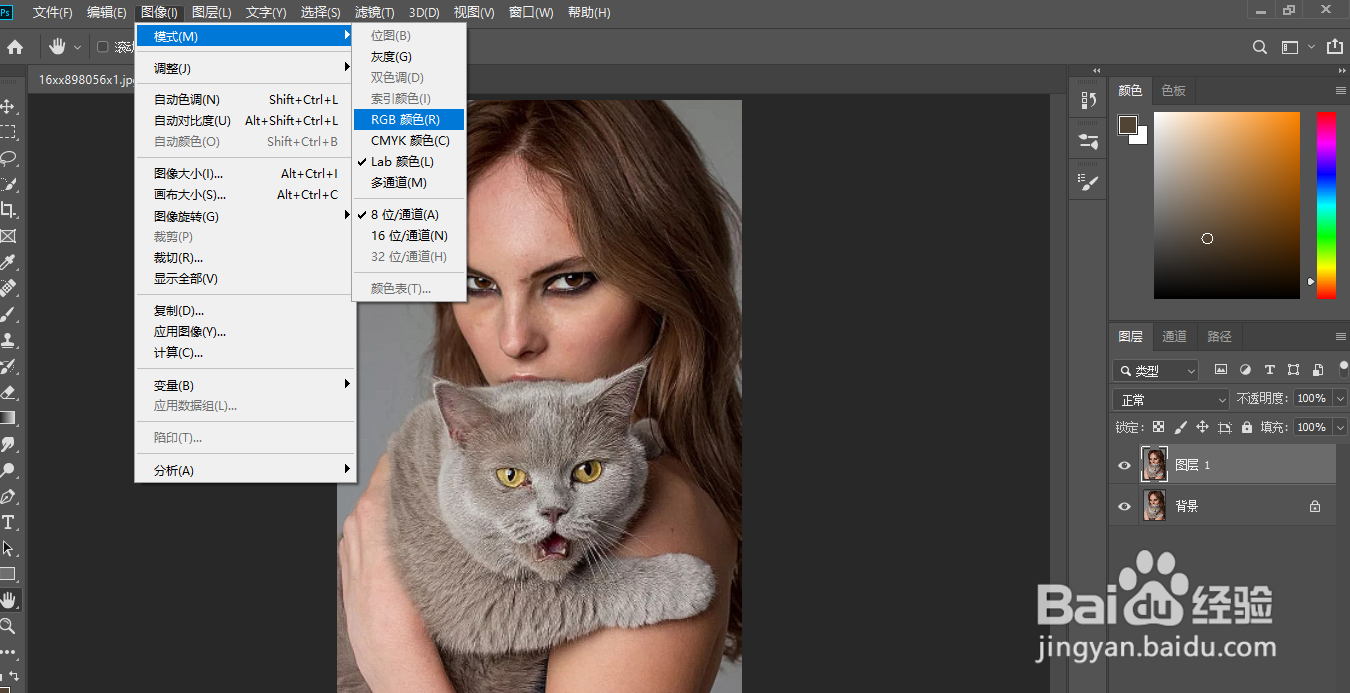
7、在菜单栏,图像-模式-rgb颜色
8、在输出图片就把清晰度调节好了

时间:2026-04-24 19:18:56
1、打开ps,载入素材
2、复制背景图层
3、图像-模式-lab模式,弹出的对话框,选择不合并
4、选择通道-明度通道,进行调整
5、在菜单栏选择滤镜-usm锐化。
6、回到图层面板,基本就完成了。可以在调节一下其他的模式看看
7、在菜单栏,图像-模式-rgb颜色
8、在输出图片就把清晰度调节好了
