AE怎样创建开放路径文字?如何沿着波浪线排列?

 时间:2026-02-14 11:37:34

1、我们点击选中文本图层

AE怎样创建开放路径文字?如何沿着波浪线排列?

2、选择箭头所指的钢笔工具

AE怎样创建开放路径文字?如何沿着波浪线排列?

3、在合成窗口中绘制一条波浪线,点击选中文本图层,按下M

AE怎样创建开放路径文字?如何沿着波浪线排列?

4、打开文本图层下的文本

AE怎样创建开放路径文字?如何沿着波浪线排列?

5、打开路径选项

AE怎样创建开放路径文字?如何沿着波浪线排列?

6、打开路径右侧的复选框

AE怎样创建开放路径文字?如何沿着波浪线排列?

7、选择刚创建的曲线蒙版

AE怎样创建开放路径文字?如何沿着波浪线排列?

8、我们点击打开强制对齐

AE怎样创建开放路径文字?如何沿着波浪线排列?

9、这样,文字内容就沿着波浪线进行了首尾相连的排列

AE怎样创建开放路径文字?如何沿着波浪线排列?

1、我们点击选中文本图层

2、选择箭头所指的钢笔工具

3、在合成窗口中绘制一条波浪线,点击选中文本图层,按下M

4、打开文本图层下的文本

5、打开路径选项

6、打开路径右侧的复选框

7、选择刚创建的曲线蒙版

8、我们点击打开强制对齐
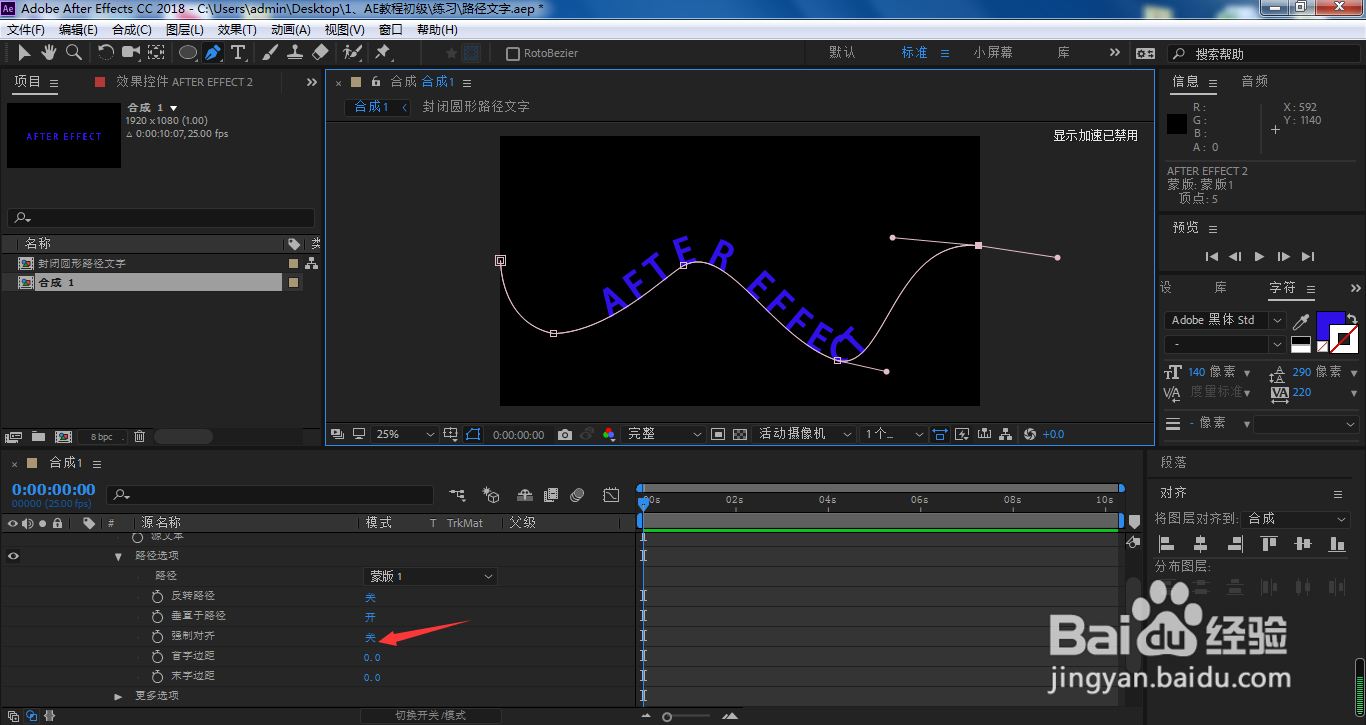
9、这样,文字内容就沿着波浪线进行了首尾相连的排列

  • 用C4D做一个带重影的手掌动画
  • 官司赢了,律师费谁出呢?
  • illustrator制作【新品上市】促销海报艺术字
  • C4D如何让号码牌始终朝向摄像机
  • 怎么使用话题卡?
  • 热门搜索
    阳泉旅游 澳洲旅游攻略 淄博旅游景点大全 旅游帐篷 杭州西湖旅游 北疆旅游攻略 杭州周边旅游 临沂旅游景点 关岛旅游 玉溪旅游