1、打开一个wps空白表格,如图。

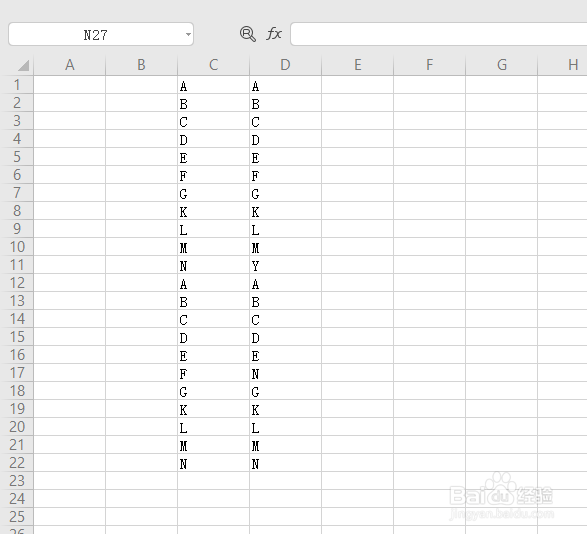
2、粘贴进去两列相似的数据,如图。
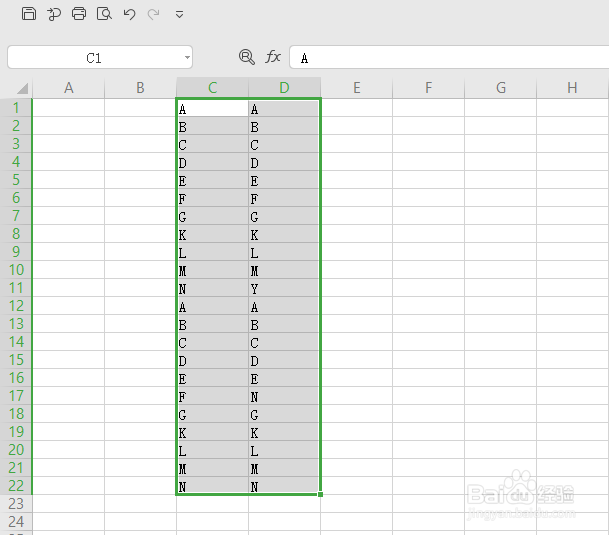
3、选择所有数据所在的单元格,如图。
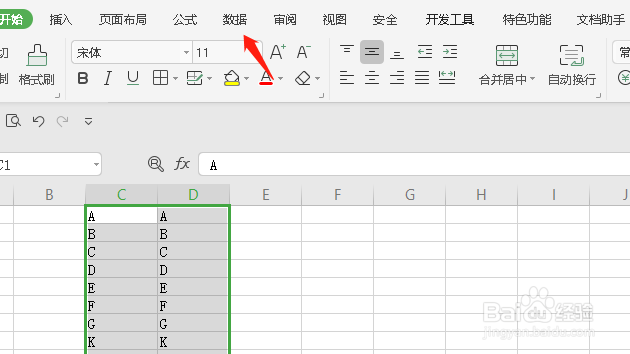
4、然后点击菜单栏的“数据”如图。
5、接着点击数据菜单下的“数据对比”如图。

6、在其下拉框中选择“标记唯一数据”如图。

7、这时候会弹出一个面板,确定选择的单元格范围,以及勾选整行对比,点击“确认标记”如图。

8、最后我们会看到不同的数据已经被标记出来了,如图。

时间:2026-04-28 09:06:48
1、打开一个wps空白表格,如图。
2、粘贴进去两列相似的数据,如图。
3、选择所有数据所在的单元格,如图。
4、然后点击菜单栏的“数据”如图。
5、接着点击数据菜单下的“数据对比”如图。
6、在其下拉框中选择“标记唯一数据”如图。
7、这时候会弹出一个面板,确定选择的单元格范围,以及勾选整行对比,点击“确认标记”如图。
8、最后我们会看到不同的数据已经被标记出来了,如图。
