1、打开Revit,点击新建概念体量,如下图。

2、选择公制体量,点击打开,如下图。

3、点击改变视角,选择直线工具,在绘图区绘制一条直线作为旋转的中心,如下图。

4、使用圆工具,绘制一个圆作为旋转的轮廓,如下图。

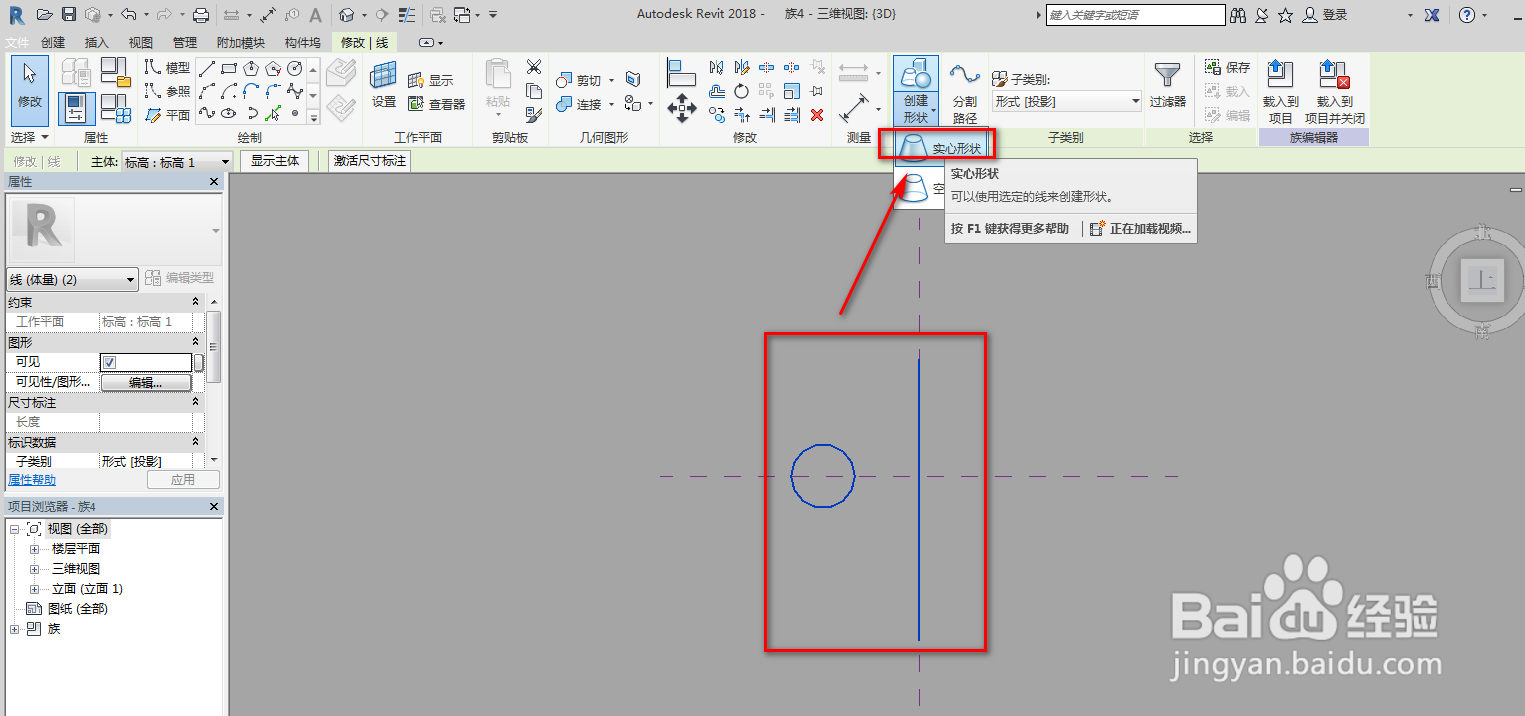
5、选择直线和圆,点击创建形状的实心形状,如下图。
6、这样,就绘制了一个旋转图形,如下图。

7、点击图形,可以通过拖拽来实现增大增粗和改变形状,如下图。

8、在左侧属性栏里,可以通过输入旋转的角度来实现裁剪,如下图。

时间:2026-05-11 03:23:11
1、打开Revit,点击新建概念体量,如下图。
2、选择公制体量,点击打开,如下图。
3、点击改变视角,选择直线工具,在绘图区绘制一条直线作为旋转的中心,如下图。
4、使用圆工具,绘制一个圆作为旋转的轮廓,如下图。
5、选择直线和圆,点击创建形状的实心形状,如下图。
6、这样,就绘制了一个旋转图形,如下图。
7、点击图形,可以通过拖拽来实现增大增粗和改变形状,如下图。
8、在左侧属性栏里,可以通过输入旋转的角度来实现裁剪,如下图。
