Word如何在纵向文档中添加横向页面

 时间:2026-04-25 17:50:53

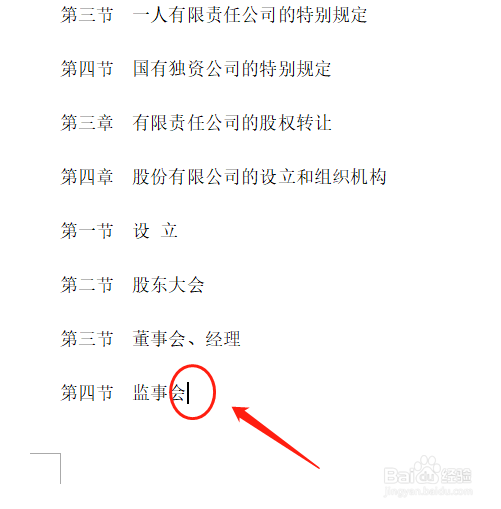
1、在电脑中打开一篇Word文档。

Word如何在纵向文档中添加横向页面

2、将鼠标光标定位到需插入横向页的上一页文档的尾部。

Word如何在纵向文档中添加横向页面

3、在“页面布局”选项卡中单击“分隔符——下一页分节符”。

Word如何在纵向文档中添加横向页面

4、鼠标光标定位到需变成横向的页面,选择“页面布局”下方的“纸张方向”,选择“横向”。

Word如何在纵向文档中添加横向页面

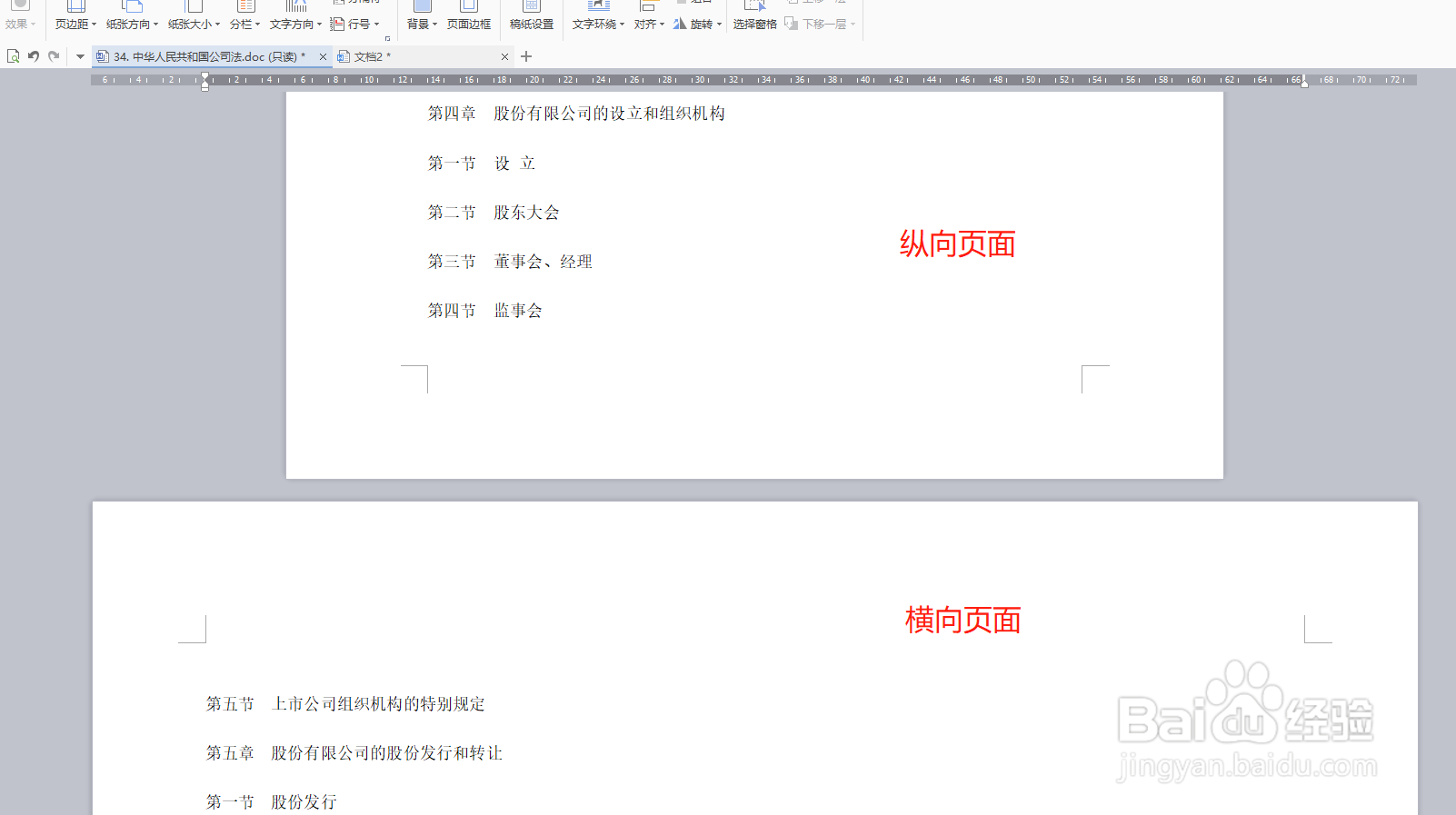
5、这时,你看到纵向页面已经变成横向页面啦。一个Word文档是可以同时具有纵向页面和横向页面的,以下为效果图。
Word如何在纵向文档中添加横向页面

6、最后保存文件就大功告成啦,提醒大家可使用Ctrl+S快捷键快速保存哦。

Word如何在纵向文档中添加横向页面

1、在Word纵向文档中添加横向页面的方法:

1、将鼠标光标定位到纵向文档尾部;

2、页面布局——分隔符——下一页分节符;

3、鼠标光标定位到需变成横向的页面,选择“页面布局——纸张方向——横向”。

  • word横向下一页怎么变纵向
  • word文档纸张方向怎么设置横向
  • Word文档如何在纵向页面中插入横向页面
  • 第一页竖向第二页横向如何设置
  • word文档纸张横竖交换怎么设置
  • 热门搜索
    衡阳旅游景点大全 青岛大连旅游 海边旅游哪里好 过年去哪里旅游最好 肇庆七星岩旅游攻略 上海旅游景点排行 山西旅游政务网 台湾自由行旅游攻略 台湾旅游跟团 阿里旅游网