苹果手机怎么查看无线WiFi密码

 时间:2026-02-15 09:49:01

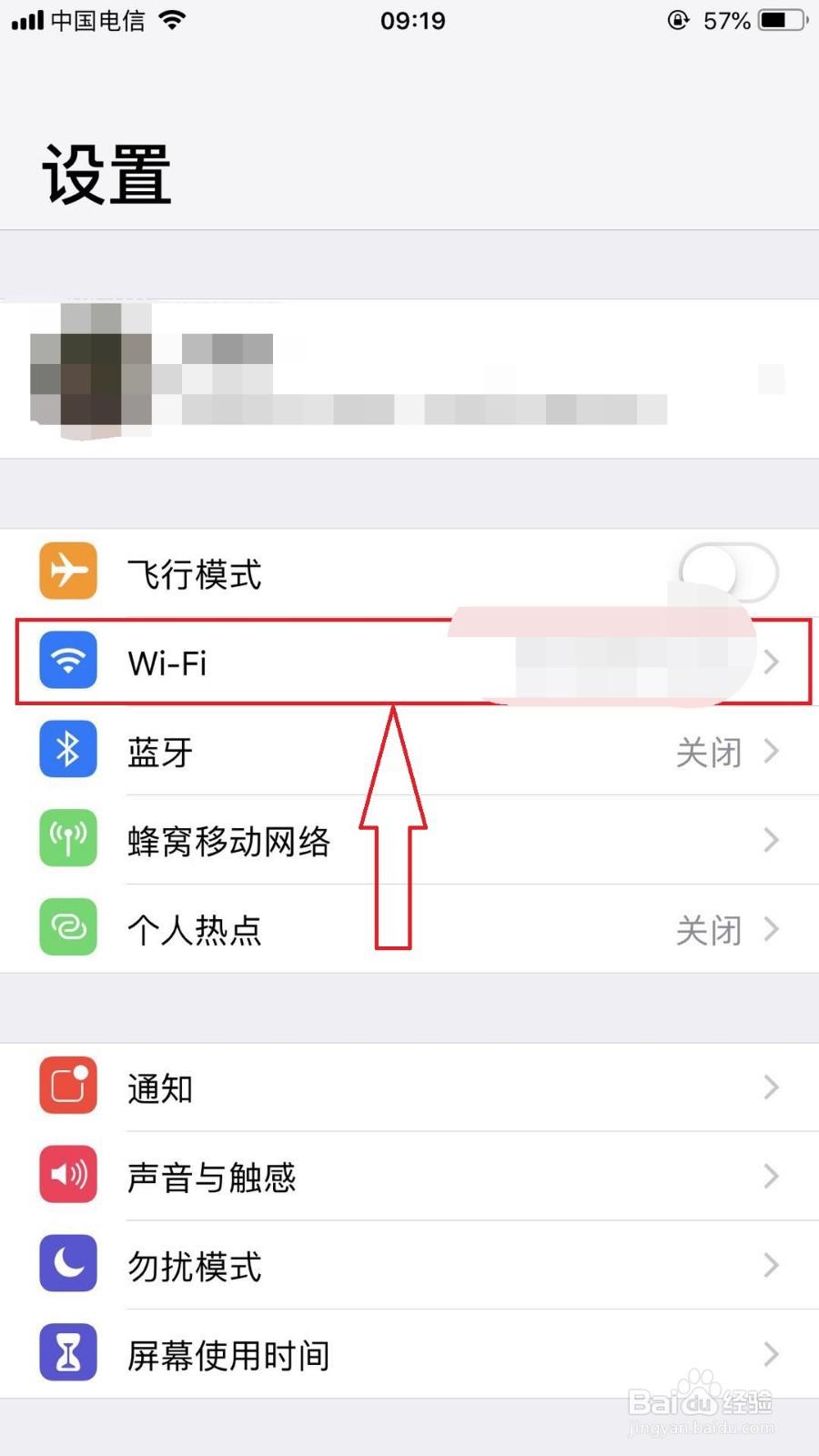
1、点击手机【设置】。

苹果手机怎么查看无线WiFi密码

2、在设置界面点击【WiFi】。

苹果手机怎么查看无线WiFi密码

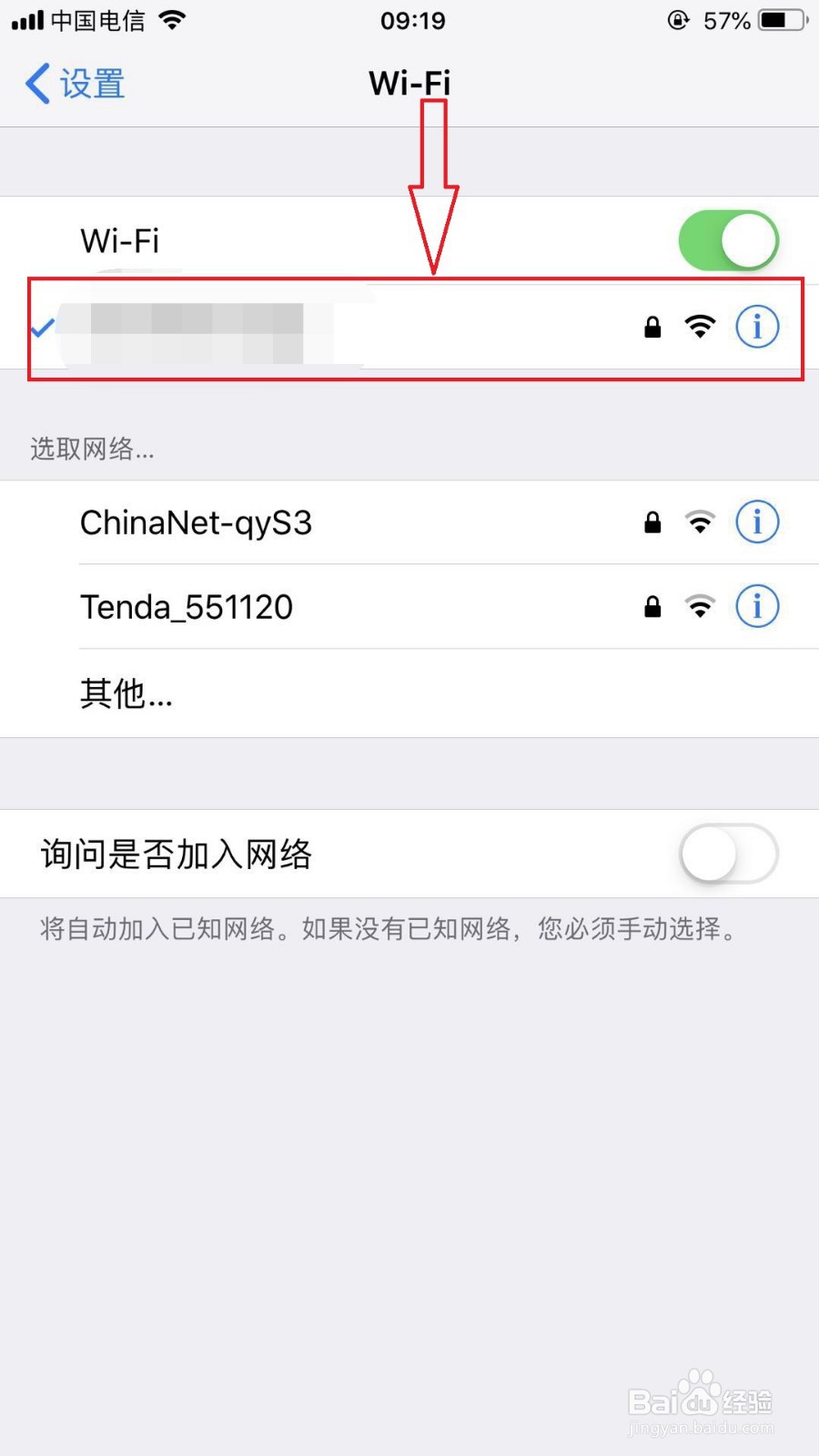
3、在WiFi界面上点击已连接上的WiFi无线网络。

苹果手机怎么查看无线WiFi密码

4、往下翻找到路由器IP地址(192.168.1.1)。

苹果手机怎么查看无线WiFi密码

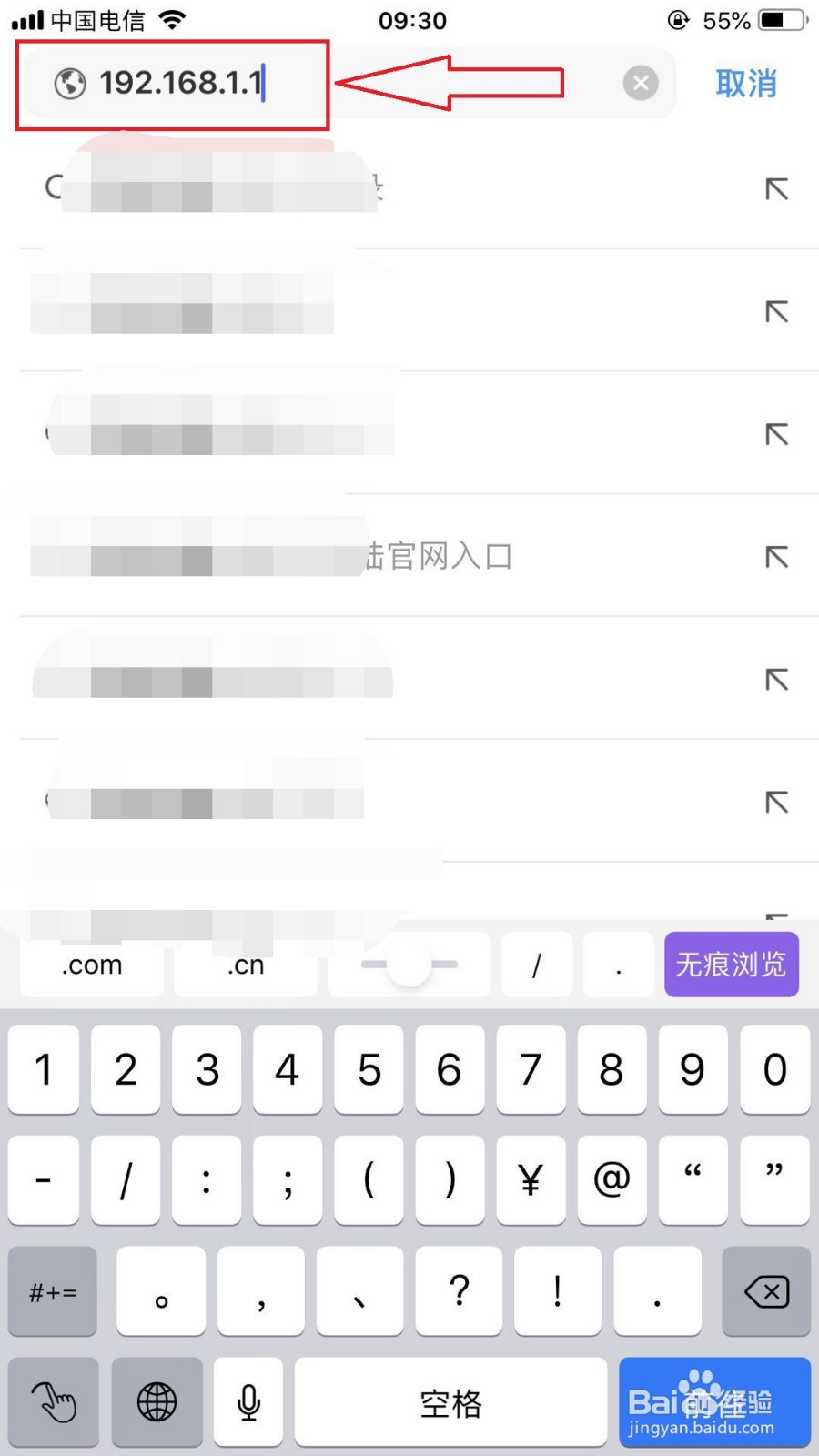
5、打开手机浏览器,在网址栏上输入路由器的IP地址:“192.168.1.1”,点击确定。
苹果手机怎么查看无线WiFi密码

6、此时会弹出中国电信天翼宽带对话框,在对话框上输入用户名和密码,点击登录。

苹果手机怎么查看无线WiFi密码

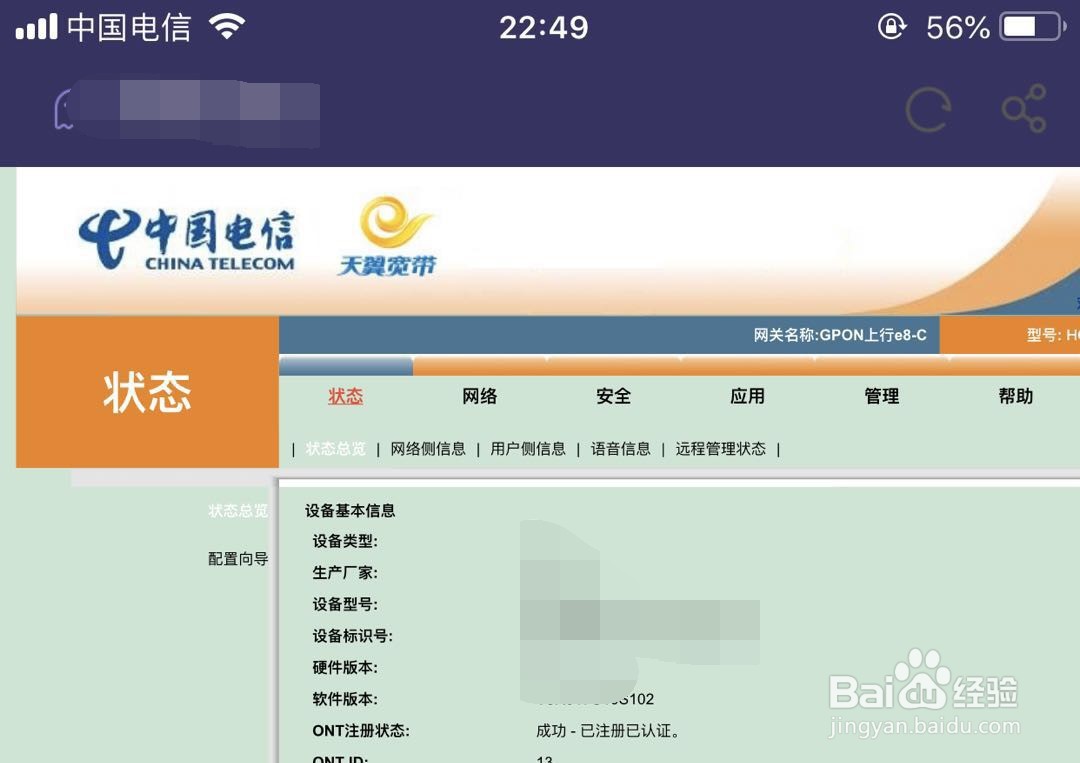
7、此时进入中国电信天翼宽带路由器管理页面。

苹果手机怎么查看无线WiFi密码

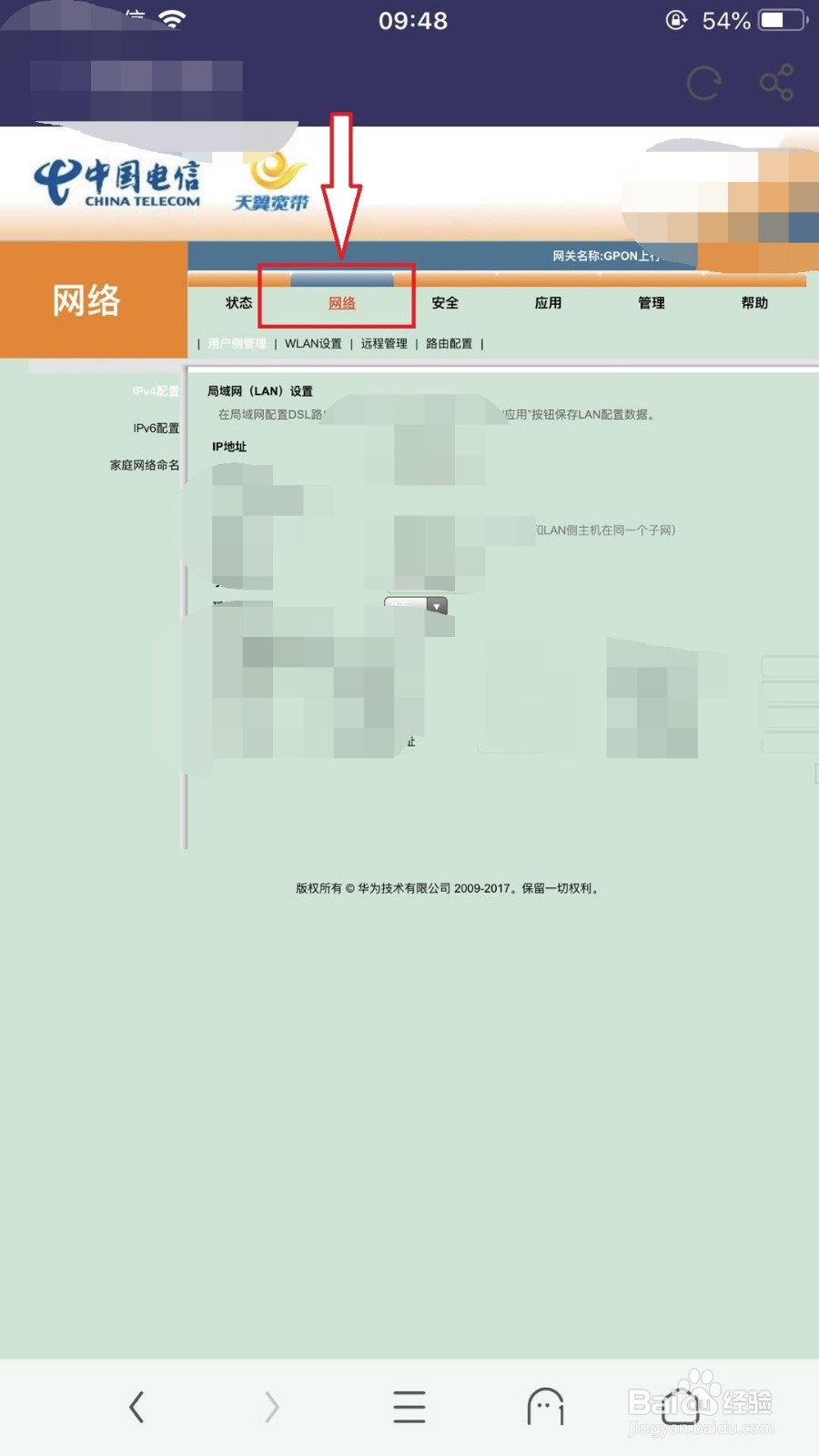
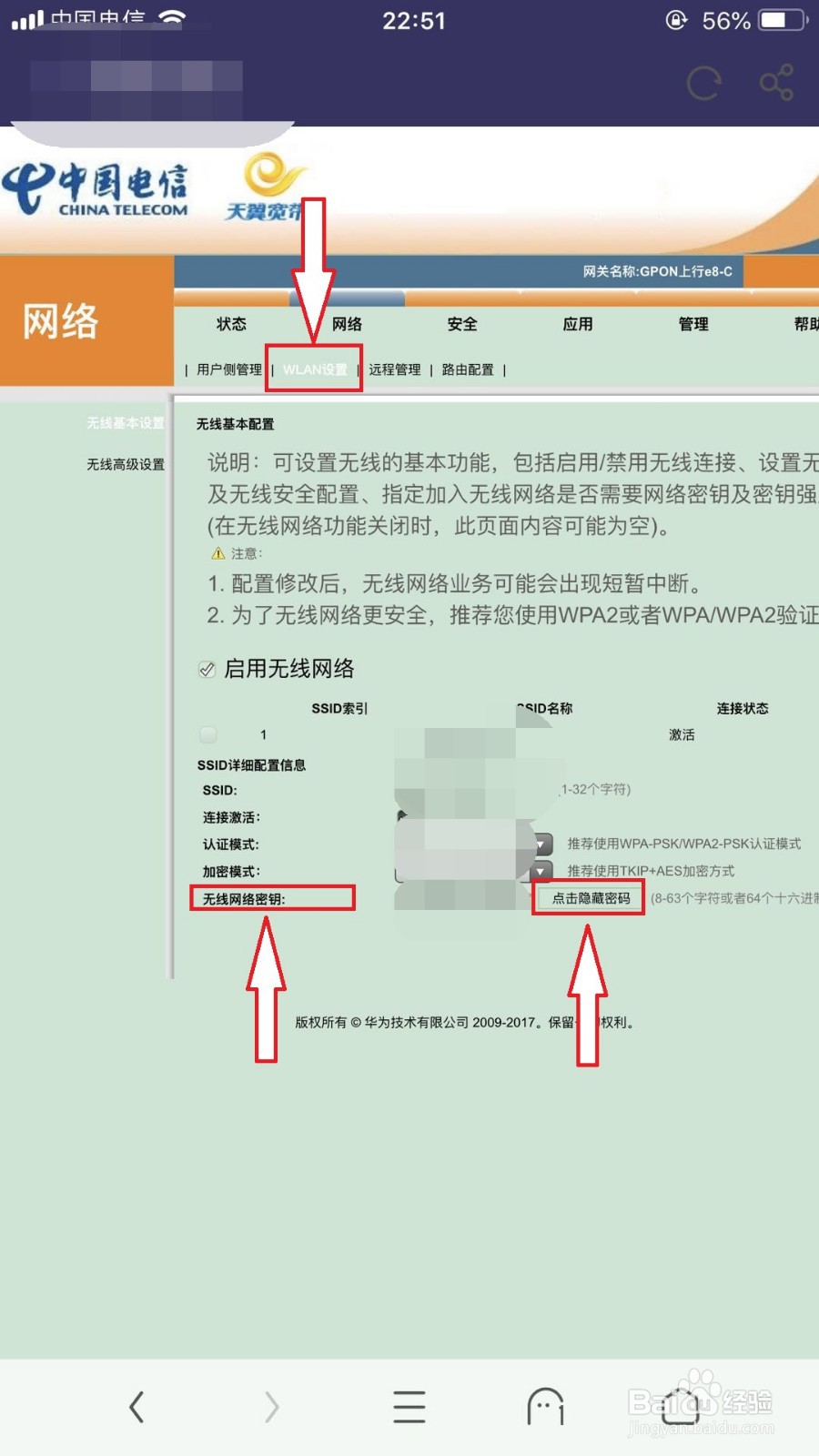
8、点击【网络】。

苹果手机怎么查看无线WiFi密码

9、再点击【WLAN设置】,往下翻到底部后,将会看到【无线网络密钥】,如果你不想密码显示出来,可以将它隐藏起来,按下【点击隐藏密码】,密码就会隐藏起来了。
苹果手机怎么查看无线WiFi密码

  • iphone怎么查看当前wifi密码
  • 苹果手机怎么看wifi密码
  • iphone怎么看当前使用的wifi密码
  • 苹果怎么看wifi密码
  • 苹果手机wifi密码查看
  • 热门搜索
    漯河旅游景点大全 去俄罗斯旅游多少钱 鸡冠山旅游攻略 冬季云南旅游攻略 三亚旅游地图高清版 驴妈妈旅游网优惠券 福鼎旅游 免签证的旅游地 丽江旅游攻略自助游 去哪儿网旅游团购