拼图酱如何选择不同文件夹中的图片?

 时间:2026-04-22 07:19:27

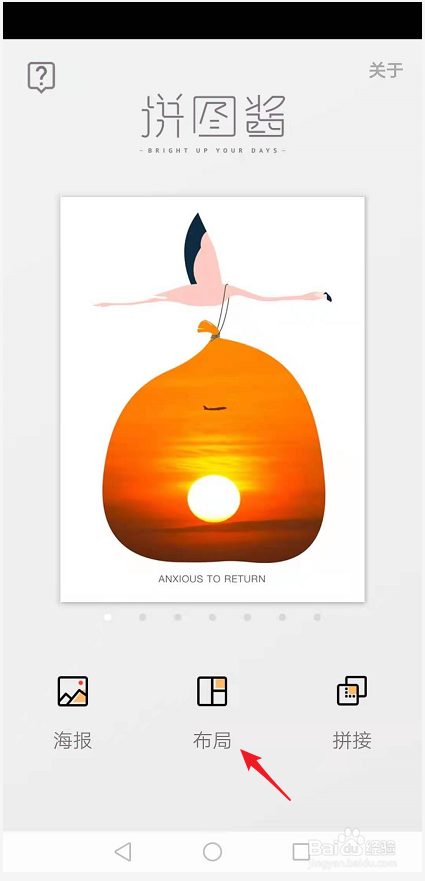
1、打开拼图酱,它提供了三种拼图模式,我们以布局为例进行讲解,点击布局按钮。
拼图酱如何选择不同文件夹中的图片?

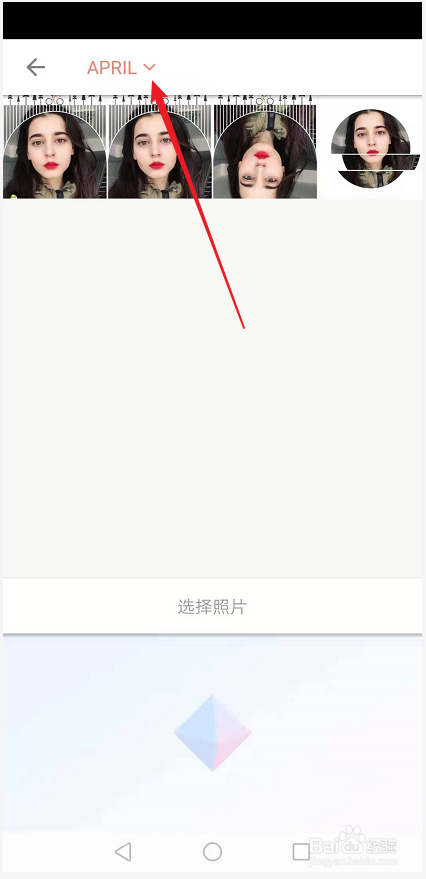
2、在屏幕的顶端可以看到一个橙色的下拉三角形,点击选择第1个图片所在的文件夹。
拼图酱如何选择不同文件夹中的图片?

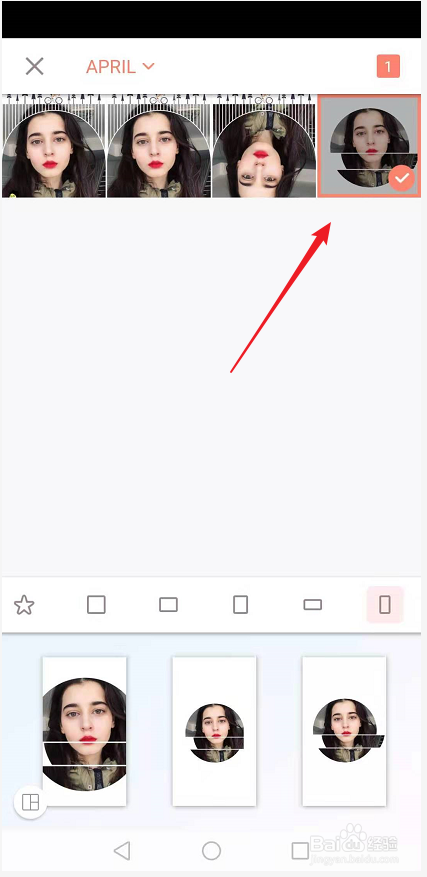
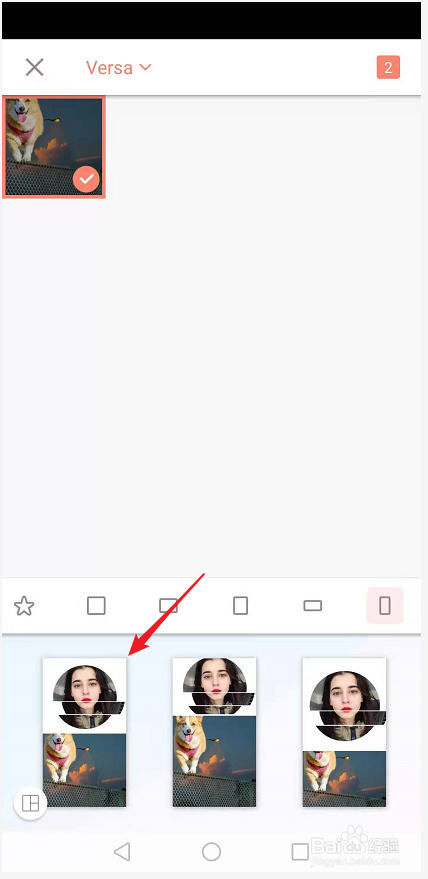
3、然后点击选择第1个图片,选择的图片呈现橙色的对号,我们再次点击屏幕顶端的下拉三角形。
拼图酱如何选择不同文件夹中的图片?

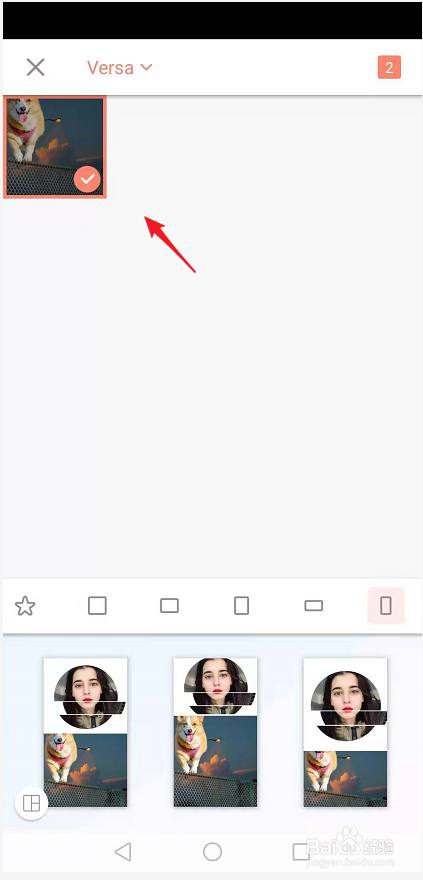
4、然后点击第2个文件夹,在第2个文件夹中选择第2张图片,以此类推选择我们需要的所有图片。
拼图酱如何选择不同文件夹中的图片?

5、图片选择完成之后,在屏幕的底端可以看到拼接的样式,点击选择自己喜欢的样式。
拼图酱如何选择不同文件夹中的图片?

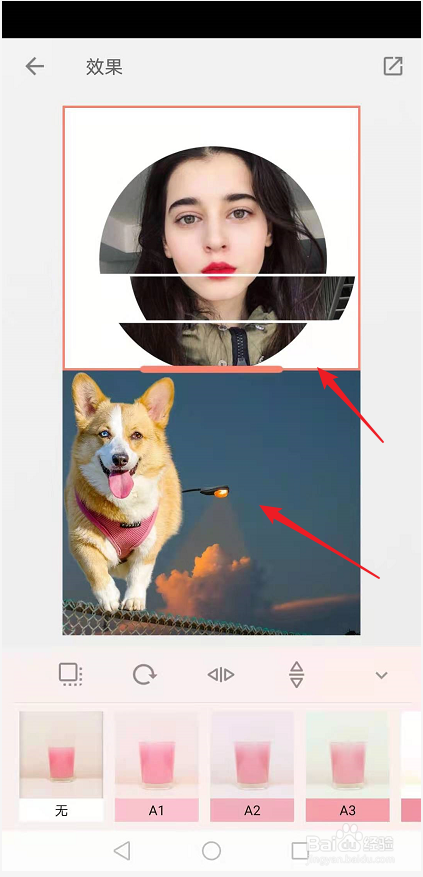
6、随后我们可以对拼接完成的图形进行修改,例如更改图片的显示部分,根据图片间的距离。
拼图酱如何选择不同文件夹中的图片?

  • 如何快速把微信图片导入电脑
  • 电脑桌面图片怎么删除
  • 微信图片怎么保存到电脑桌面上
  • 微信文件传输助手里的文档怎样保存在电脑中?
  • 微信中文档资料如何保存到电脑中
  • 热门搜索
    大同旅游攻略自助游 潮州旅游景点大全 黄山旅游网 川藏旅游 草海旅游 贵阳 旅游 八月份适合去哪旅游 大鹿岛旅游 丝路旅游 阳朔 旅游