Illustrator中怎样用涂抹功能将形状变成线条?

 时间:2026-02-15 01:18:18

1、启动Illustrator CS6。

Illustrator中怎样用涂抹功能将形状变成线条?

2、建立一个空白文档。

Illustrator中怎样用涂抹功能将形状变成线条?

3、绘制一个任意图形,比如圆形。

Illustrator中怎样用涂抹功能将形状变成线条?

4、给圆形设置填充色,取消描边。

Illustrator中怎样用涂抹功能将形状变成线条?

5、选中形状,点击【效果】【风格化】【涂抹】。

Illustrator中怎样用涂抹功能将形状变成线条?

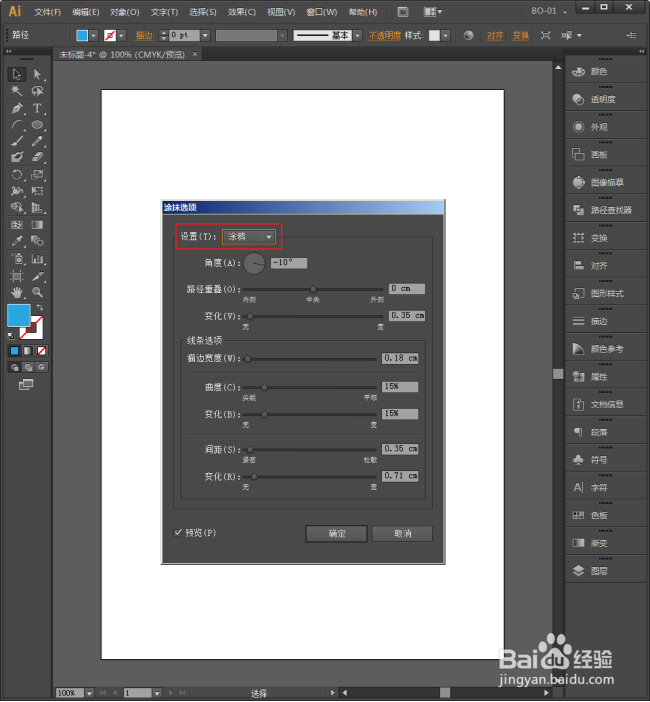
6、然后将打开【涂抹选项】设置窗口,看其中的【设置】项。

Illustrator中怎样用涂抹功能将形状变成线条?

7、已经内置了多种涂抹样式。

Illustrator中怎样用涂抹功能将形状变成线条?

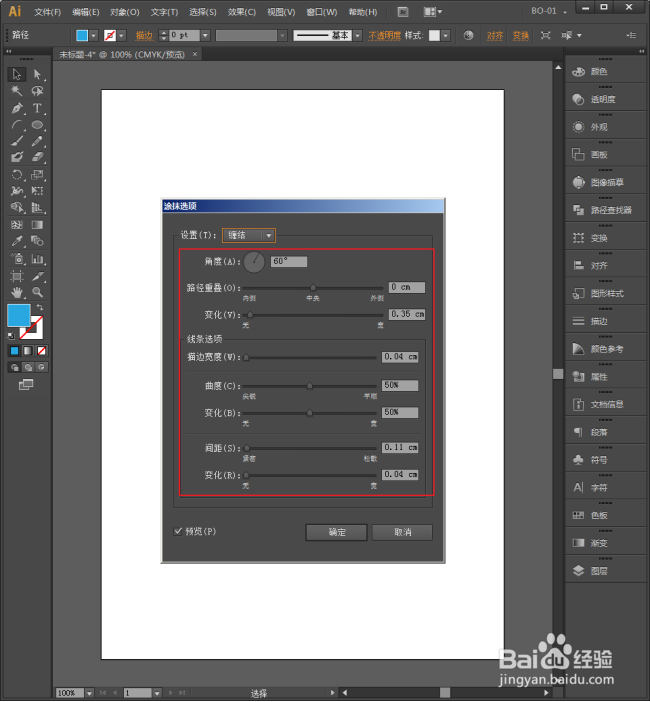
8、比如,选择其中的【缠结】。

Illustrator中怎样用涂抹功能将形状变成线条?

9、则圆形就变成了线条组成的图形,像一团毛线球。

Illustrator中怎样用涂抹功能将形状变成线条?

10、还可以任意改变尺寸。

Illustrator中怎样用涂抹功能将形状变成线条?

11、此外,还可以多次运用该效果,得到的形状更加奇特。

Illustrator中怎样用涂抹功能将形状变成线条?

12、除了使用内置的模式,每一个模式都可以二次调节其中的参数,从而使得最终的效果更加丰富。
Illustrator中怎样用涂抹功能将形状变成线条?

  • ai自由变换工具在哪里
  • AI中图片怎样建立剪切蒙版
  • 如何用AI绘图工具快速画梯形?
  • ai怎么改变图片颜色
  • AI如何绕着圆圈复制图案?
  • 热门搜索
    海南旅游购物 国外旅游的好地方 集体旅游 到黄山旅游 旅游意外伤害险 乡村旅游攻略 浙江千岛湖旅游攻略 香港旅游须知 亳州旅游网 百度旅游网