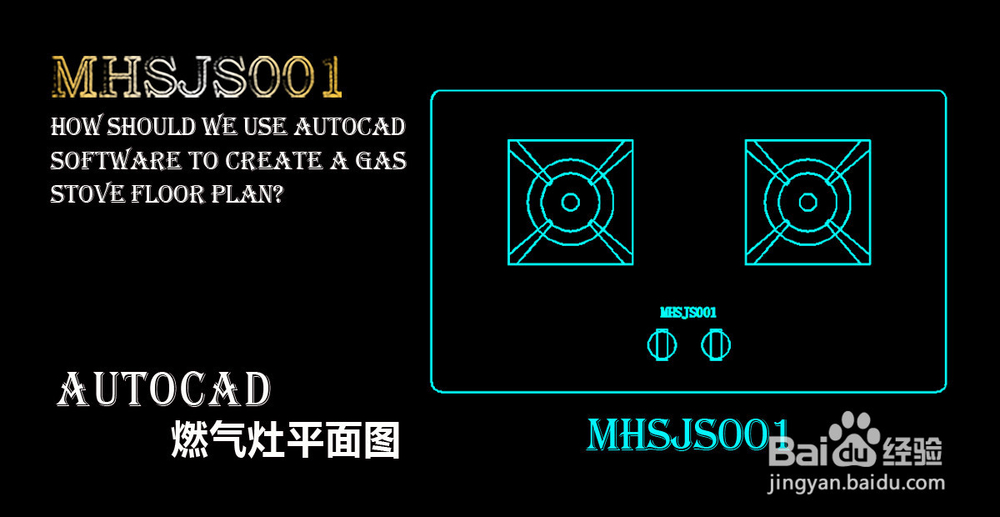
cad如何制作燃气灶平面图

 时间:2026-02-14 03:23:28

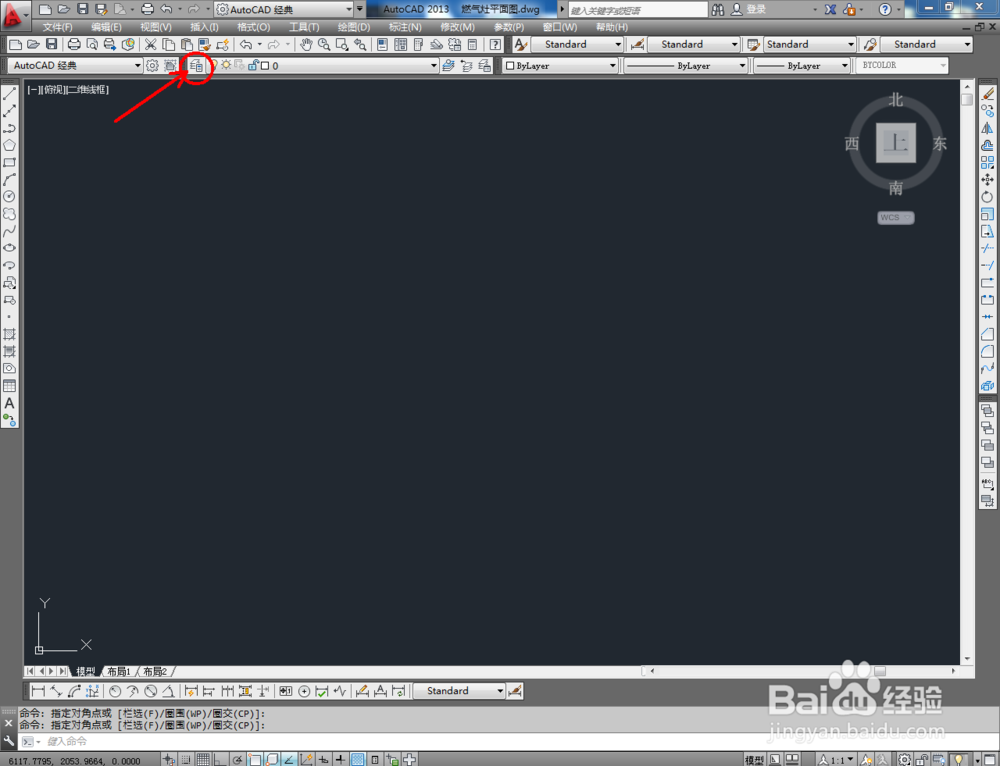
1、打开AutoCAD 2013软件,点击【图层特性管理器】,点击【新建图层】,将图层命名为:燃气灶。点击色块,按图示设置一个图层颜色,完成燃气灶图层的设置(如图所示);

cad如何制作燃气灶平面图

cad如何制作燃气灶平面图

cad如何制作燃气灶平面图

cad如何制作燃气灶平面图

cad如何制作燃气灶平面图

cad如何制作燃气灶平面图

cad如何制作燃气灶平面图

2、点击【矩形工具】,按图示在命令栏输入:d并按下空格键,输入长度数值:750并按下空格键,继续输入宽度数值:440并按下空格键

,完成矩形图案的绘制(如图所示);

cad如何制作燃气灶平面图

cad如何制作燃气灶平面图

cad如何制作燃气灶平面图

cad如何制作燃气灶平面图

cad如何制作燃气灶平面图

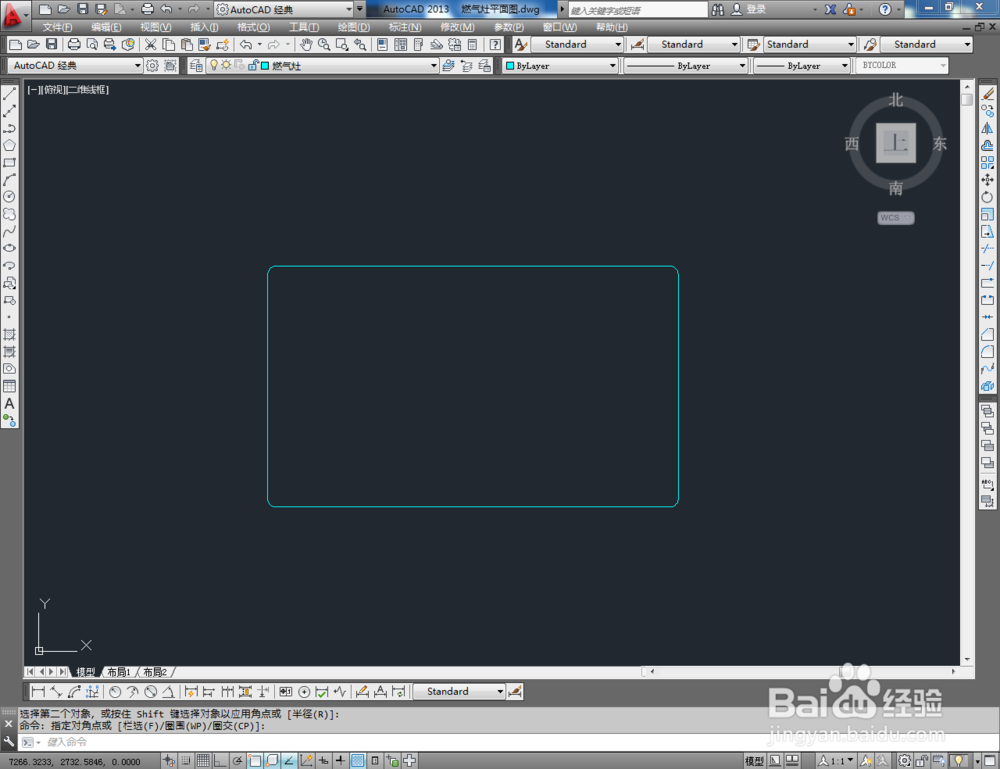
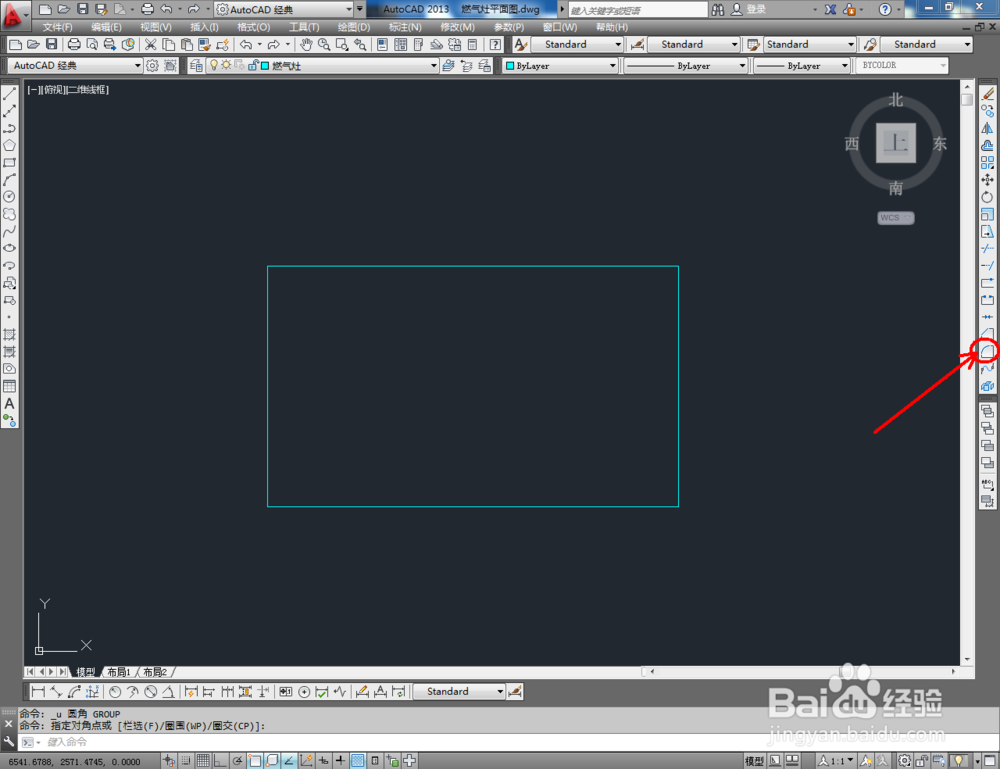
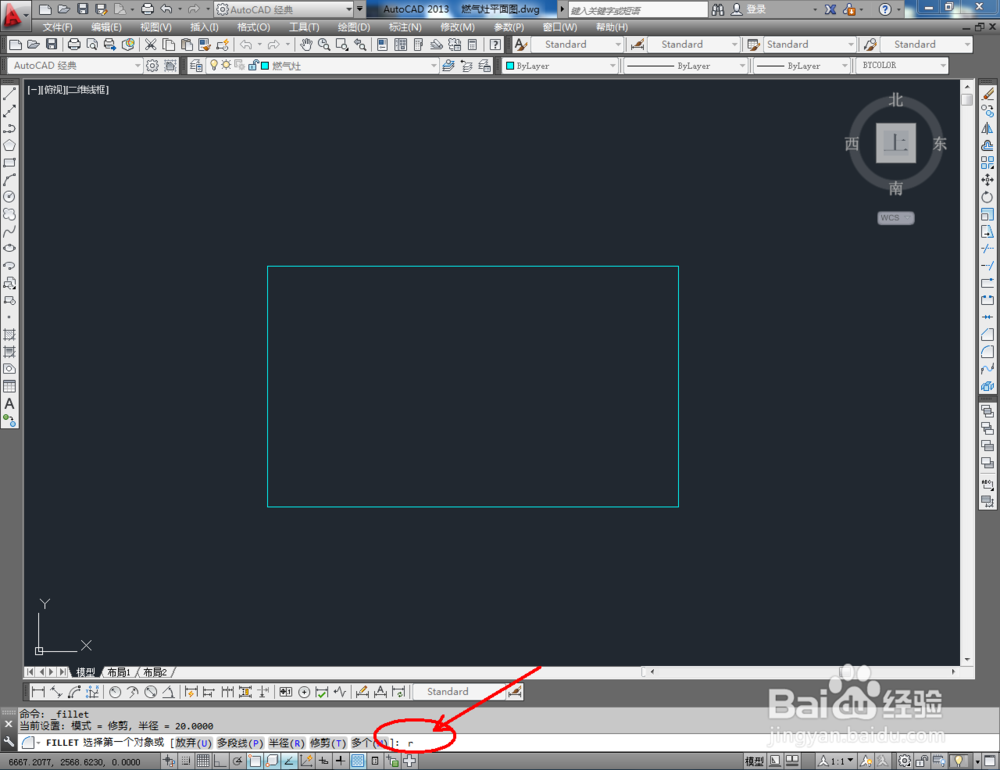
3、点击右边工具栏中的【圆角工具】,在命令栏中输入:r并按下空格键,继续如何数值:15并按下空格键确定,鼠标按图示拾取图案上相邻的两条线段进行圆角处理。同样的步骤,完成另外三个角的圆角处理(如图所示);
cad如何制作燃气灶平面图

cad如何制作燃气灶平面图

cad如何制作燃气灶平面图

cad如何制作燃气灶平面图

cad如何制作燃气灶平面图

cad如何制作燃气灶平面图

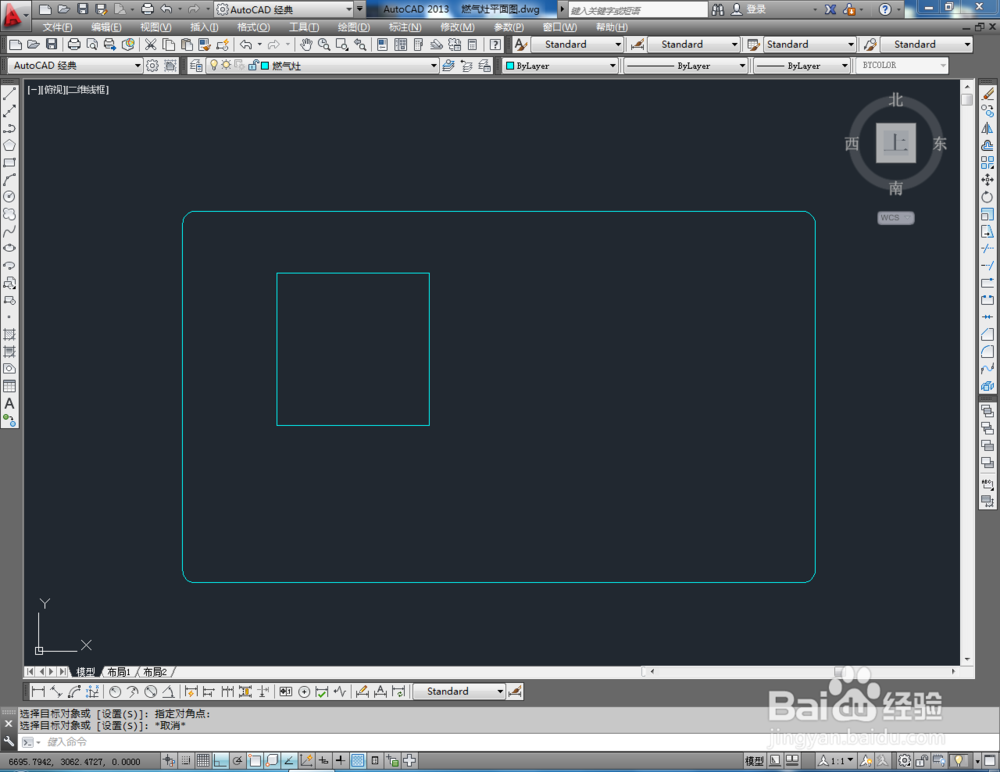
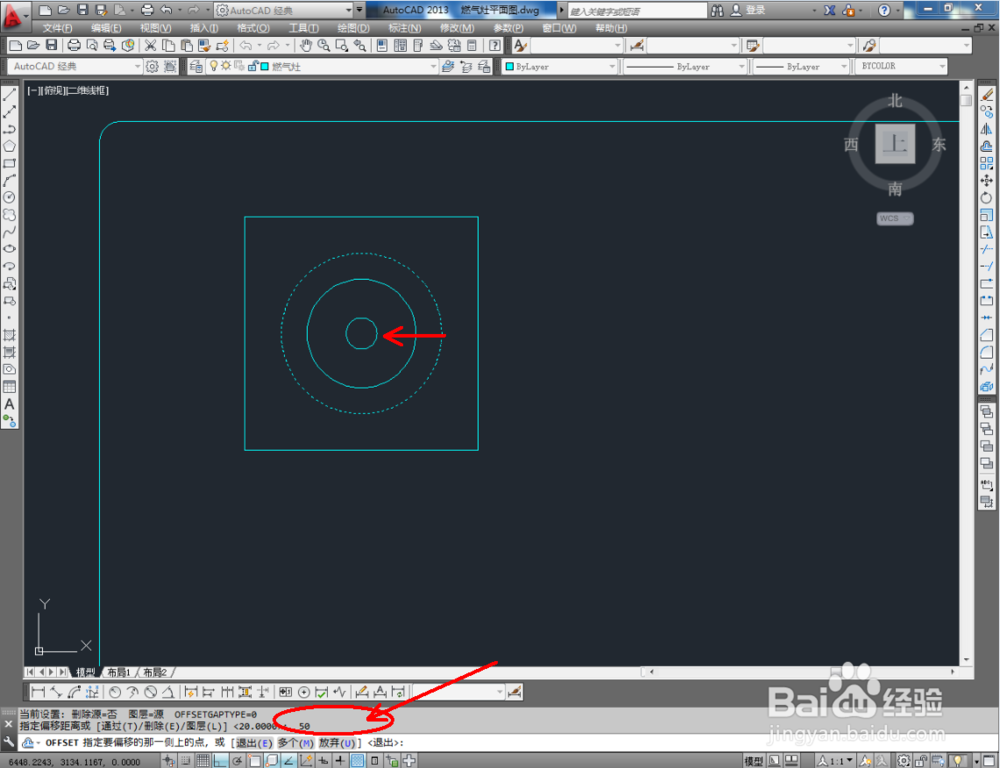
4、点击【矩形工具】,按图示绘制一个180*180mm的矩形图案后,点击【圆工具】,在矩形图案中绘制一个半径为62mm的圆形图案。点击右边工具栏中的【偏移工具】,按图示对圆进行两次偏移操作(如图所示);

cad如何制作燃气灶平面图

cad如何制作燃气灶平面图

cad如何制作燃气灶平面图

cad如何制作燃气灶平面图

cad如何制作燃气灶平面图

cad如何制作燃气灶平面图

cad如何制作燃气灶平面图

cad如何制作燃气灶平面图

cad如何制作燃气灶平面图

cad如何制作燃气灶平面图

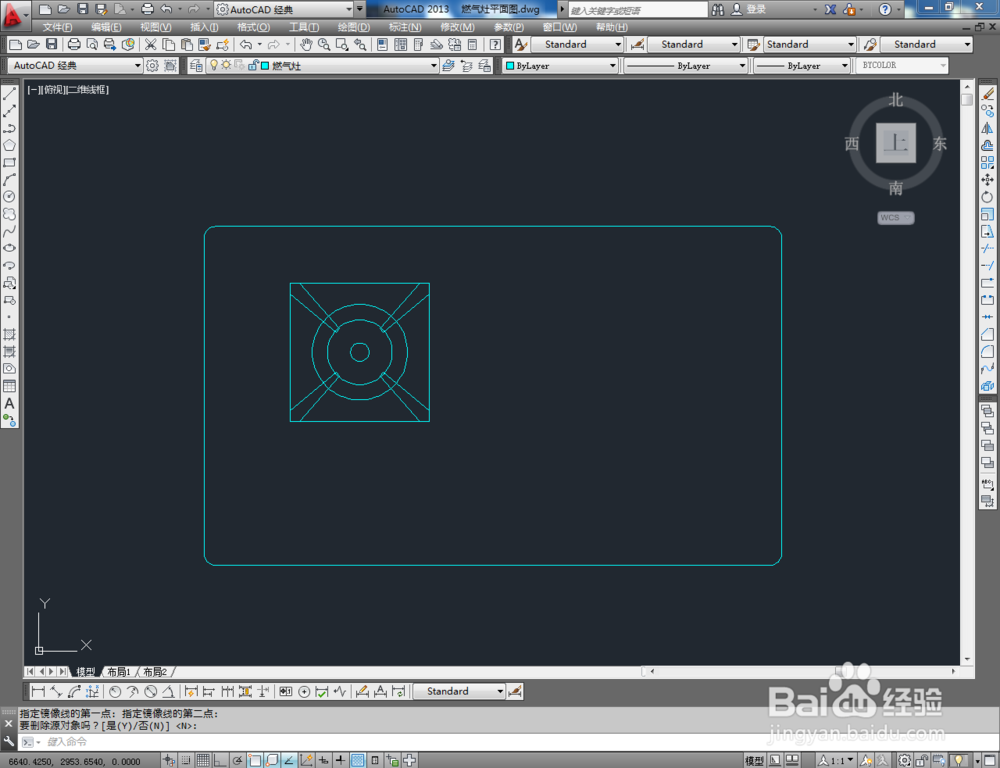
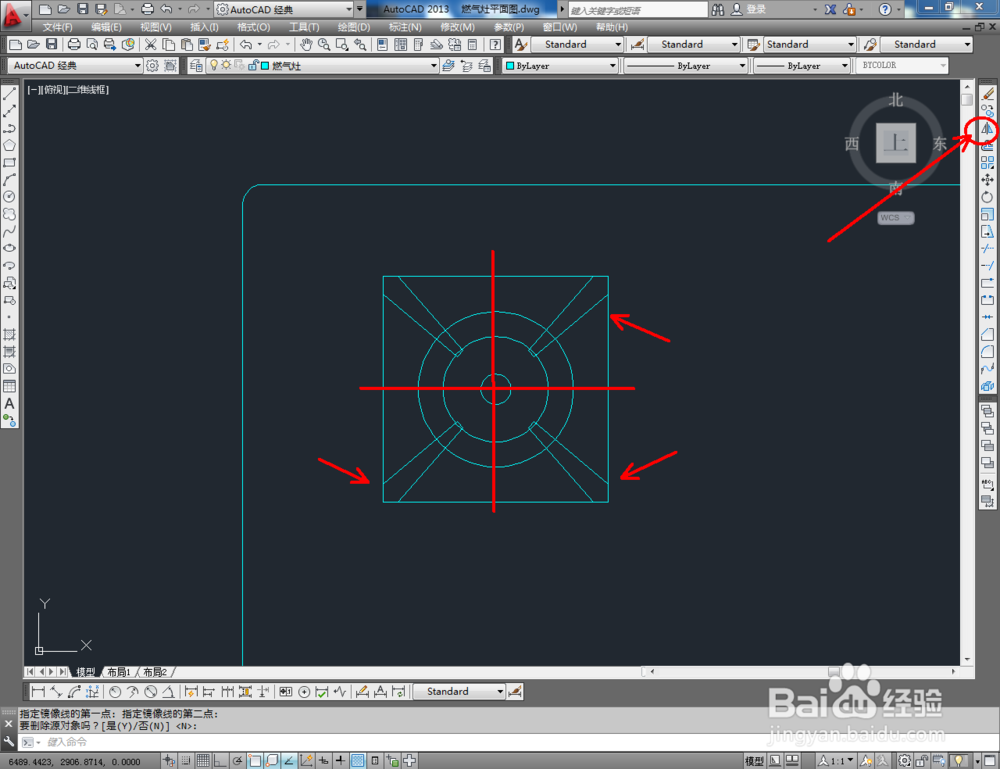
5、点击【多段线】,按图示在作图区域绘制一个多变图案,并通过镜像完成另外三个多变图案的制作。点击【圆工具】,绘制一个半径为:20mm的圆形图案,继续点击【矩形工具】在圆中绘制一个矩形图案。最后,点击【镜像】镜像复制出另一边的燃气口图案即可。这样我们整个燃气灶平面图便制作完成。

cad如何制作燃气灶平面图

cad如何制作燃气灶平面图

cad如何制作燃气灶平面图

cad如何制作燃气灶平面图

cad如何制作燃气灶平面图

cad如何制作燃气灶平面图

cad如何制作燃气灶平面图

cad如何制作燃气灶平面图

cad如何制作燃气灶平面图

cad如何制作燃气灶平面图

cad如何制作燃气灶平面图

  • cad路径阵列怎么用
  • cad线太长怎么缩短
  • cad布局图框怎么设置
  • cad怎么将画好的图套入图框
  • 使用CAD如何画椅子
  • 热门搜索
    旅游规划 湖南旅游十大必去景区 浙江旅游 杭州西湖旅游攻略 长治旅游 北京旅游地图 扬州旅游 成都旅游景点 三亚旅游 大连旅游必去景点