HP 打印机在Windows8中Windows Update安装驱动

 时间:2026-02-11 23:21:39

1、解决方案

在 win8电脑上:windwos+Q打开控制面板,选择设备和打印机,打开打印机界面。

1. 在这个界面中点击“添加打印机”,如下图:

HP 打印机在Windows8中Windows Update安装驱动

2、2. 选择:我需要的打印机不在列表中 下一步,如下图:

HP 打印机在Windows8中Windows Update安装驱动

3、 

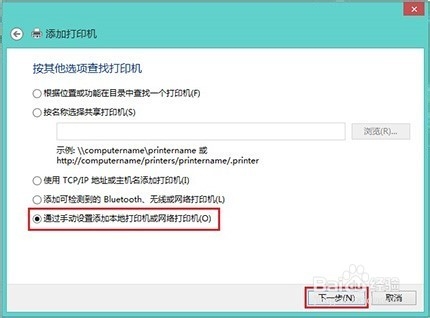
3. 选择:通过手动设置添加本打印机或网络打印机 下一步,如下图:

HP 打印机在Windows8中Windows Update安装驱动

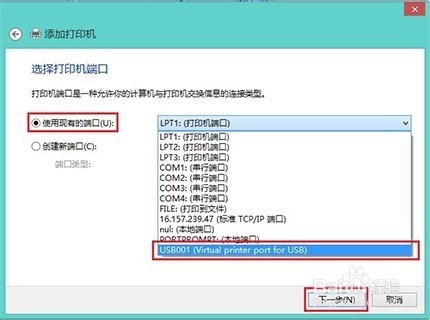
4、4. 选择:使用现有的端口。usb线连接时,选择usb或是dot4端口,如下图:
HP 打印机在Windows8中Windows Update安装驱动

5、如果是网线连接的,选择“创建新端口 standard tcp/ip port”,然后按照提示输入打印机ip地址即可,如下图:
HP 打印机在Windows8中Windows Update安装驱动

6、5. 左侧找到HP厂商,右侧找到对应的打印机型号(如果列表中没有相应的打印机选项,可以点击“windwos update更新 ”,等待几分钟后会有新的产品型号列表出现,然后选择相应的打印机就可以了),下一步,如下图:

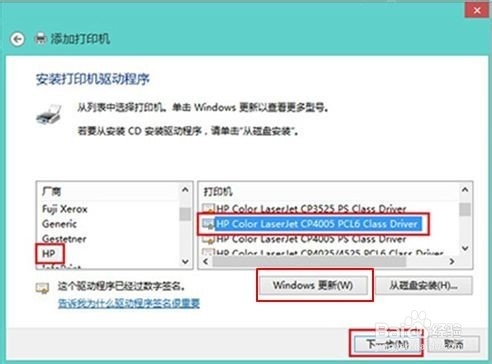
HP 打印机在Windows8中Windows Update安装驱动

HP 打印机在Windows8中Windows Update安装驱动

7、6. 继续安装驱动直到完成即可,如下图:

HP 打印机在Windows8中Windows Update安装驱动

HP 打印机在Windows8中Windows Update安装驱动

HP 打印机在Windows8中Windows Update安装驱动

  • 不配置回指路由 多网段网络如何互联?
  • 内网电脑如何限制U盘使用呢
  • 打印机共享设置及操作步骤
  • 惠普电脑通过有线连接路由器自动获取IP连接
  • Win10系统如何添加打印机和扫描仪?
  • 热门搜索
    安阳旅游网 山东日照旅游 北京故宫旅游攻略 "台湾旅游新闻 " 普陀山旅游线路 苏州市旅游景点 石家庄旅游网 清远恒大世纪旅游城 天津的旅游景点 杭州普陀山旅游