如何保证MP4文件压缩后的视频质量

 时间:2026-02-13 13:13:39

1、打开软件,点击视频压缩

电脑打开万兴优转,在主界面的左侧点击视频压缩。

如何保证MP4文件压缩后的视频质量

2、添加文件

将需要压缩的MP4文件从桌面拖放上去,也可以单击添加文件,从弹出的窗口添加文件。(注意:这里可以添加多个MP4文件同时压缩)。

如何保证MP4文件压缩后的视频质量

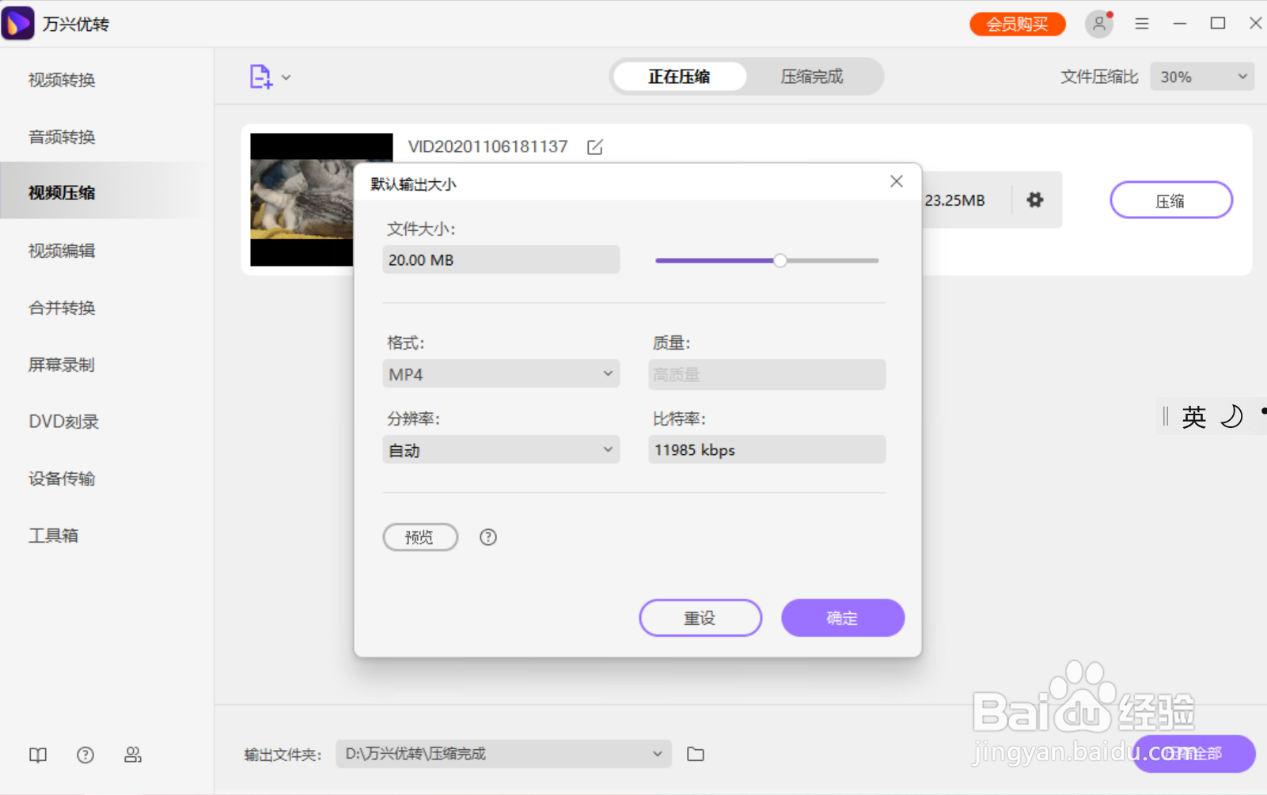
3、设置文件输出大小

点击压缩左侧的设置小图标,设置文件压缩后的大小、格式以及分辨率,根据自己想要的文件大小和分辨率随意调整。(此处输出的文件默认为高质量)。
如何保证MP4文件压缩后的视频质量

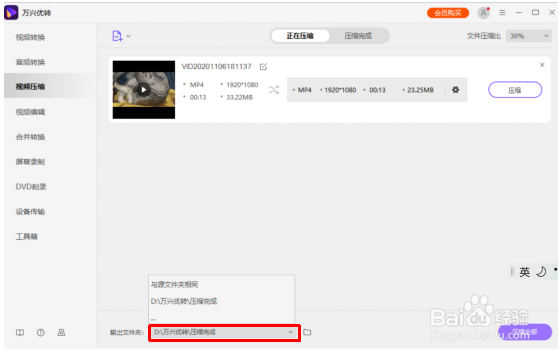
4、选择保存位置

确认设置后点击输出文件夹旁的下拉菜单,选择压缩后文件保存的位置。
如何保证MP4文件压缩后的视频质量

5、点击压缩

点击压缩按钮开启压缩进程,如果上传了批量文件,则点击右下角的压缩全部按钮即可。

如何保证MP4文件压缩后的视频质量

  • 安装Win7系统出现错误代码0x800700B7如何解决?
  • 玩转高清刻录蓝光光盘
  • 易事特EA800系列UPS电源说明书
  • win10开机速度慢怎么解决?
  • Win10专业版内存占用率太高怎么处理?
  • 热门搜索
    浙江千岛湖旅游攻略 南非旅游景点 张家界旅游公司 广东旅游胜地 南京免费旅游景点 北京近郊旅游景点 红河旅游景点大全 北海旅游景点大全 成都旅游攻略2013 厦门岛内旅游景点