1、首先在系统的右下角显示时间这里鼠标右击一下
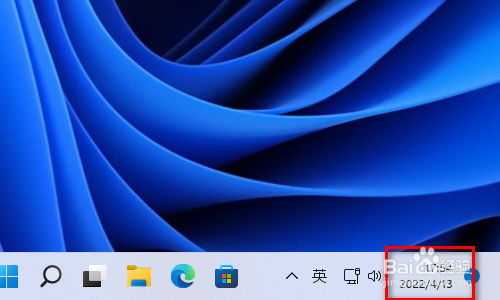
2、在弹出来的界面选择第一个调整日期和时间点击进去

3、在日期和时间界面找到语言和区域鼠标点击进去
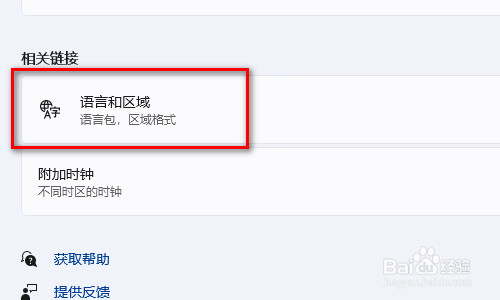
4、在语言和区域界面找到管理语言设置点击进去
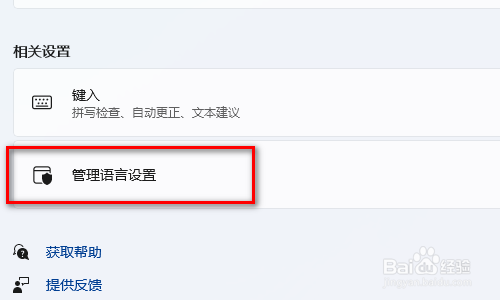
5、弹出来的区域小界面里找到格式点击他

6、选择后面是4个dddd的格式 这个dddd就表示星期的意思里面有两个选择一个就可以了
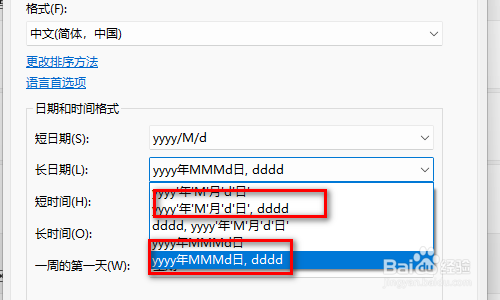
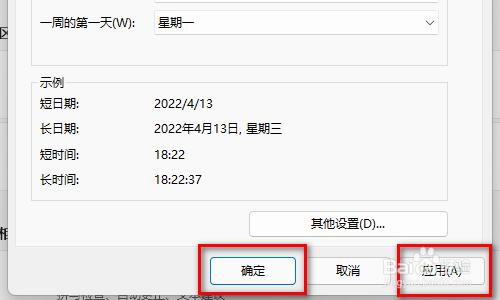
7、不要忘记了点击下面的应用和确定
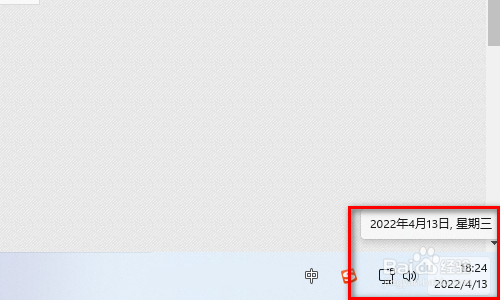
8、现在把鼠标移动到时间里面他会自动出来星期几了
时间:2026-04-26 12:20:51
1、首先在系统的右下角显示时间这里鼠标右击一下
2、在弹出来的界面选择第一个调整日期和时间点击进去
3、在日期和时间界面找到语言和区域鼠标点击进去
4、在语言和区域界面找到管理语言设置点击进去
5、弹出来的区域小界面里找到格式点击他
6、选择后面是4个dddd的格式 这个dddd就表示星期的意思里面有两个选择一个就可以了
7、不要忘记了点击下面的应用和确定
8、现在把鼠标移动到时间里面他会自动出来星期几了
