Python | 开发环境IDE PyCharm配置

 时间:2026-02-14 00:43:00

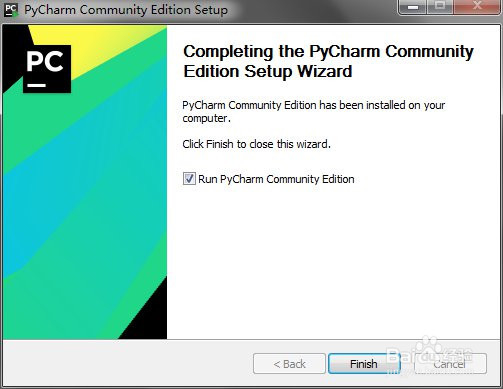
1、从文末链接或者Jetbrains官网下载安装包,双击进行安装;可选择pycharm作为打开.py文件的默认安装程序

Python | 开发环境IDE PyCharm配置

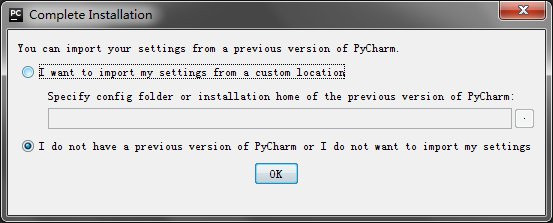
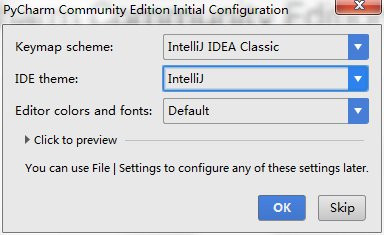
2、下一步,直至安装完成。这时候PyCharm就自动运行了。由于是首次使用,我们对下面的弹出窗口依次选择默认选项即可。
Python | 开发环境IDE PyCharm配置

Python | 开发环境IDE PyCharm配置

Python | 开发环境IDE PyCharm配置

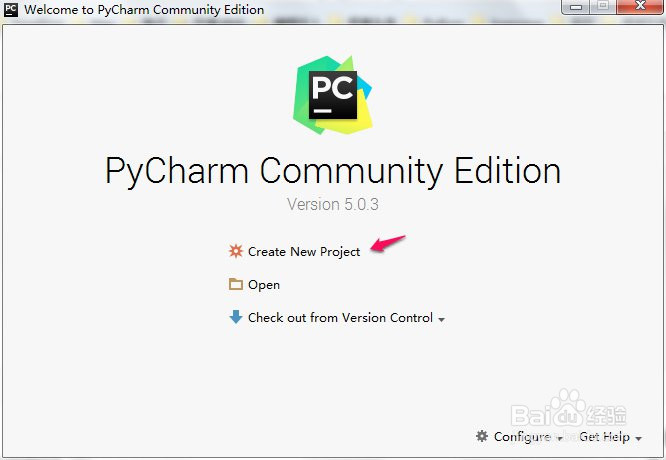
1、安装完成后,我们的PyCharm是这个样子的。点击新建项目。

Python | 开发环境IDE PyCharm配置

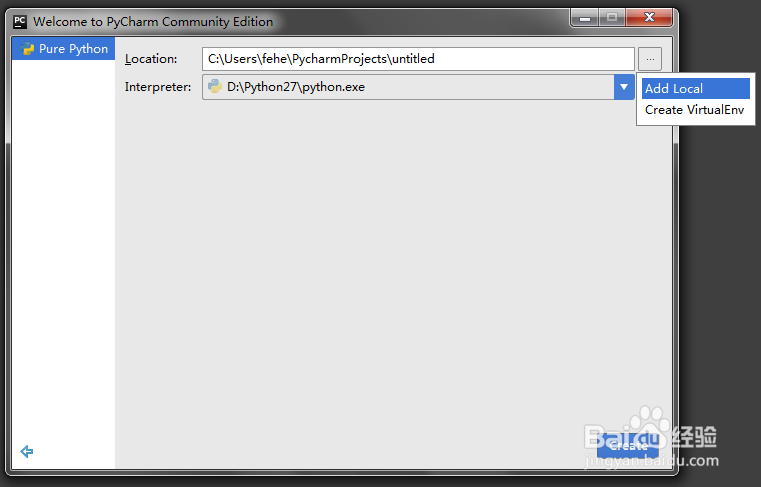
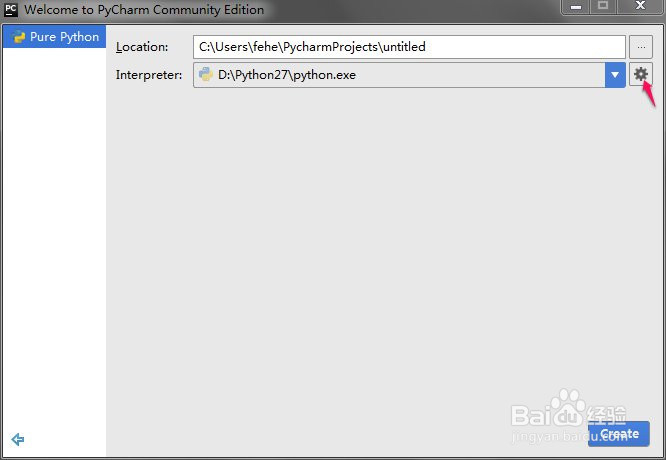
2、在弹出窗口中,我们可以看到使用的Python版本。如果我们安装有多个Python环境,可以在设置中进行添加
Python | 开发环境IDE PyCharm配置

Python | 开发环境IDE PyCharm配置

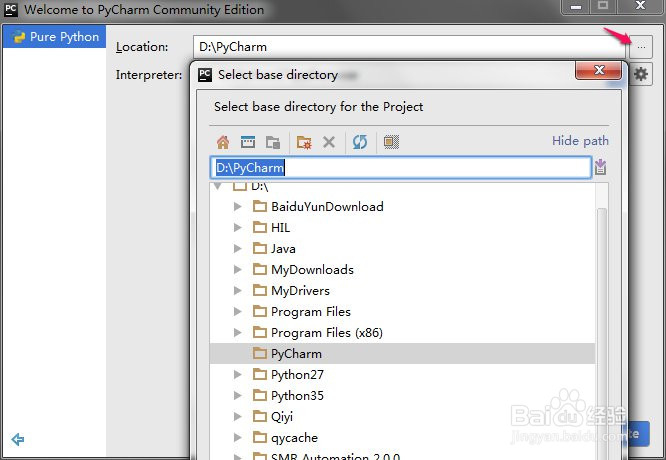
3、为了方便我们存放PyCharm工程文件,我们最好设置一下工程目录

Python | 开发环境IDE PyCharm配置

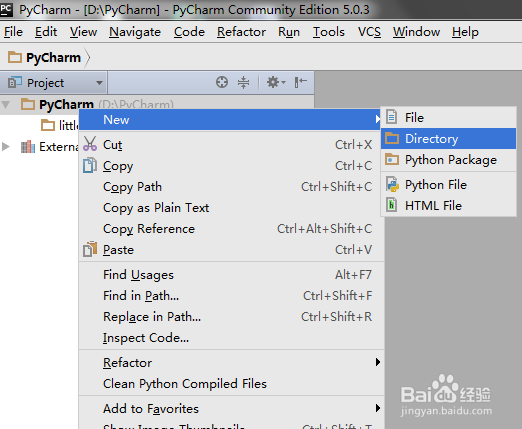
1、首先在工程下新建目录,新建Python文件

Python | 开发环境IDE PyCharm配置

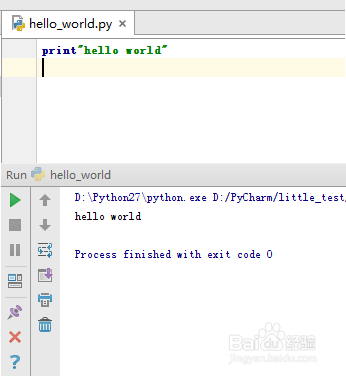
2、然后输入代码并运行。如果成功输出“hello world”那么说明我们的设置就完成了

Python | 开发环境IDE PyCharm配置

Python | 开发环境IDE PyCharm配置

  • word中横线上的小字怎么设置
  • 教你两招如何处理PDF转Word符号全变为问号问题
  • word里不间断下划线怎么打
  • Word文档无法删除空白页怎么办
  • word删除字保留下划线
  • 热门搜索
    福建旅游攻略自助游 江西景德镇旅游攻略 海外旅游 南通旅游网 途牛网旅游团购 去冰岛旅游 张家界地图旅游详图 陕西西安旅游景点 淄博旅游团 扬州旅游网