Android Studio安卓模拟器(AVD)怎么用

 时间:2026-02-14 02:13:55

1、双击开始Android Studio的图标打开Android Studio开发工具。

Android Studio安卓模拟器(AVD)怎么用

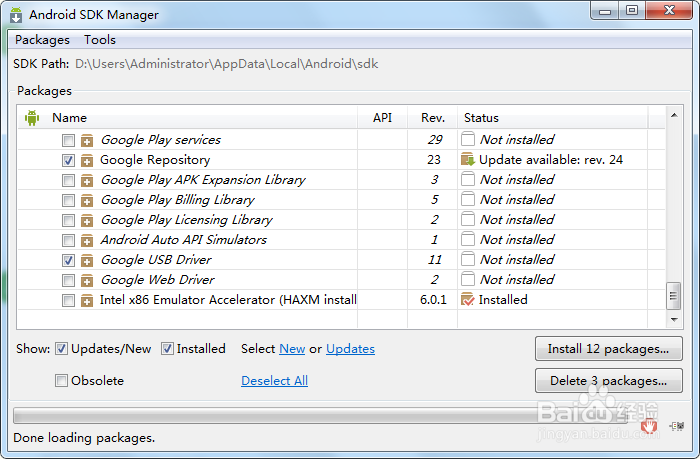
2、单击Android SDK Manager图标,检查是否安装了Android 4.4.2(API 19)

Android Studio安卓模拟器(AVD)怎么用

3、Android SDK Manager里检查是否安装Intel x86 Emulator Accelerator (HAXM)安卓模拟器加速软件
Android Studio安卓模拟器(AVD)怎么用

4、单击AVD Manager的图标,打开Android Virtual Device Manager

Android Studio安卓模拟器(AVD)怎么用

5、弹出Android Virtual Device的窗口,单击+ Create Virtual Device

Android Studio安卓模拟器(AVD)怎么用

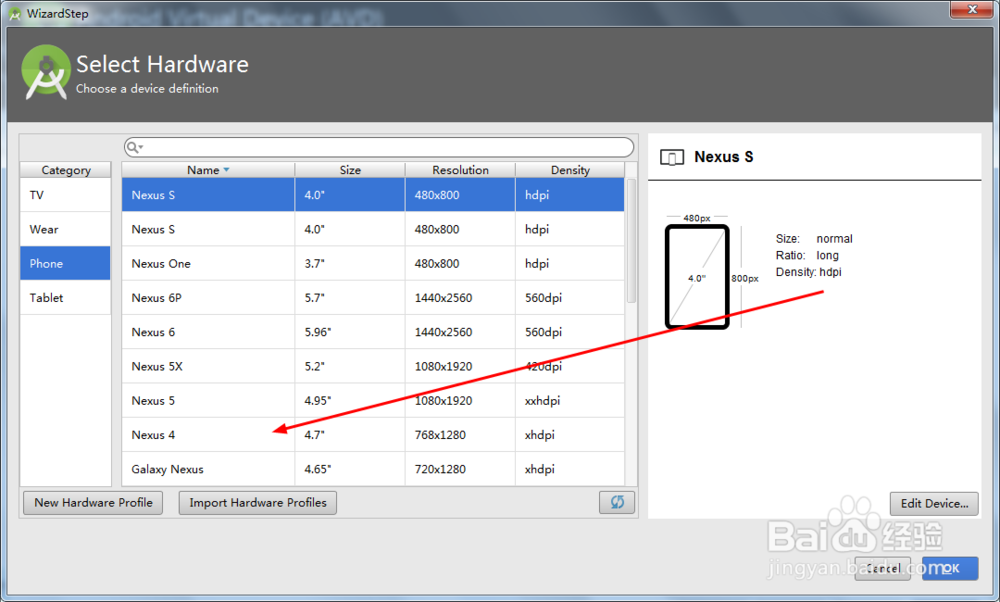
6、选择Phone里面的Nexus 4单击next下一步。

Android Studio安卓模拟器(AVD)怎么用

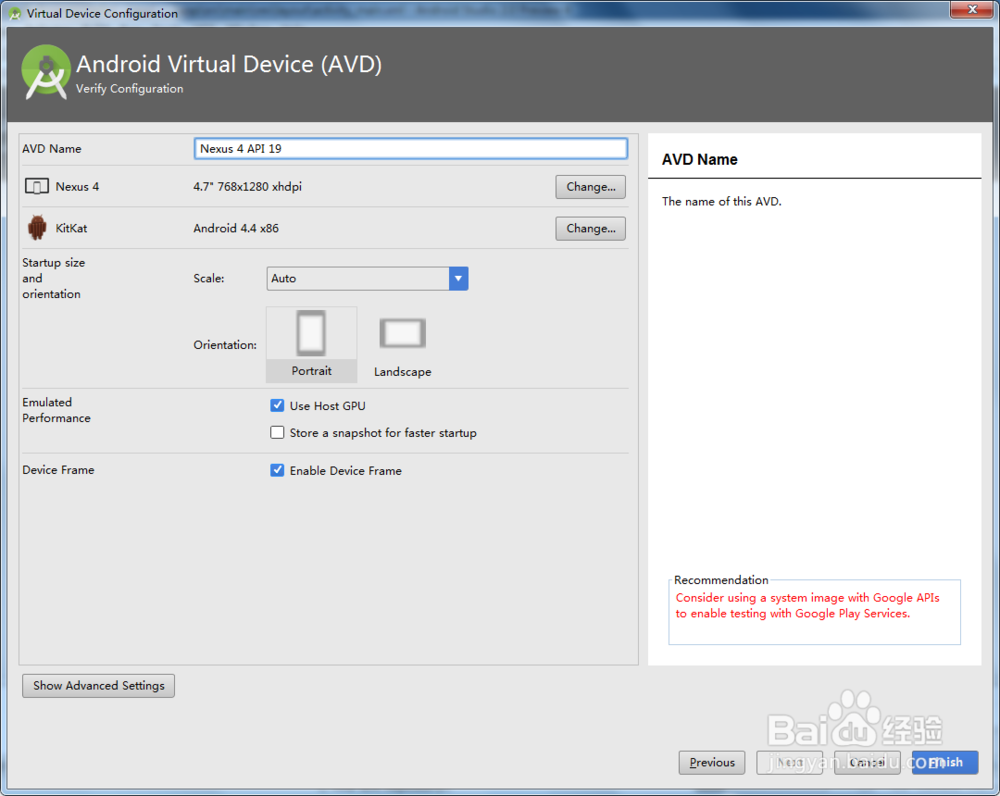
7、选择 kitkat x86 Android 4.4单击next下一步。

Android Studio安卓模拟器(AVD)怎么用

8、单击finish,Android模拟器 即Android运行的虚拟设备创建完成。
Android Studio安卓模拟器(AVD)怎么用

Android Studio安卓模拟器(AVD)怎么用

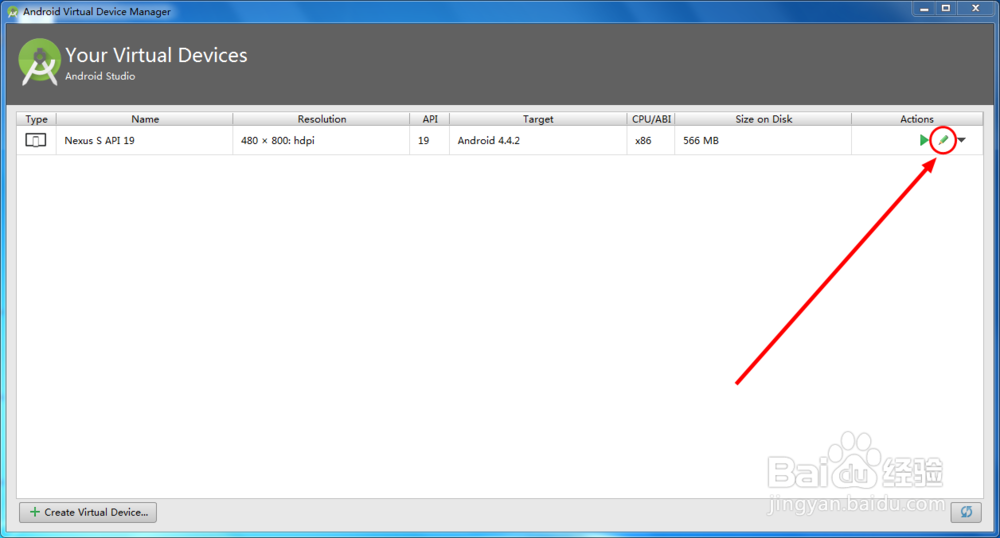
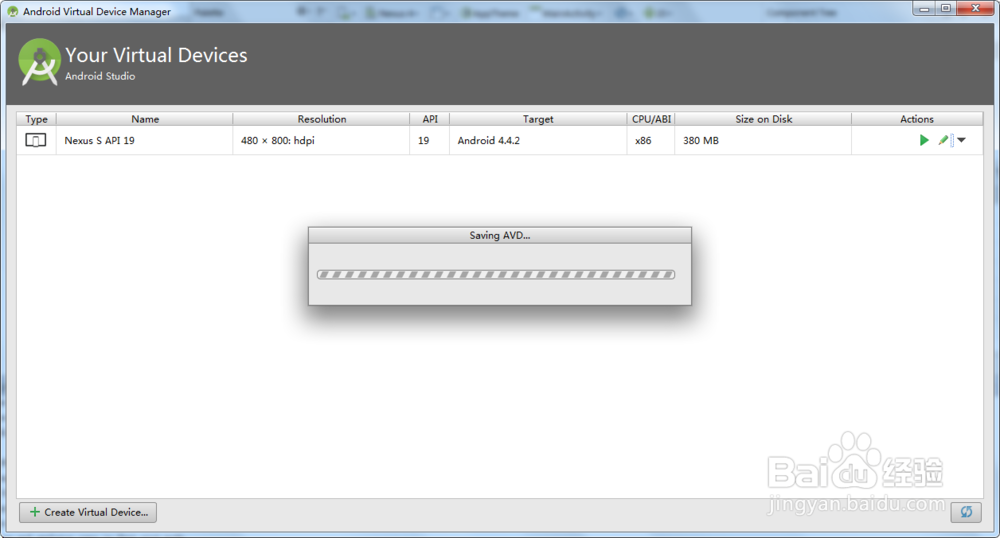
1、单击绿色的笔可以编辑创建好的Android模拟器。

Android Studio安卓模拟器(AVD)怎么用

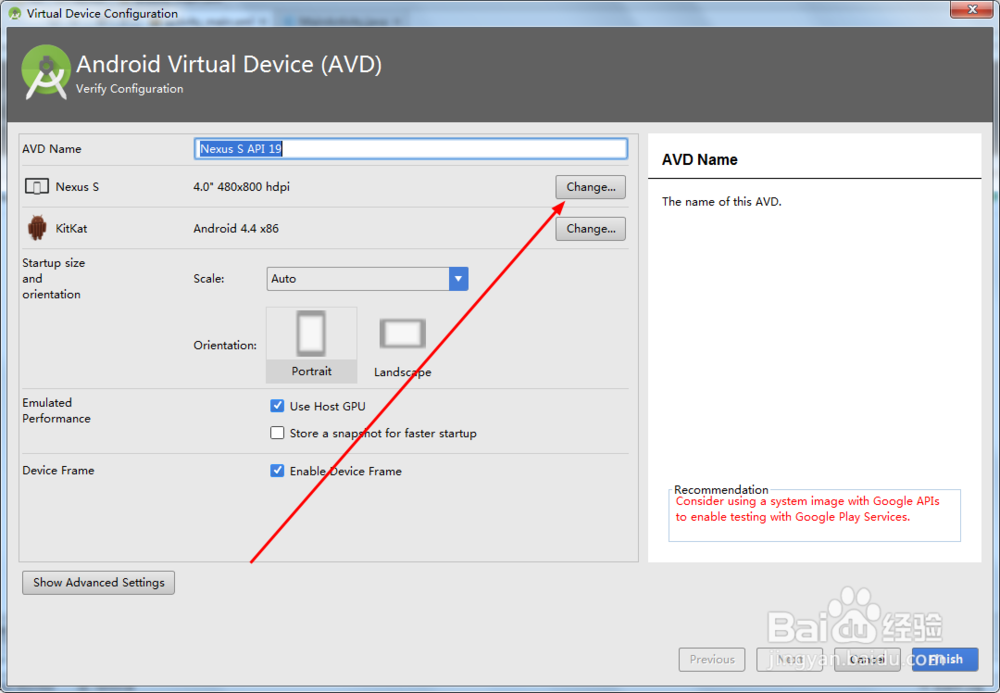
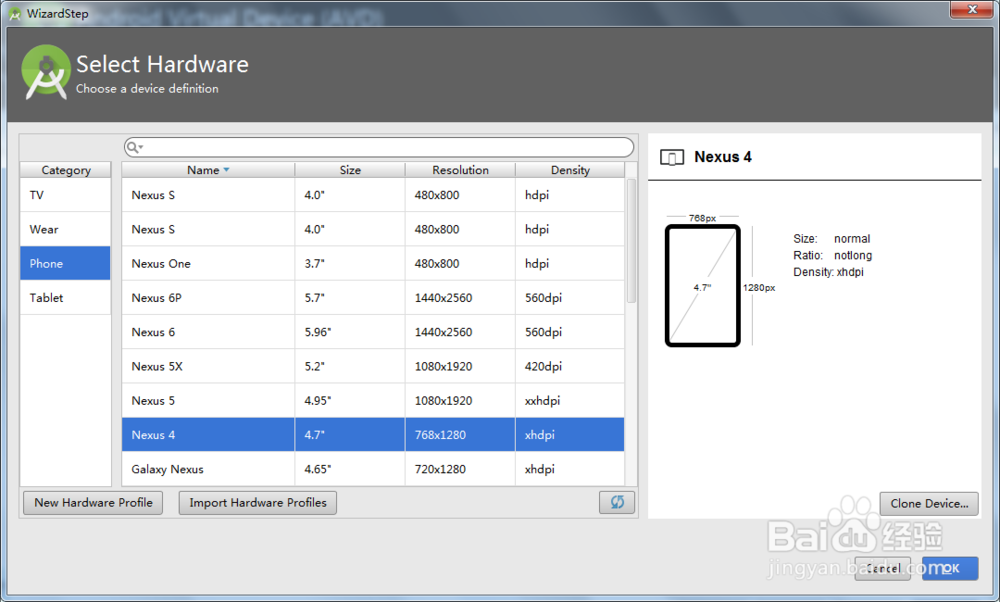
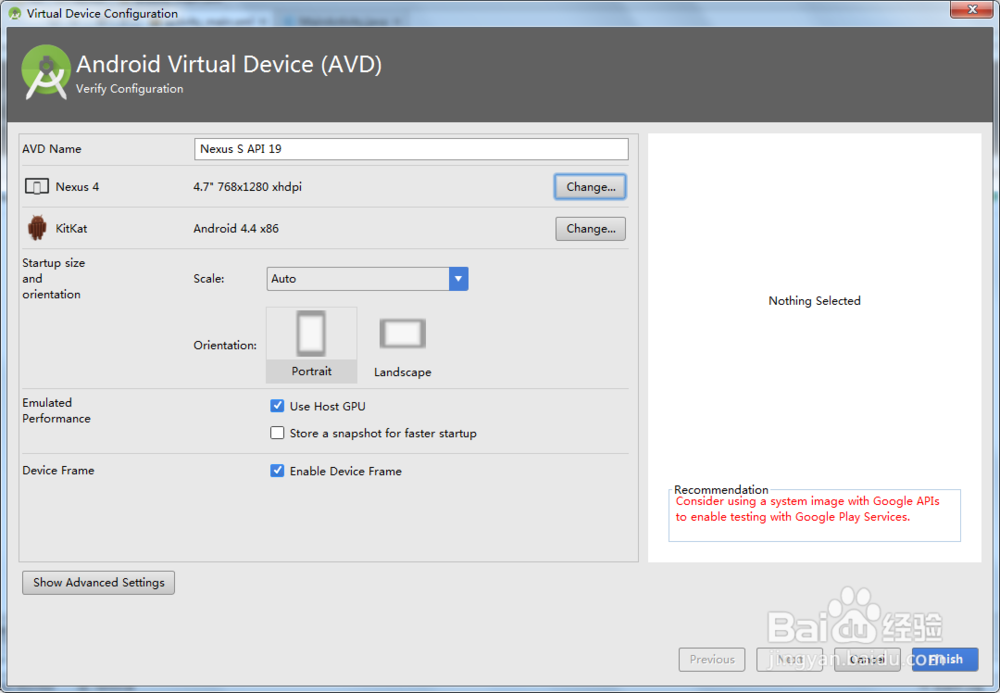
2、单击change…改变,可以改变创建好的Android模拟器的参数。
Android Studio安卓模拟器(AVD)怎么用

Android Studio安卓模拟器(AVD)怎么用

Android Studio安卓模拟器(AVD)怎么用

Android Studio安卓模拟器(AVD)怎么用

Android Studio安卓模拟器(AVD)怎么用

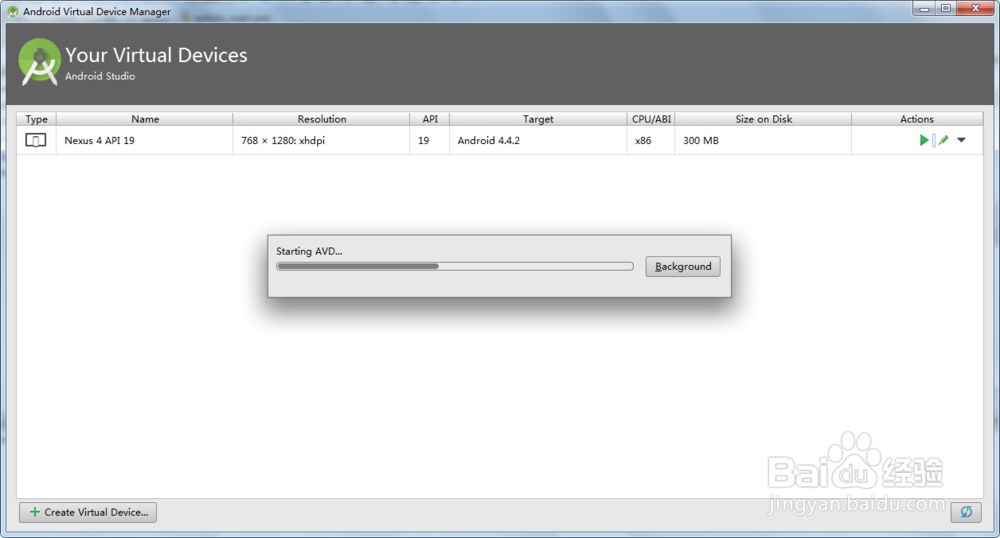
3、单击绿色的三角形,运行创建好的Android模拟器

Android Studio安卓模拟器(AVD)怎么用

Android Studio安卓模拟器(AVD)怎么用

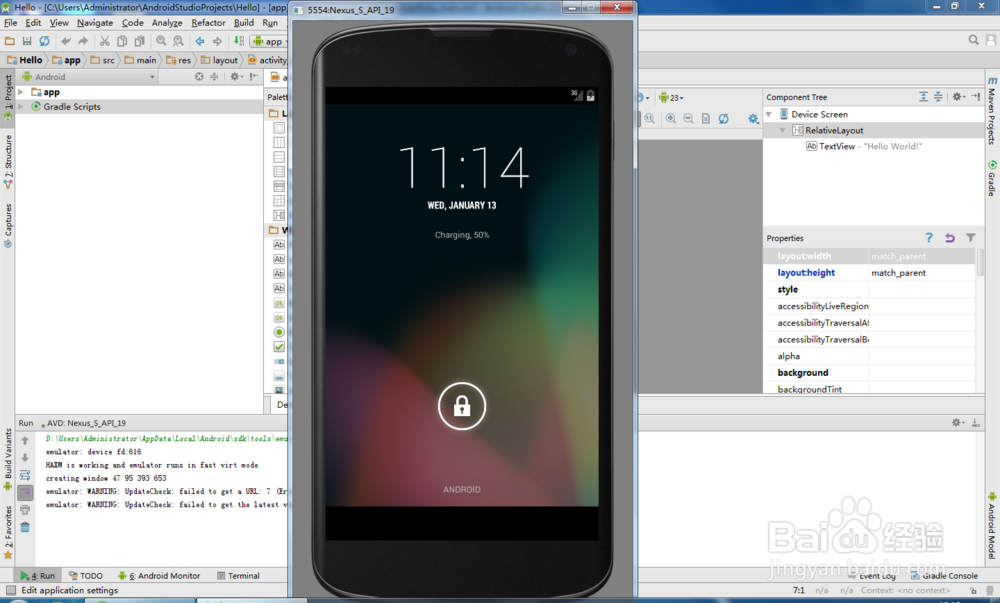
4、新建的Android模拟器就运行成功了。

Android Studio安卓模拟器(AVD)怎么用

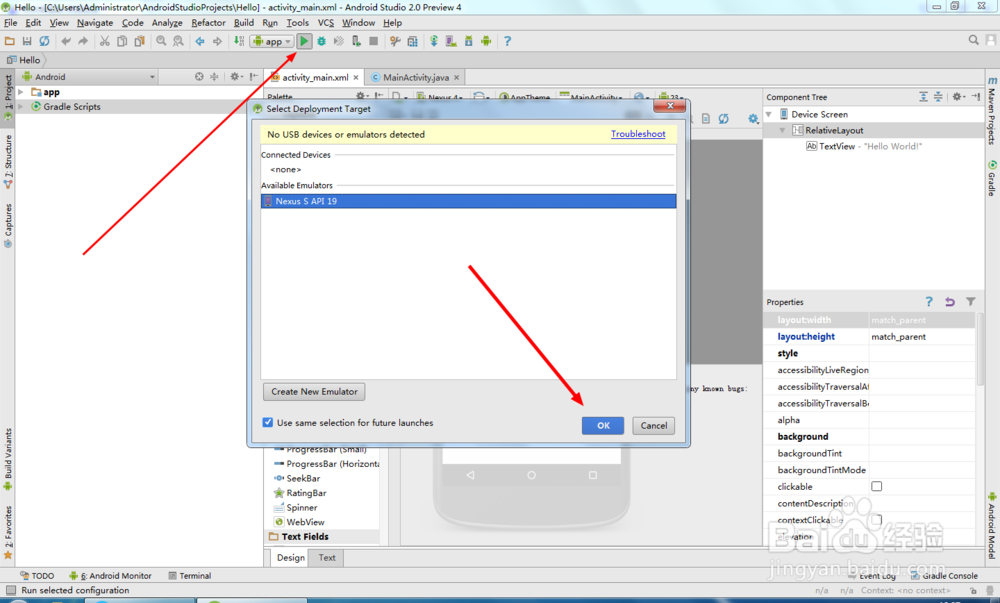
5、单击Android Studio运行的图标弹出Select Deployment Target对话框,选择nexus虚拟设备,单击OK。
Android Studio安卓模拟器(AVD)怎么用

6、单击运行图标,弹出launchpad app( 启动应用程序)对话窗口,单击yes。
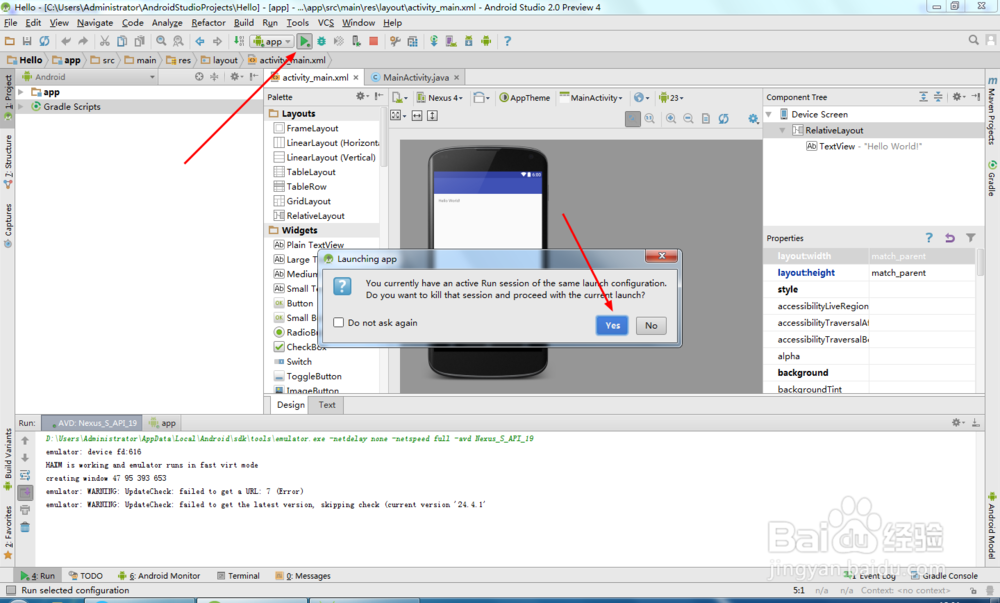
Android Studio安卓模拟器(AVD)怎么用

7、弹出Select Deployment Target对话窗口,单击OK
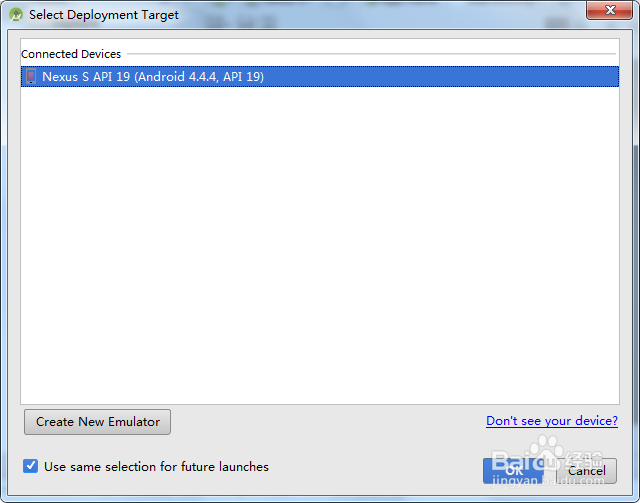
Android Studio安卓模拟器(AVD)怎么用

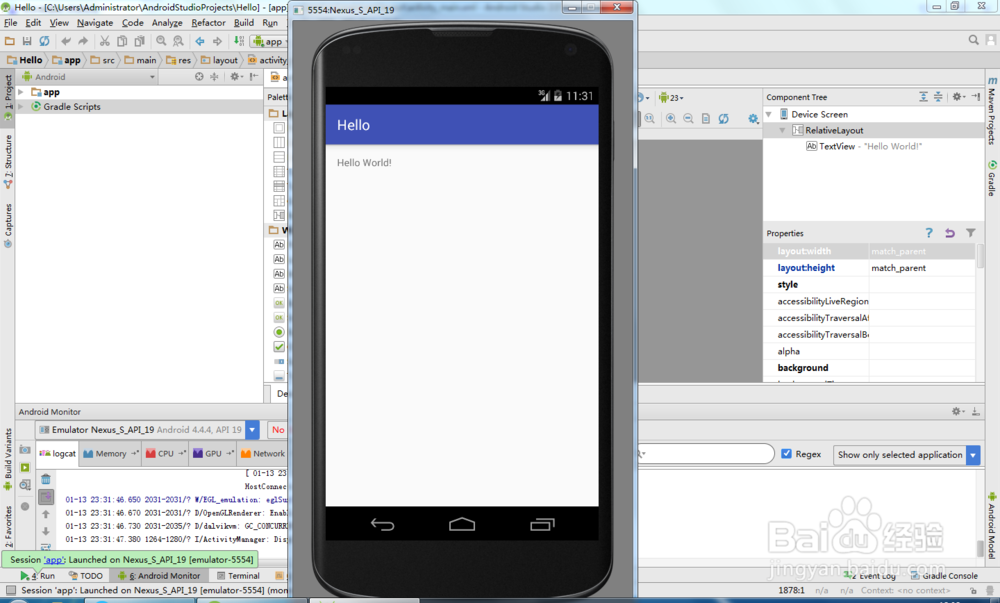
8、开发完成的APP就可以使用AVD来测试了。

Android Studio安卓模拟器(AVD)怎么用

  • 《艾尔登法环》所有双头剑获取位置攻略
  • SAP中Out sourcing process工序外协导入及查询
  • 黑魂3攻略路线
  • 艾尔登法环破屋跳跃攻略
  • 艾尔登法环史东薇尔城祈福处位置
  • 热门搜索
    桓仁旅游 西安旅游攻略5天 西溪湿地旅游攻略 出游客旅游网 海南旅游指南 新加坡旅游注意事项 春节期间旅游 适合冬天旅游的地方 广东省旅游景点大全 衢州旅游景点大全