在Excel中如何画斜线

 时间:2026-02-14 19:24:34

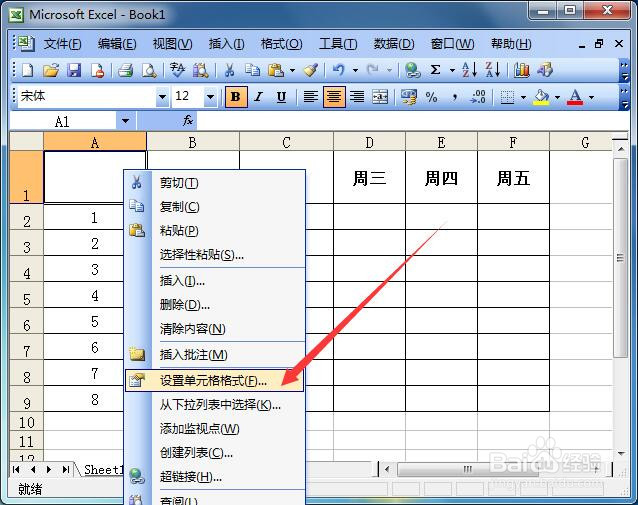
1、单击我们需要设置斜线的Excel单元格,右击鼠标,选择“设置单元格格式…”。
在Excel中如何画斜线

2、我们在“边框”选项卡中单击箭头处的斜线按钮,单击“确定”即可。

在Excel中如何画斜线

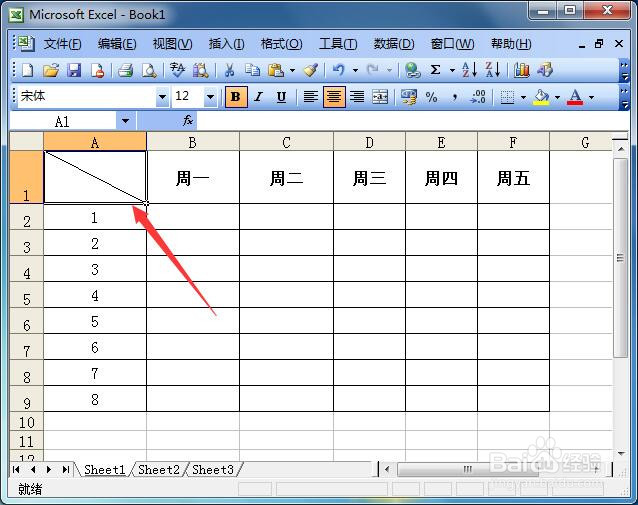
3、这时,我们可以看到Excel中斜线已经设置好了,如图所示。但是很多小伙伴输入文字时会发现不能达到满意的效果,该怎么办呢?
在Excel中如何画斜线

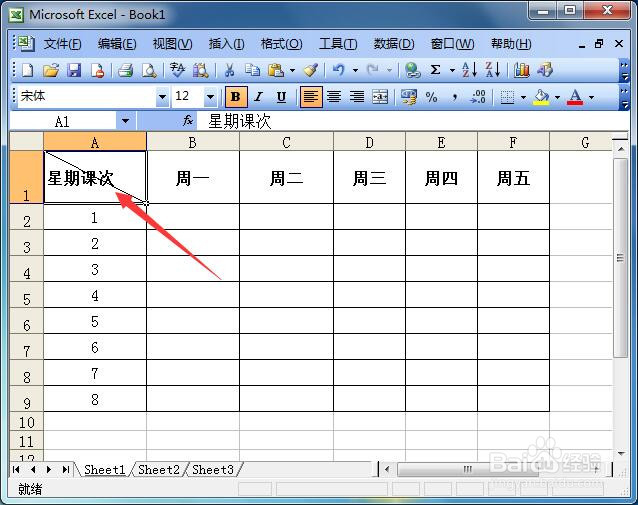
4、我们先正常输入文字,如图所示。

在Excel中如何画斜线

5、选中“星期”,右击鼠标,选择“设置单元格格式…”。

在Excel中如何画斜线

6、我们勾选“上标”,单击“确定”按钮,如图所示。

在Excel中如何画斜线

7、我们用同样的方法,设置“课次”为“下标”,如图所示。单击“确定”按钮以后,我们使用空格来更改文字的位置,以达到满意的效果。

在Excel中如何画斜线

  • 在excel中如何画斜线
  • 如何在excel表格中画斜线
  • 如何在Excel中画斜线 在Excel中画双斜线的方法
  • 斜线计算法的魔术
  • Excel中画斜线?
  • 热门搜索
    长治旅游 上海旅游集散中心 旅游线路 湖南高尔夫旅游职业学院 洛阳旅游 途牛旅游 天目湖旅游攻略 旅游网站 春节旅游 湛江旅游