1、打开数据文档,光标定位于要生成序号的第一个数据后面。如图所示:
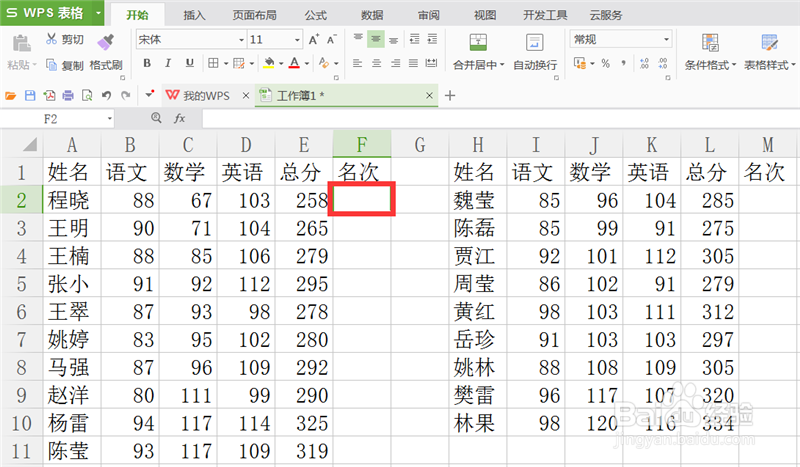
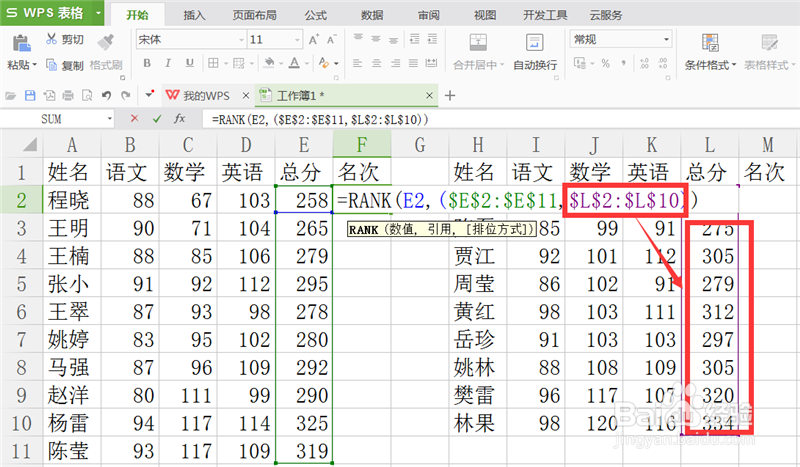
2、输入公式=RANK(E2,($E$2:$E$11,$L$2:$L$10)),按Enter键。如图所示:
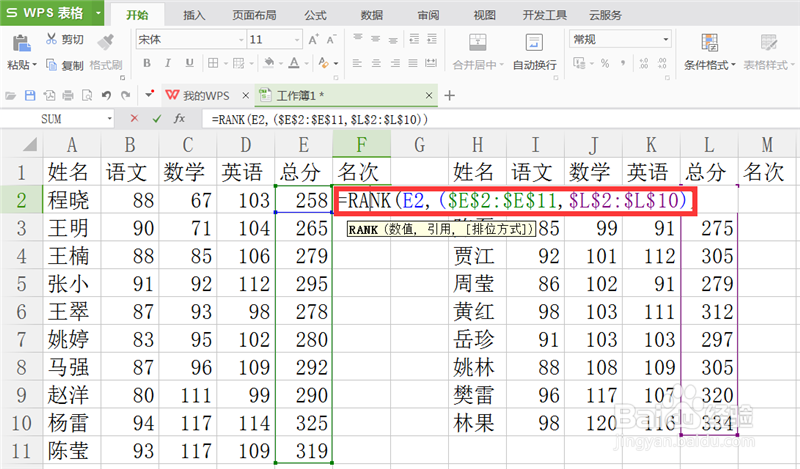
3、E2表示第一个要排序的数据。如图所示:
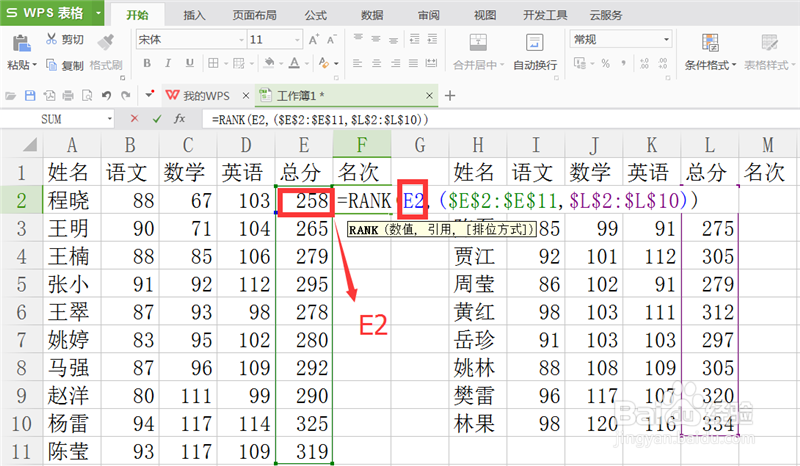
4、$E$2:$E$11和$L$2:$L$10分别表示要排序的两列数据。如图所示:
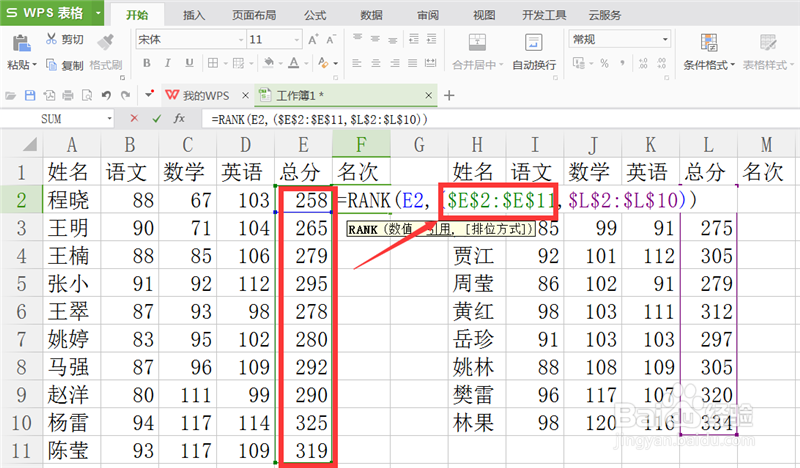
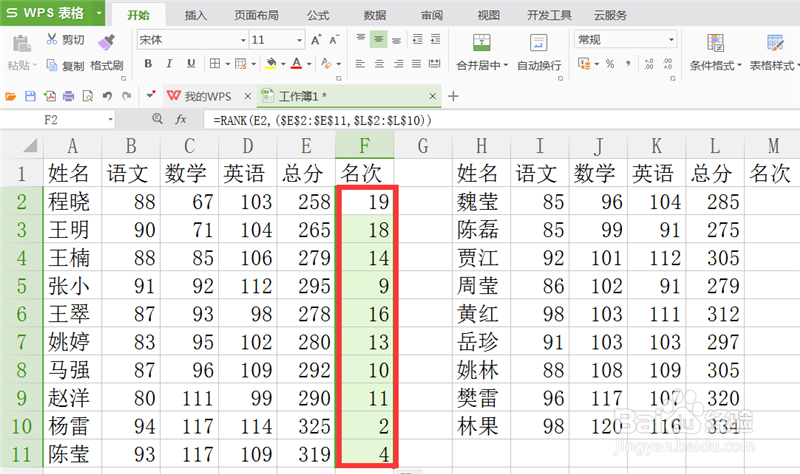
5、第一个数据排序完毕后,把光标放于该单元格的右下角,当变为+号时向下拖动至最后。如图所示:
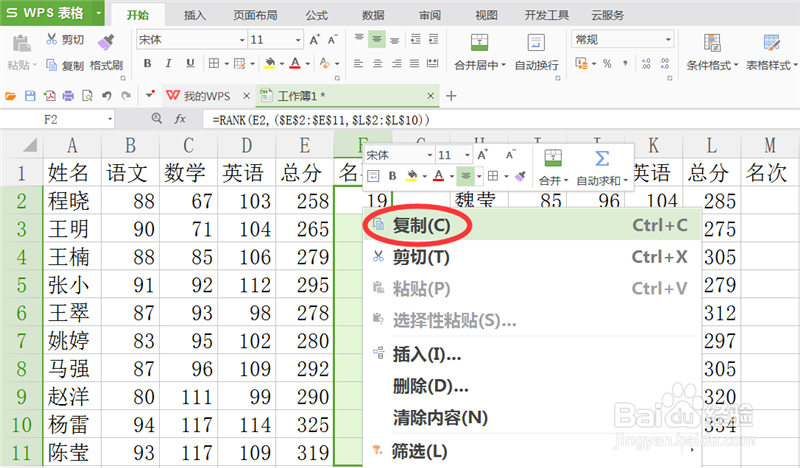
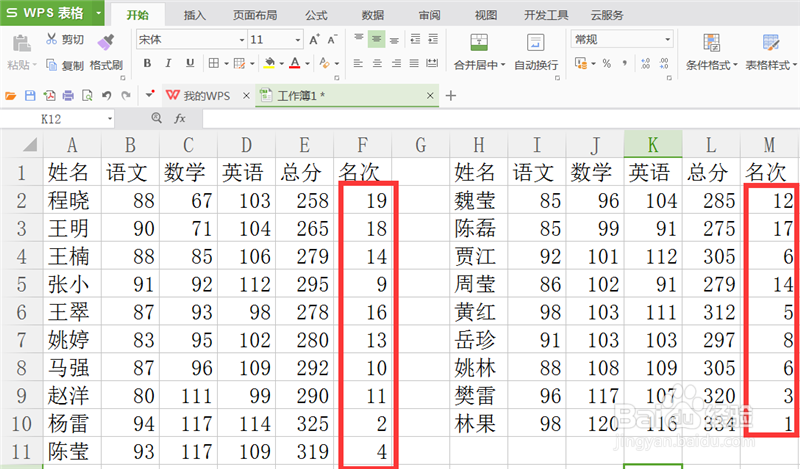
6、选中已经排序完成的序号,复制到需要排序的位置就大功告成了。如图所示:
时间:2026-04-22 13:29:41
1、打开数据文档,光标定位于要生成序号的第一个数据后面。如图所示:
2、输入公式=RANK(E2,($E$2:$E$11,$L$2:$L$10)),按Enter键。如图所示:
3、E2表示第一个要排序的数据。如图所示:
4、$E$2:$E$11和$L$2:$L$10分别表示要排序的两列数据。如图所示:
5、第一个数据排序完毕后,把光标放于该单元格的右下角,当变为+号时向下拖动至最后。如图所示:
6、选中已经排序完成的序号,复制到需要排序的位置就大功告成了。如图所示:
