excel如何快速批量的删除中间文本

 时间:2026-02-13 15:18:38

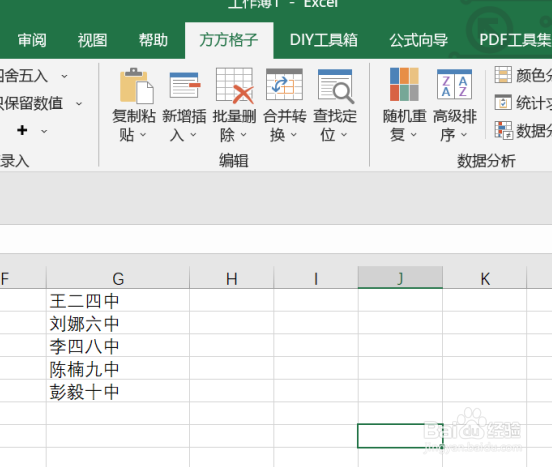
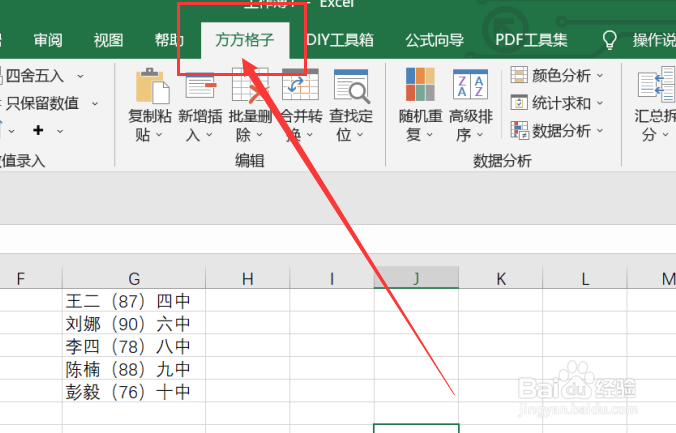
1、我们经常会遇到表格内的单元格内有许多的文本,而我们需要将这些文本删除中间文本,那么我们应该怎么操作呢?首先,我们应该先打开excel软件,然后点击软件内的“方方格子”选项卡。
excel如何快速批量的删除中间文本

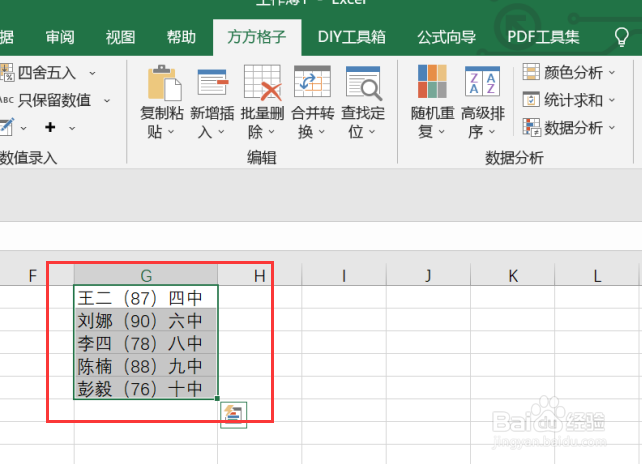
2、点击方方格子选项卡后,我们可以根据我们的需要进行的操作选中我们要进行处理的部分,例如这里我们选中的是G1:G3。
excel如何快速批量的删除中间文本

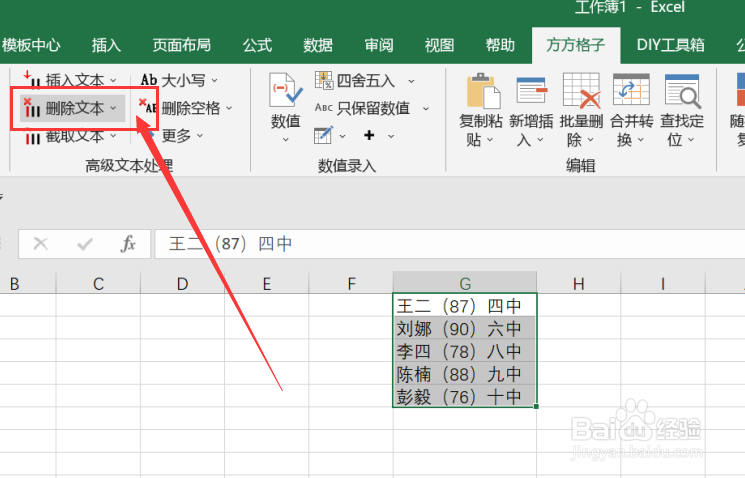
3、选中我们需要处理的部分后,在高级文本处理模块中,点击“删除文本”选项卡,点击后即可进行下一步操作。
excel如何快速批量的删除中间文本

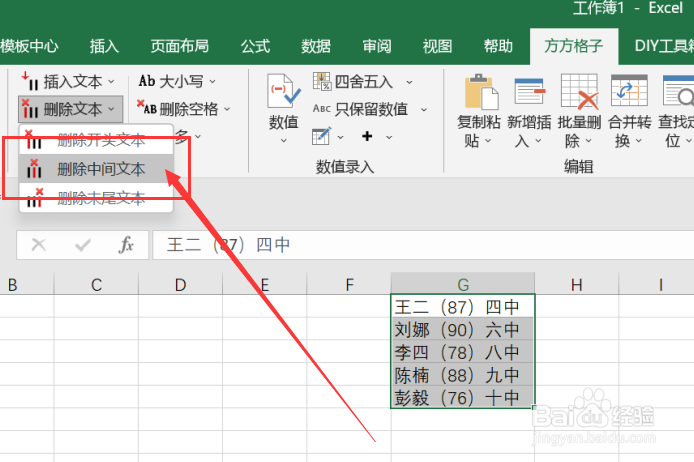
4、点击删除文本选项卡后,就会出现一个下拉菜单,点击下拉菜单中的“删除中间文本”,点击后即可进行下一步操作。
excel如何快速批量的删除中间文本

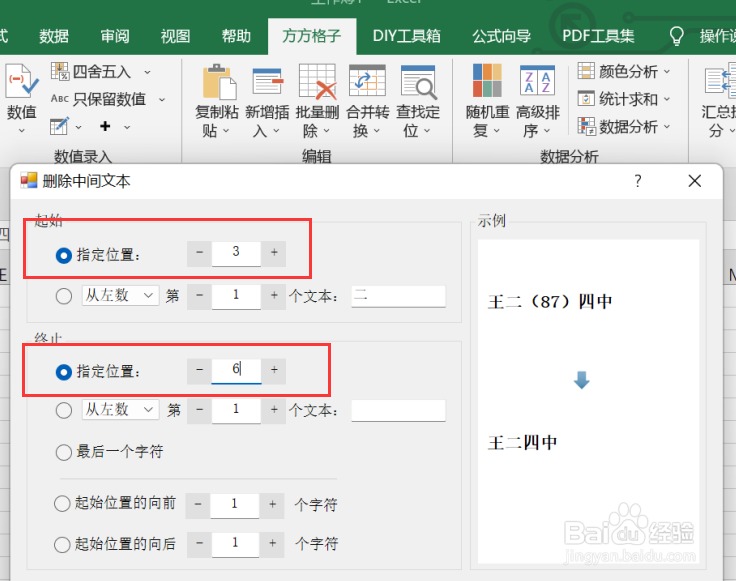
5、点击后,就会出现一个对话框,我们需要根据对话框内容选择我们需要进行的操作,例如这里我们选择的起始位置是3,终止位置是6。
excel如何快速批量的删除中间文本

6、如图所示,点击确定后,就可以获得我们所需要的结果了。

excel如何快速批量的删除中间文本

  • excel如何批量去掉文字后面的数字
  • Excel表格中怎样批量去除前缀
  • Excel如何批量删除单元格中的某个字符?
  • 如何用Excel将单元格中的数字都删除
  • Excel如何实现批量快速仅删除中间文本
  • 热门搜索
    福州 旅游 出国旅游攻略 爱琴海旅游 旅游英语900句 西溪湿地旅游攻略 巴塞罗那旅游攻略 海南国际旅游岛先行试验区 沙湖旅游景点介绍 品质旅游 明月山旅游攻略