Office ppt 2016怎样自定义功能区?

 时间:2026-02-13 03:23:56

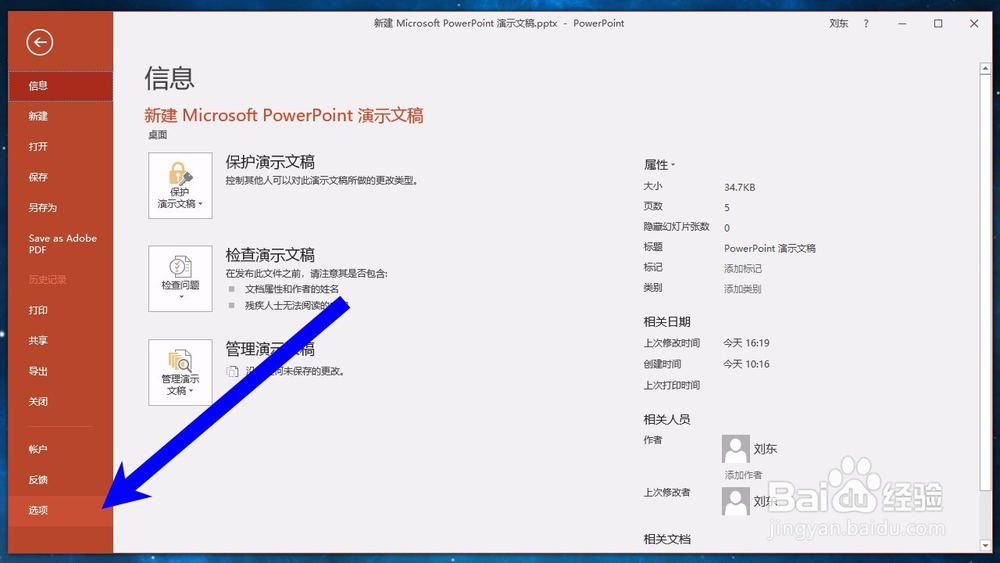
1、首先我们打开一个ppt,然后点击左上角的文件图标,如下图所示。

Office ppt 2016怎样自定义功能区?

2、在这个文件的下拉列表中找到选项,点击打开,如下图所示。

Office ppt 2016怎样自定义功能区?

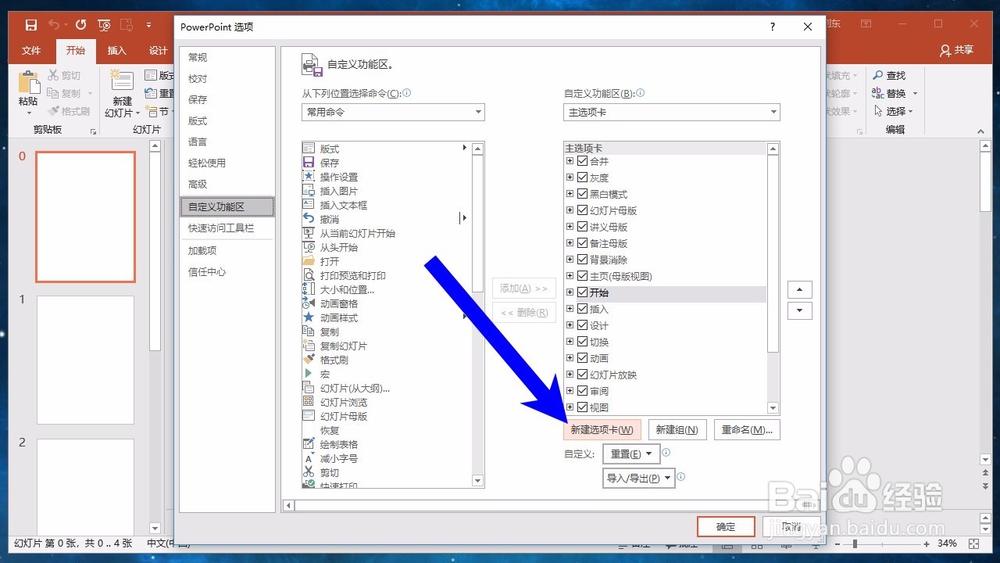
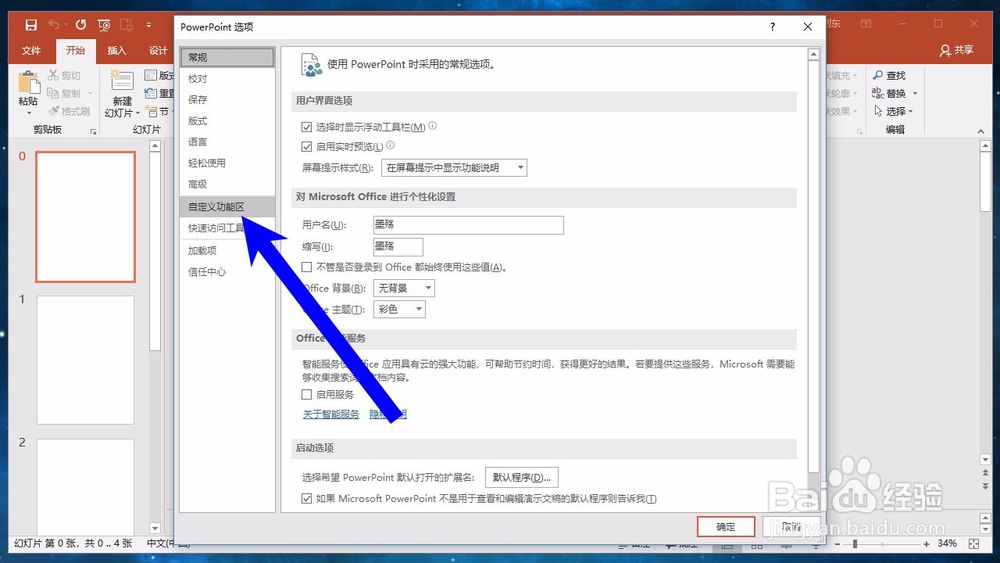
3、在打开的ppt选项卡上面,我们找到自定义功能区,点击进入,如下图所示。
Office ppt 2016怎样自定义功能区?

4、接着我们的选项卡的右侧,点击新建选项卡按钮,如下图所示。

Office ppt 2016怎样自定义功能区?

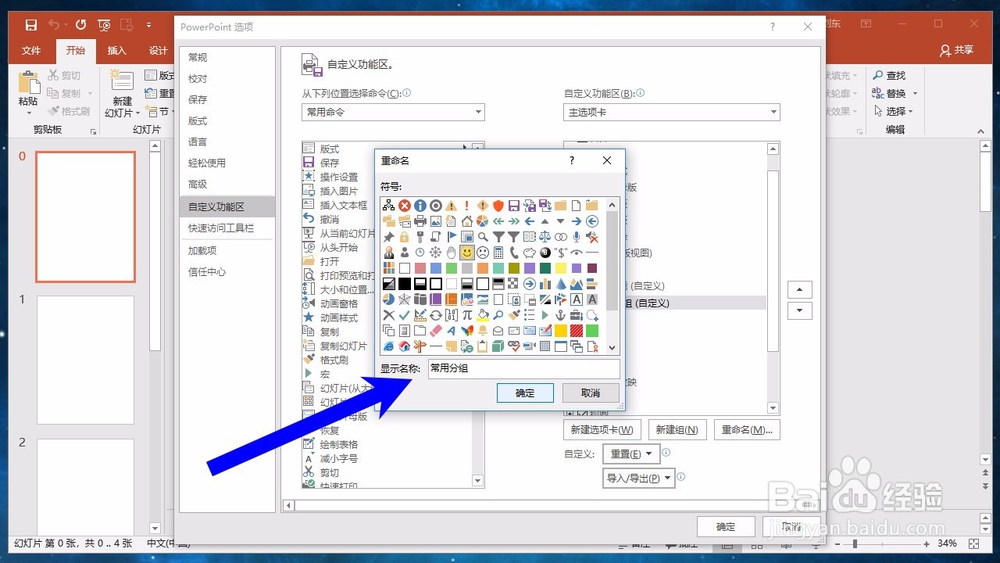
5、新建选项卡完成之后,我们可以点击重命名按钮,为我们的选项卡,重新命名一个名称。

Office ppt 2016怎样自定义功能区?

6、输入我们想要设置的名称,然后设置一个图片上,点击确定即可。

Office ppt 2016怎样自定义功能区?

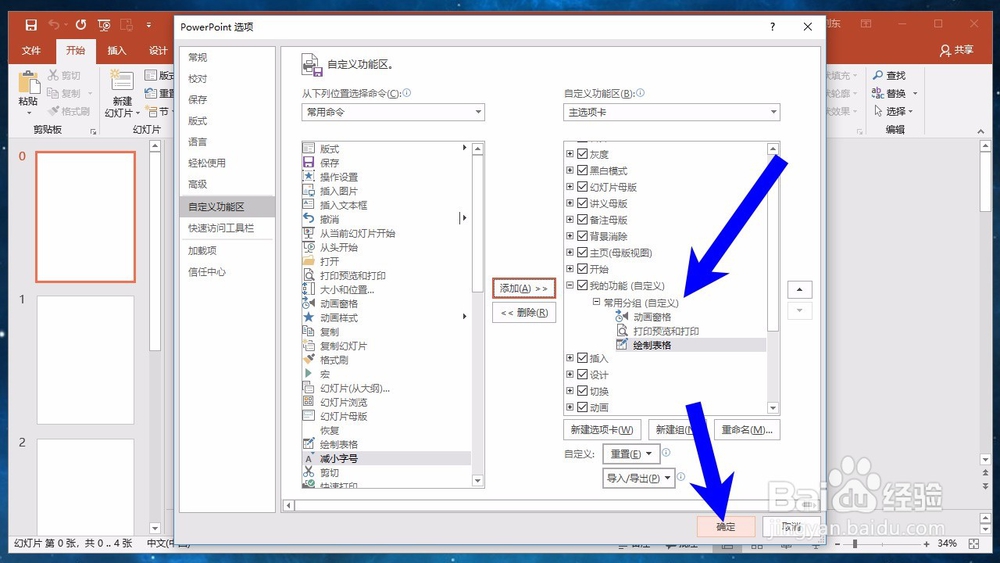
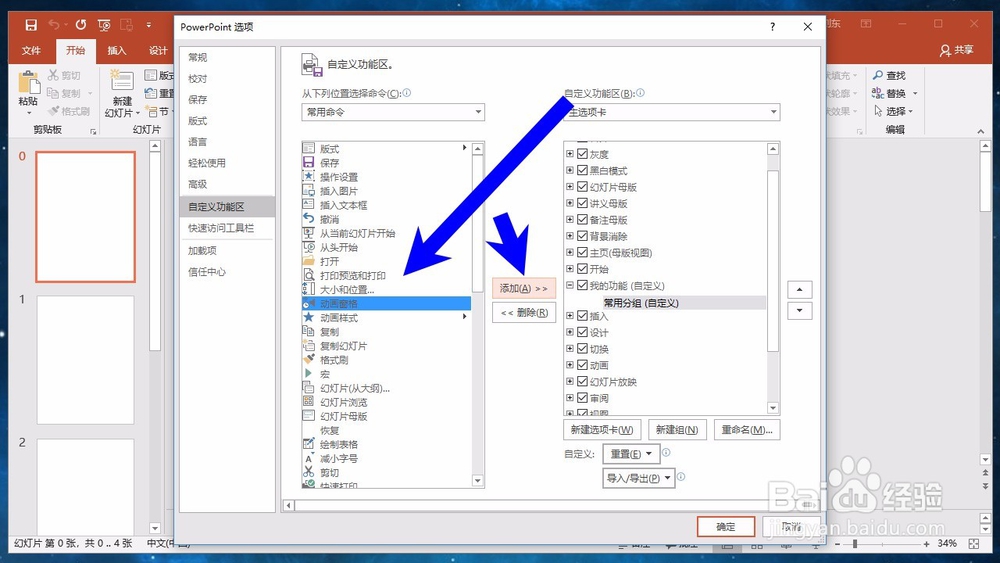
7、接着就可以在分组中添加我们常用的功能了,选中我们常用的功能,然后点击添加按钮,就可以把常用的功能添加到分组中。
Office ppt 2016怎样自定义功能区?

8、常用功能添加完成之后,我们点击右下角的确定按钮,如下图所示。

Office ppt 2016怎样自定义功能区?

9、最后就可以在ppt上放的功能,去看到我们新加入的分组了,如下图所示。

Office ppt 2016怎样自定义功能区?

  • 如何在Word 2016中为汉字添加拼音
  • ppt2016中如何一次全部选择页面上的所有对象
  • excel快速插入行列
  • PPT2010中如何插入文档
  • Office ppt 2016怎样在幻灯片插入图片?
  • 热门搜索
    厦门工商旅游 临安旅游网 吉安旅游景点大全 聚途旅游网 云南河口旅游攻略 呼伦贝尔市旅游局 重庆旅游图片 我要去山西旅游 海南岛旅游图片 中国旅游最好的地方