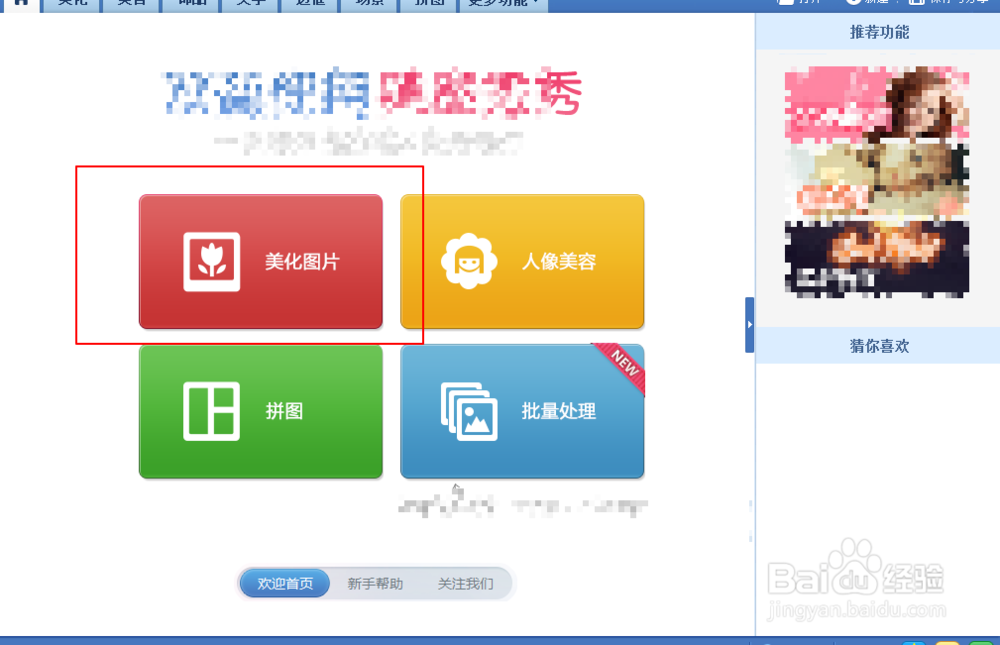
1、打开修图软件上面的美化图片,点击黄色的按钮。

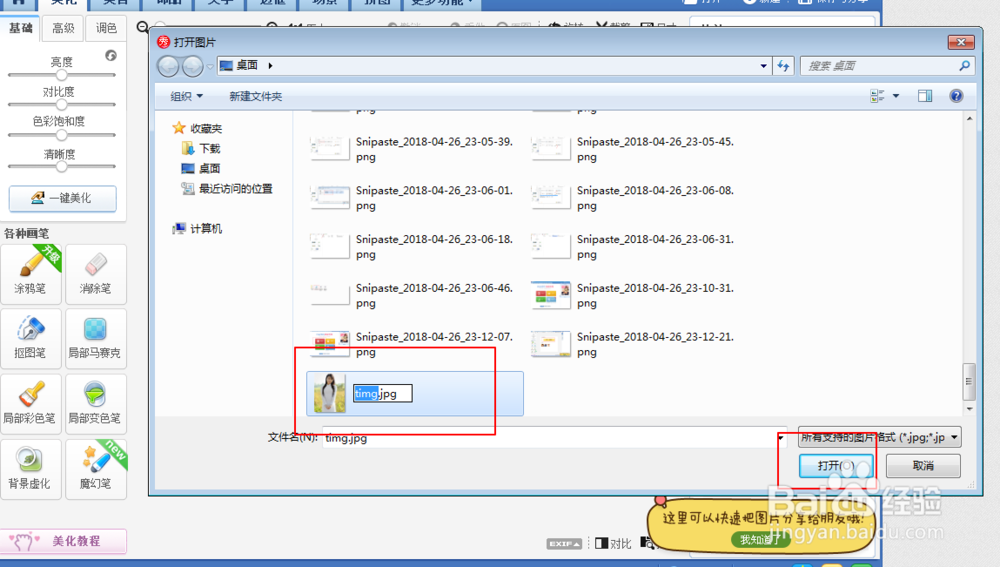
2、点击pc上需要修改的图片,然后点击软件上的一键美化。

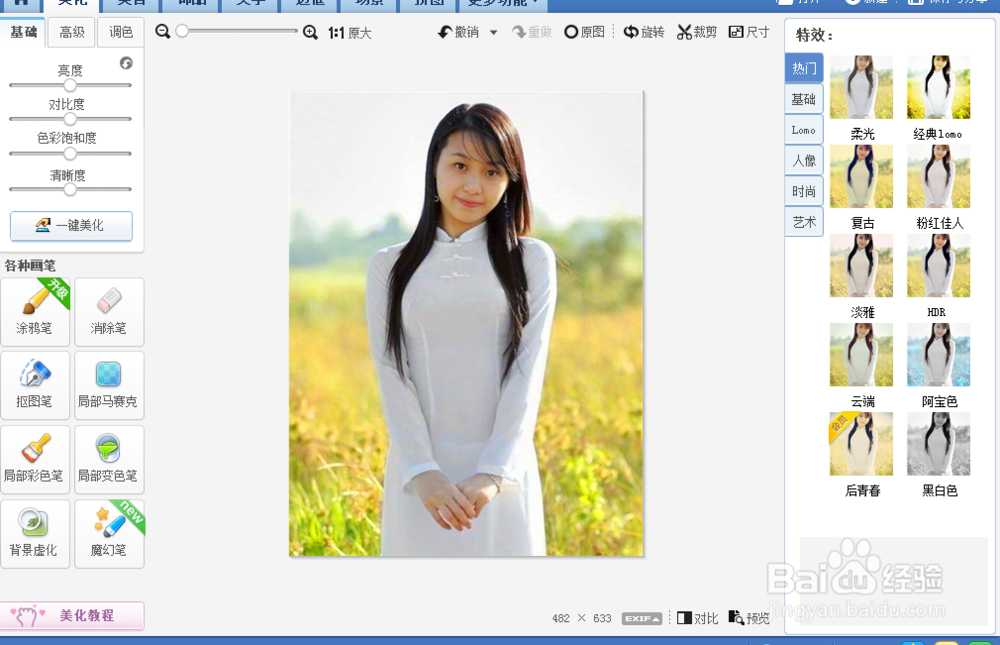
3、这个时候图片就会被软件美化了,如下面的图。
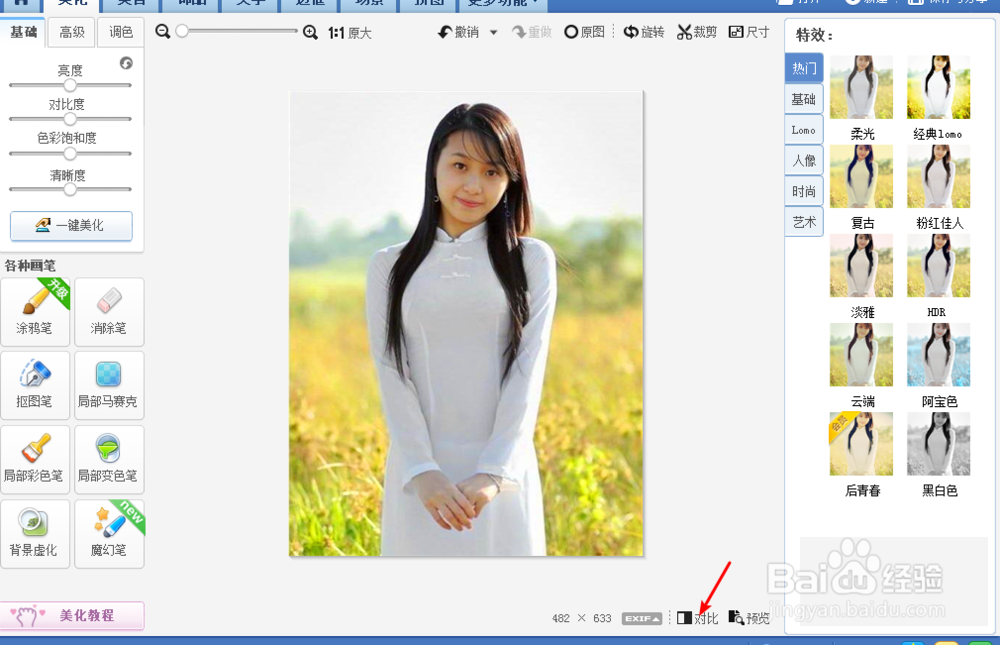
4、接着我们点击对比,可以看到美化前后效果的对比图。
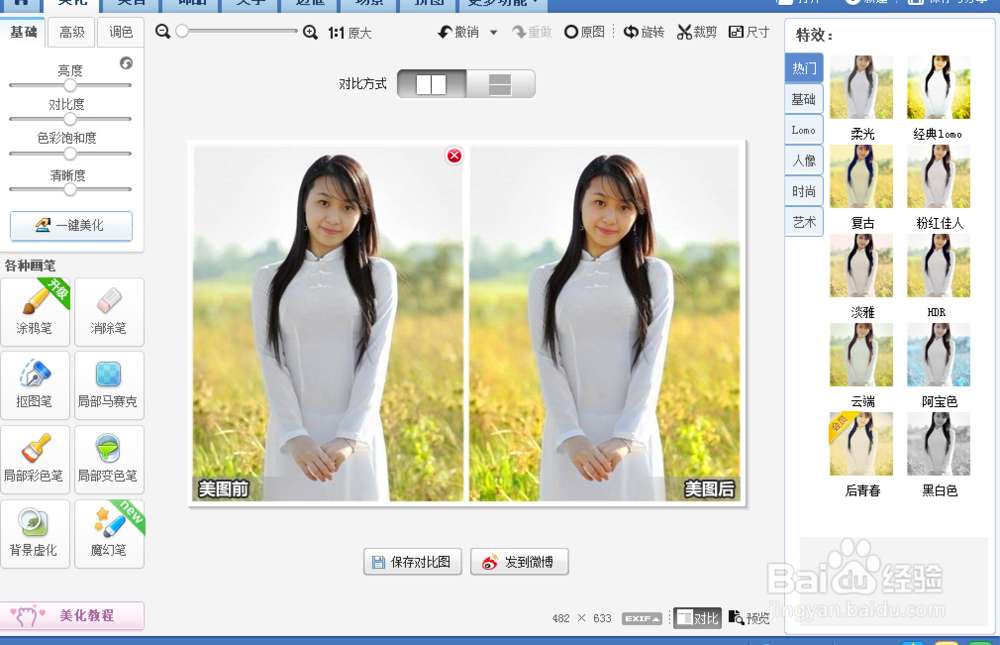
5、如果对于整个图片的色彩或者清晰度不满意,可以点击一键美化上面的功能进行微调。

6、调整好了图点击保存分享,点击保存,即可把修改后的图片保存好。


时间:2026-04-25 23:35:01
1、打开修图软件上面的美化图片,点击黄色的按钮。
2、点击pc上需要修改的图片,然后点击软件上的一键美化。
3、这个时候图片就会被软件美化了,如下面的图。
4、接着我们点击对比,可以看到美化前后效果的对比图。
5、如果对于整个图片的色彩或者清晰度不满意,可以点击一键美化上面的功能进行微调。
6、调整好了图点击保存分享,点击保存,即可把修改后的图片保存好。
