Word2010首字下沉怎么设置

 时间:2026-05-02 19:25:17

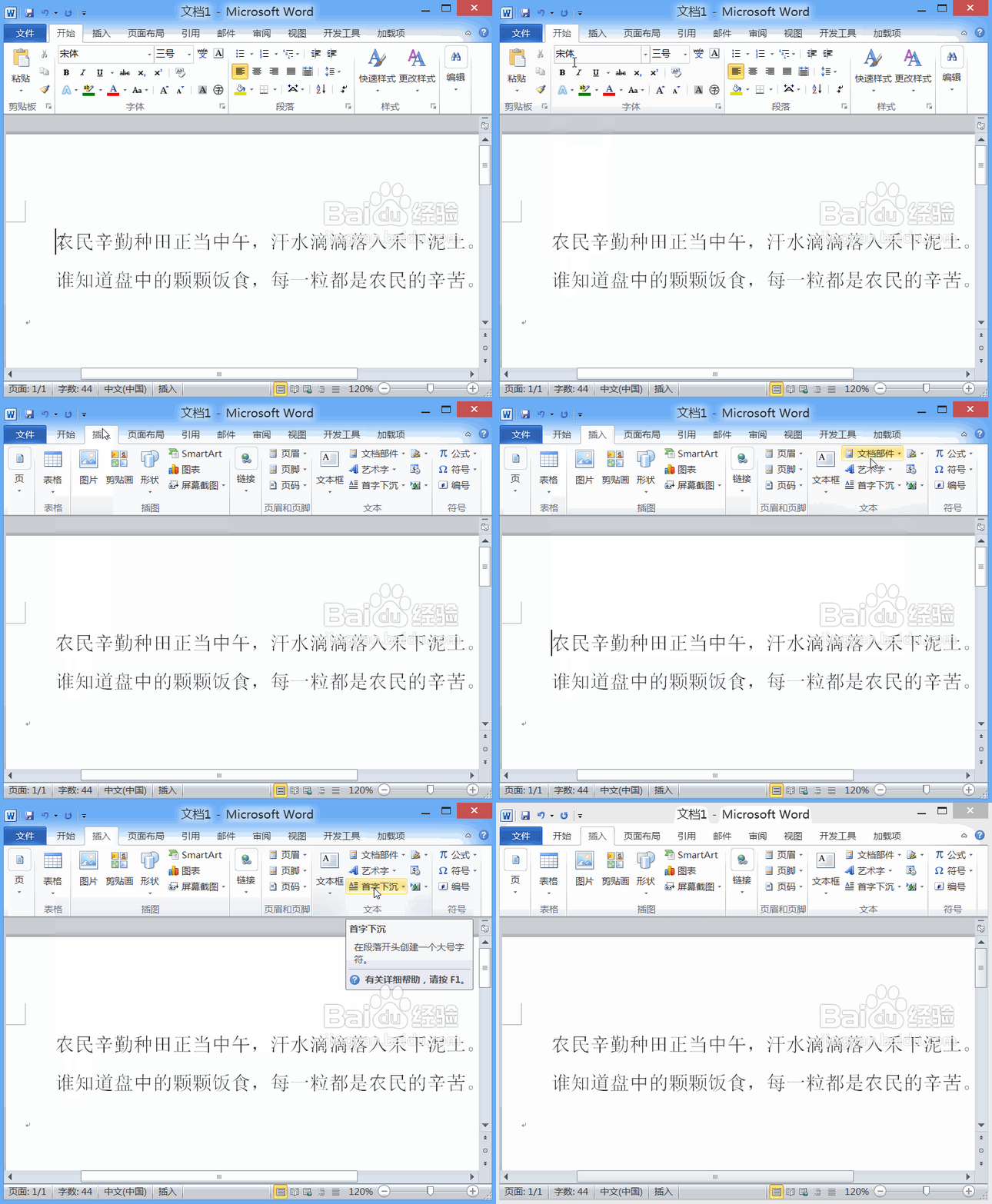
1、使用word2010打开我们的文本文件,然后将光标定位到段落的首字位置,然后在菜单里找到插入选项,点击该选项在其内找到首字下沉选项,如图所示:
Word2010首字下沉怎么设置

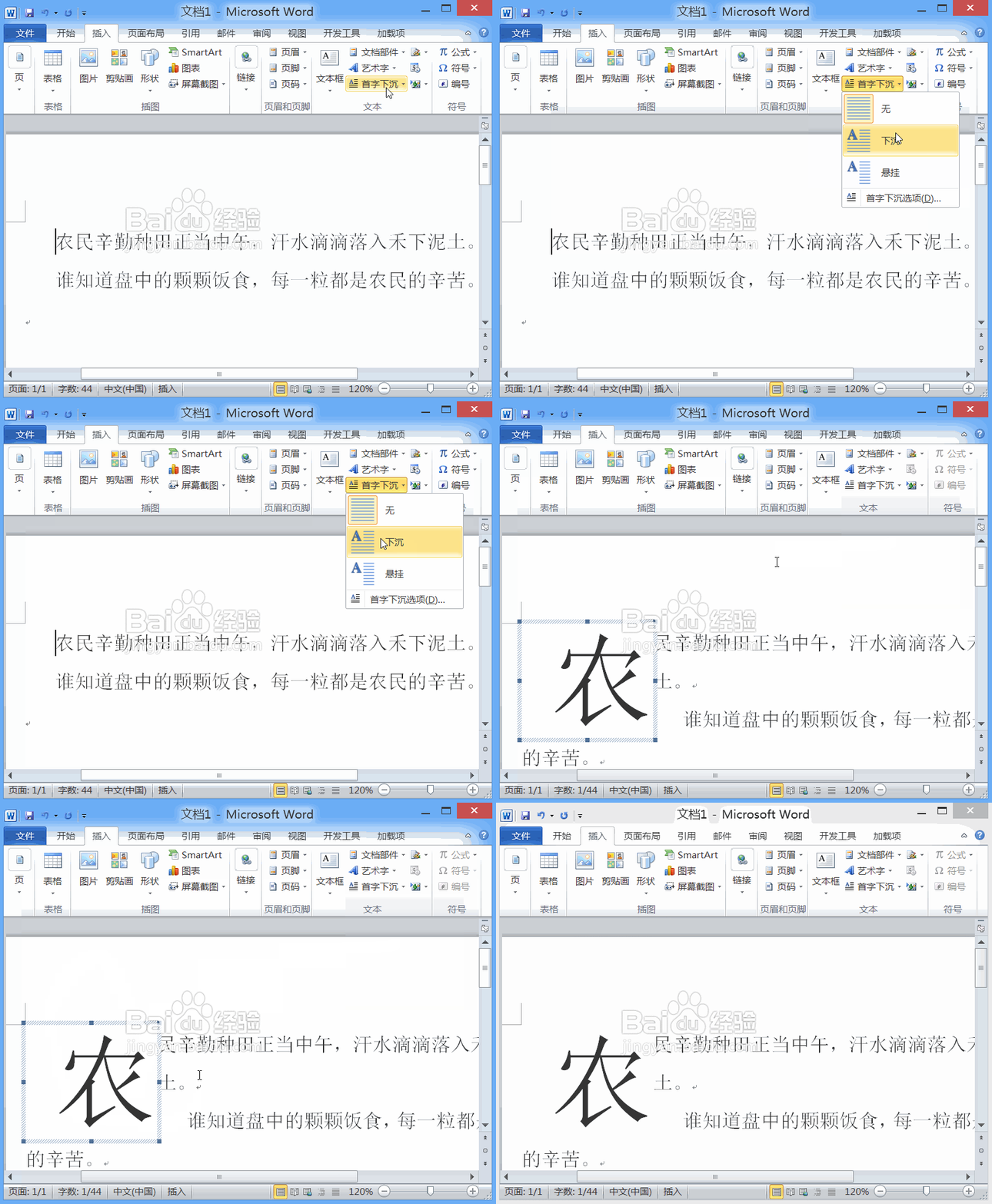
2、点击首字下沉选项,在其下拉菜单里找到下沉选项,点击该选项可以看到文字首字就下沉了,如图所示:
Word2010首字下沉怎么设置

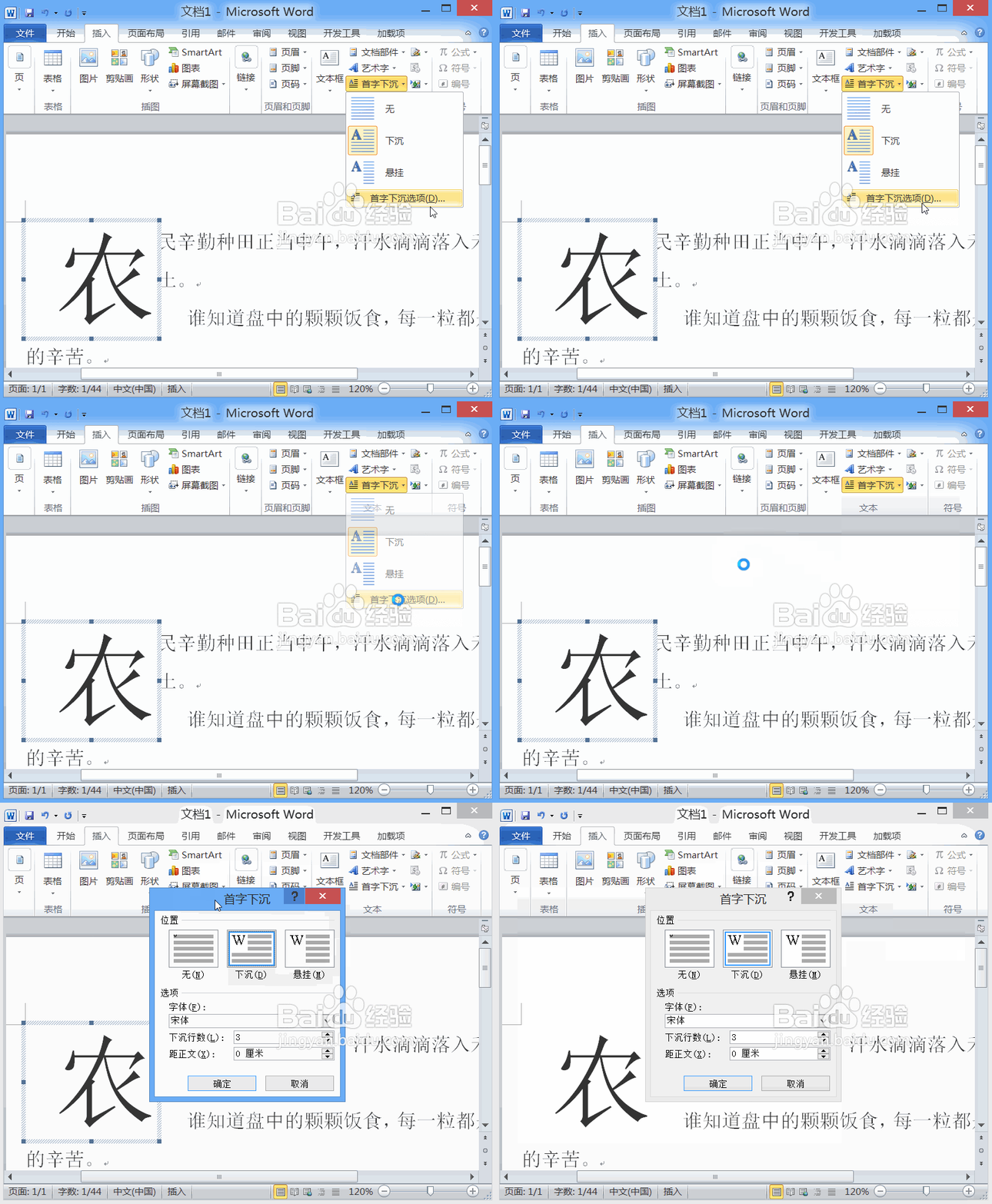
3、再次点击首字下沉选项在其内找到首字下沉选项,点击该选项弹出首字下沉对话框,如图所示:
Word2010首字下沉怎么设置

4、在首字下沉对话框内我们找到字体选项,在字体的下拉菜单里选择我们需要的字体,如图所示:

Word2010首字下沉怎么设置

5、再在首字下沉对话框内找到下沉行数选项,我们可以设置下沉的行数,如图所示:

Word2010首字下沉怎么设置

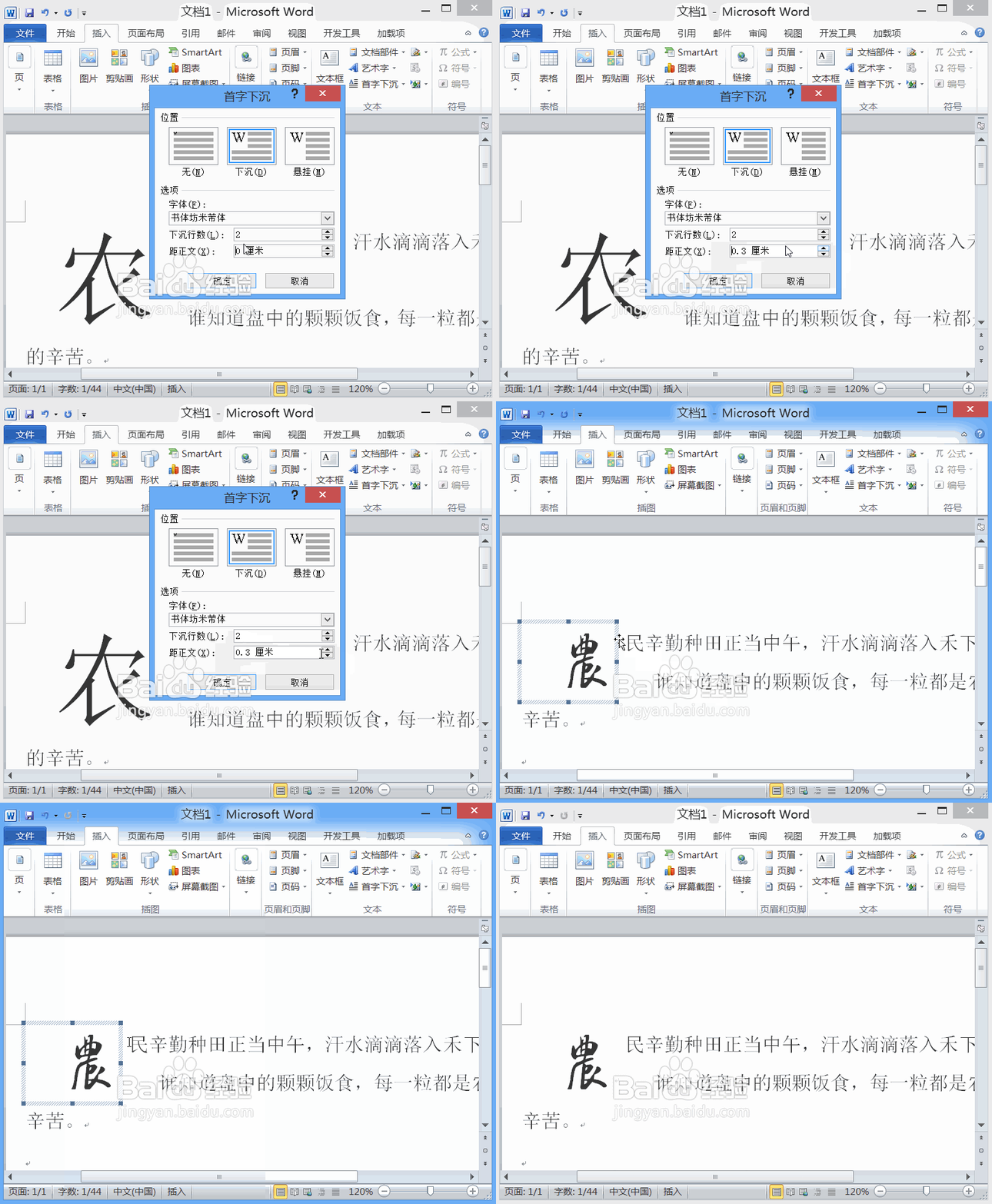
6、再找到距正文距离选项,在该选项的后面我们可以设置距离,设置好之后然后点击确定,这样我们的首字下沉就设置好了,如图所示:
Word2010首字下沉怎么设置

  • word2010怎么插入三维柱形图
  • word2010行距怎么设置
  • word2010如何设置首字下沉?
  • 如何在word2010中设置首字下沉效果
  • Office2010的Word怎么设置纸张的大小
  • 热门搜索
    黔西南旅游 上海市旅游局 天水旅游景点大全 南宁旅游景点介绍 翁源旅游景点大全 湖北神农架旅游 乌镇旅游团 抚仙湖旅游攻略 春季旅游地点 昆明旅游社