wps文字中如何将文字的拼音添加到文字上方

 时间:2024-10-12 06:48:20

1、首先我们打开需要进行操作的wps文档,这里我们就打开一个空白的文档来给大家做示范,随意输入几个字,比如“我们的名字”,如图所示:

wps文字中如何将文字的拼音添加到文字上方wps文字中如何将文字的拼音添加到文字上方

2、之后,我们就需要找到wps文字中“拼音指南”,我们需要在开始里面找到写有“文”,并且“文”上面有拼音的图标,如图所示:

wps文字中如何将文字的拼音添加到文字上方

3、在这里之后,我们需要点击上面我们所说的图标,然后就会看到有“拼音指南了”,然后点击就可以了,如图所示:

wps文字中如何将文字的拼音添加到文字上方

4、我们在点击“拼音指南”之后,就可以看到“我们的名字”已经可以设置拼音了,如图所示:
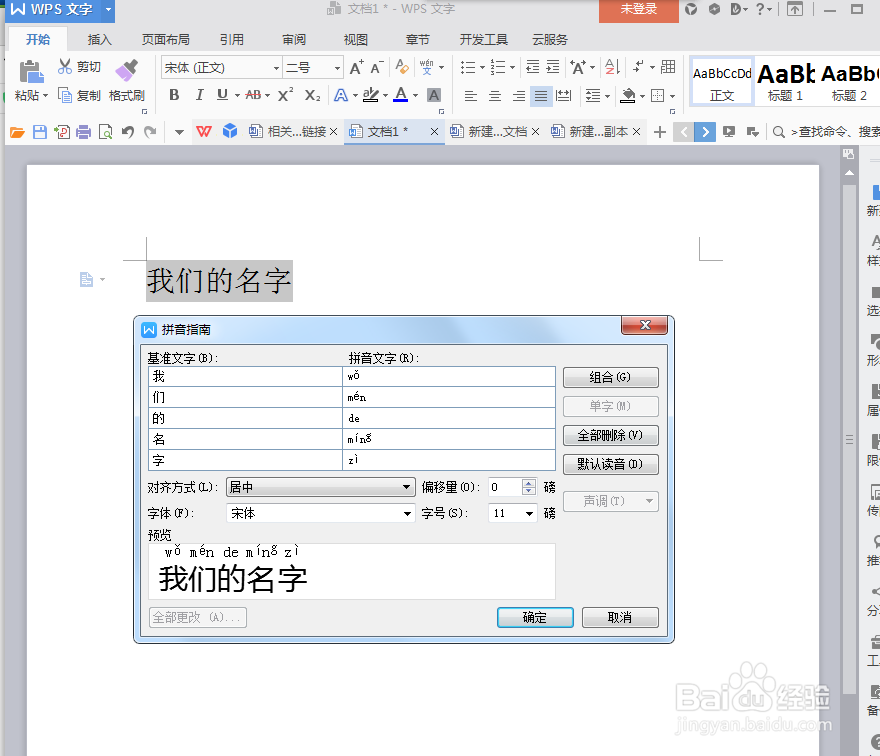
wps文字中如何将文字的拼音添加到文字上方

5、在看到拼音指南设置之后,我们需要点击右边的“默认读音”,之后再次点击确定,就可以实现将文字添加上拼音了,如图所示:

wps文字中如何将文字的拼音添加到文字上方wps文字中如何将文字的拼音添加到文字上方
  • wps演示中如何将文字的拼音放在文字上面
  • word如何在文字上或者文字旁边添加拼音
  • WPS文档中怎样把拼音放在文字右边
  • word中的拼音如何放置在文字的旁边
  • wps拼音指南在哪里?
  • 热门搜索
    旅游学刊 日照旅游景点大全 郴州旅游景点 新疆旅游必去景点 江西旅游攻略 中国旅游城市 十一旅游 密云旅游 北戴河旅游景点有哪些 陕西旅游景点