StarWind V2V Converter vmdk转vhdx

 时间:2026-02-13 04:22:15

1、直接循行StarWind V2V Converter

界面非常的简洁

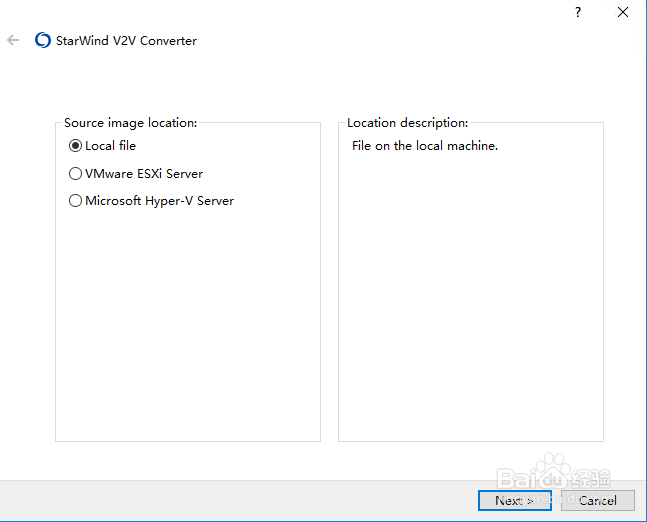
首选是要选择要转换的虚拟机镜像文件的位置

第一项是本地文件

第二项是VMware的服务器

第三项是HyperV的服务器

我要转换的文件是在本地,就直接选择本地, next
StarWind V2V Converter vmdk转vhdx

2、来到选择文件的窗口

点选按钮,开启浏览文件夹,

StarWind V2V Converter vmdk转vhdx

3、找到VMware虚拟机的 vmdk的文件

StarWind V2V Converter vmdk转vhdx

4、选中这个文件,会将这个文件带入窗口中,

并会在文件信息中,显示一些基本的信息

StarWind V2V Converter vmdk转vhdx

5、接下来就到了转换一步了

在这各界面中,选择要将vmdk的文件转换为什么格式的文件

这里要使用hyperv就可以选择 vmdx image

StarWind V2V Converter vmdk转vhdx

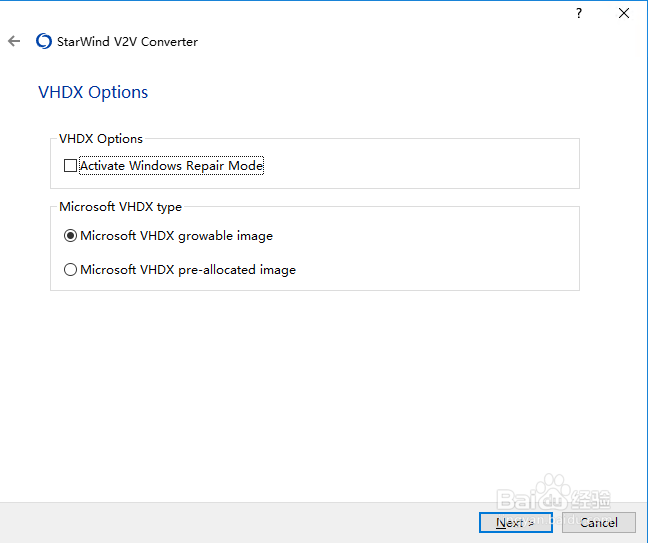
6、在接下来就是vmdx的一些设定

StarWind V2V Converter vmdk转vhdx

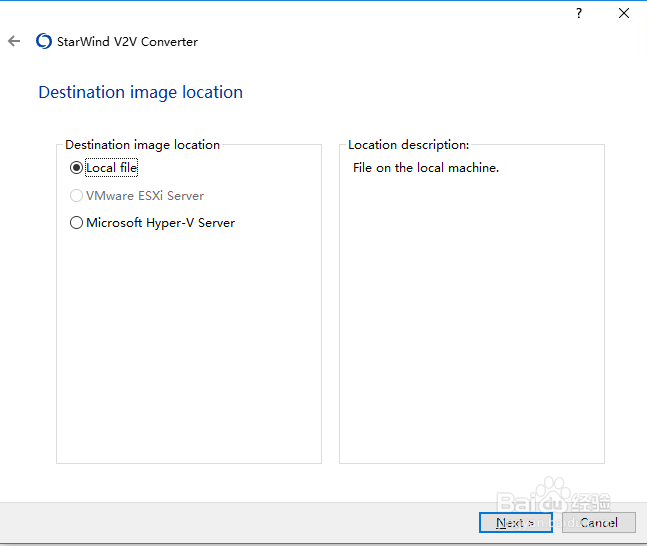
7、这一步是要制定,要将转换后的文件放在哪

StarWind V2V Converter vmdk转vhdx

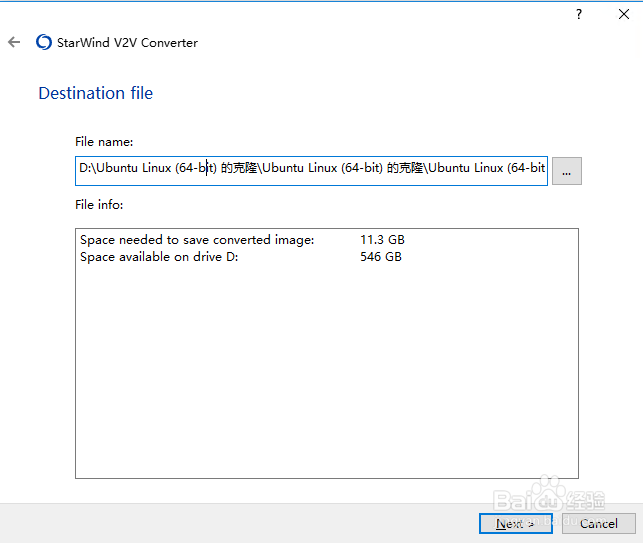
8、如果选择本地,就要制定本地的路径

StarWind V2V Converter vmdk转vhdx

9、开始转换,耐心等待

StarWind V2V Converter vmdk转vhdx

StarWind V2V Converter vmdk转vhdx

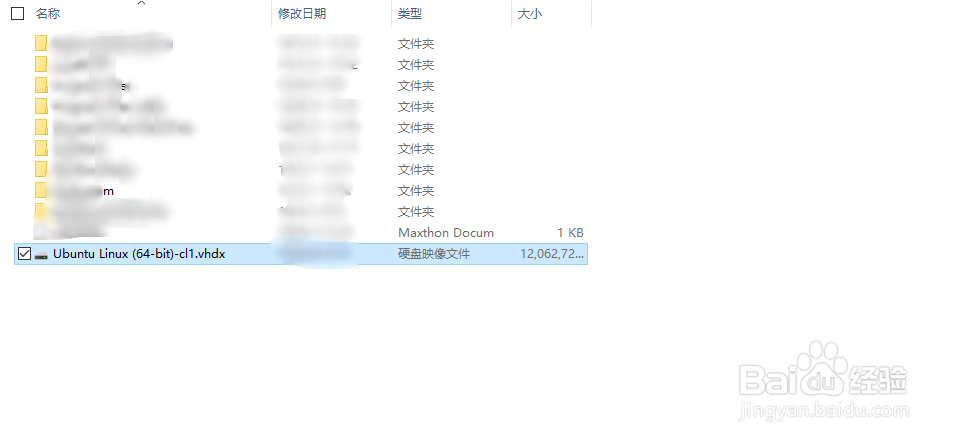
10、完成后,就可以看到转换完成的vhdx文件了

StarWind V2V Converter vmdk转vhdx

  • 软路由启动盘怎么制作
  • 电脑中怎么删除用户的变量?
  • EdgeRouter一线多拨配置
  • EdgeRouter配置UPnP案例
  • 关闭445端口如何共享文件
  • 热门搜索
    梧州旅游 章丘旅游 天目湖旅游 兰卡威旅游攻略 欣欣旅游网 湛江旅游景点 三峡大坝旅游 潮汕旅游攻略 爱好旅游 北京市旅游局