3ds max通过放样制作截面是圆的几何体(花瓶)

 时间:2026-05-01 10:29:18

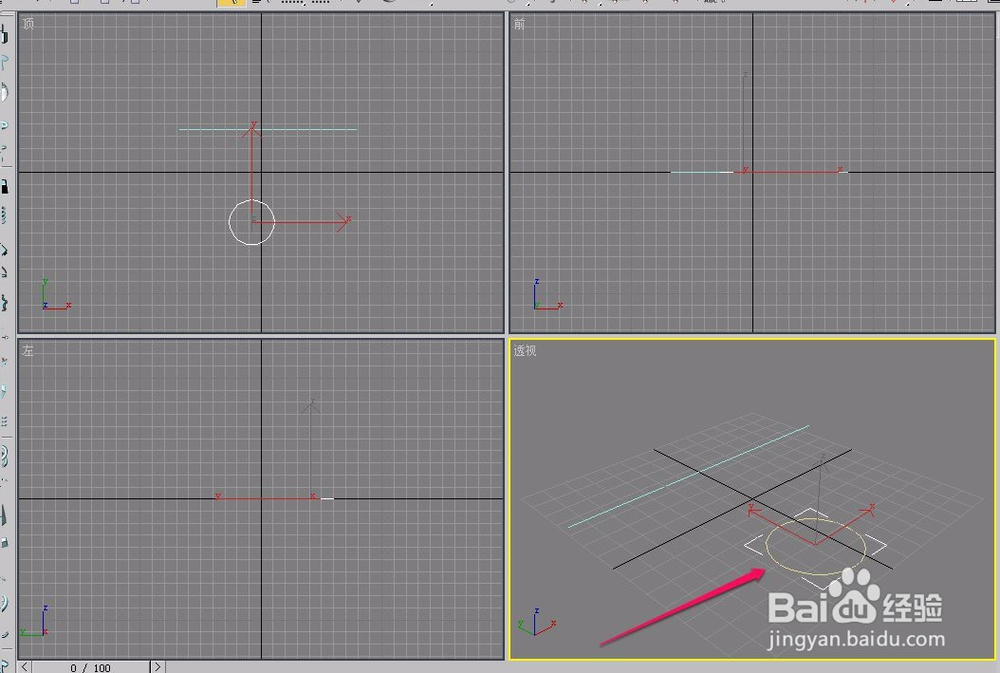
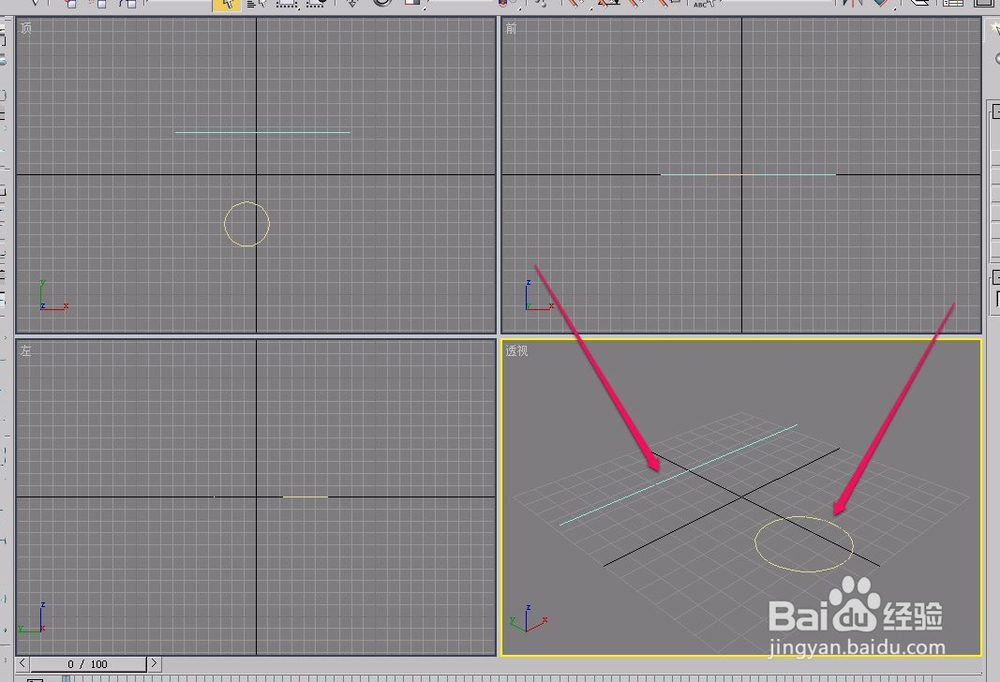
1、打开3ds max软件,新建一条直线和一个圆。
3ds max通过放样制作截面是圆的几何体(花瓶)

2、用鼠标选中圆。

3ds max通过放样制作截面是圆的几何体(花瓶)

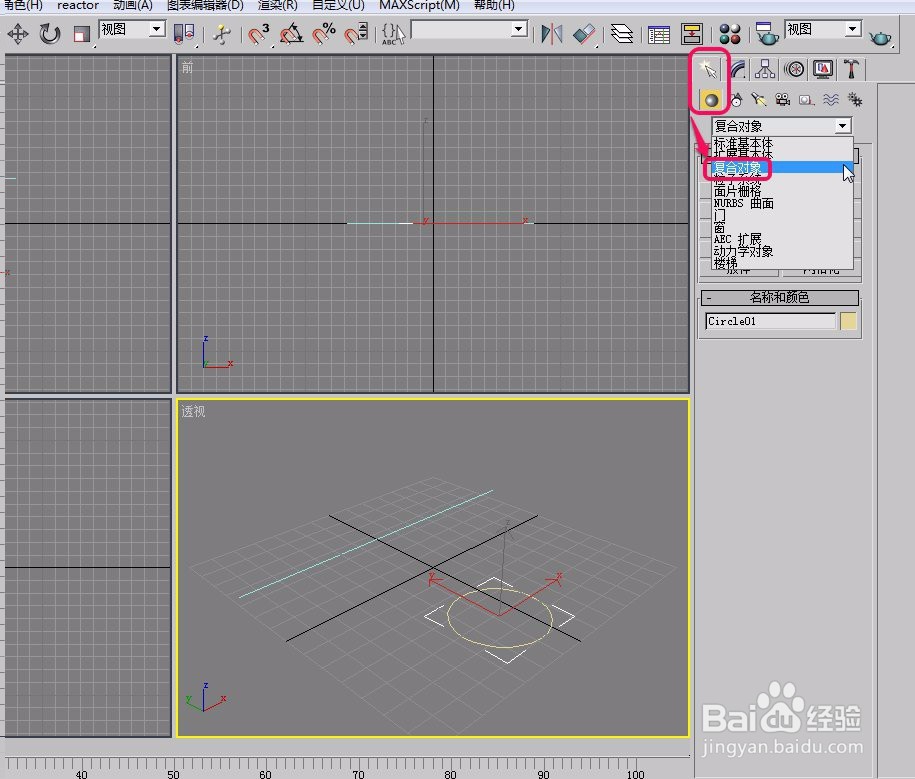
3、打开“创建”选项卡,选择“几何体”阿訇下拉菜单的“复合对象”命令。

3ds max通过放样制作截面是圆的几何体(花瓶)

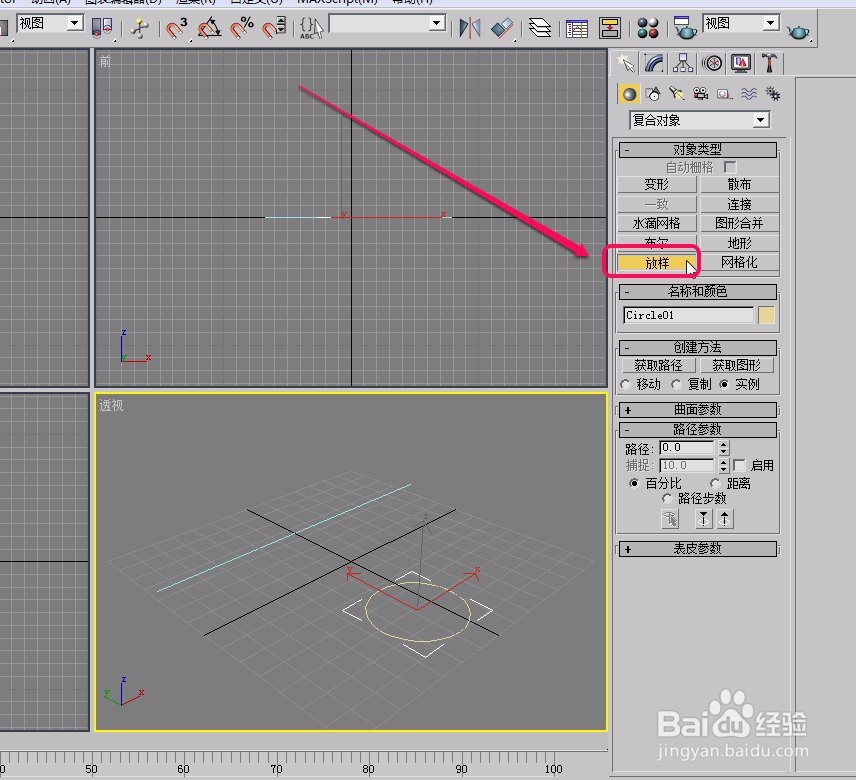
4、用鼠标单击“放样”按钮。

3ds max通过放样制作截面是圆的几何体(花瓶)

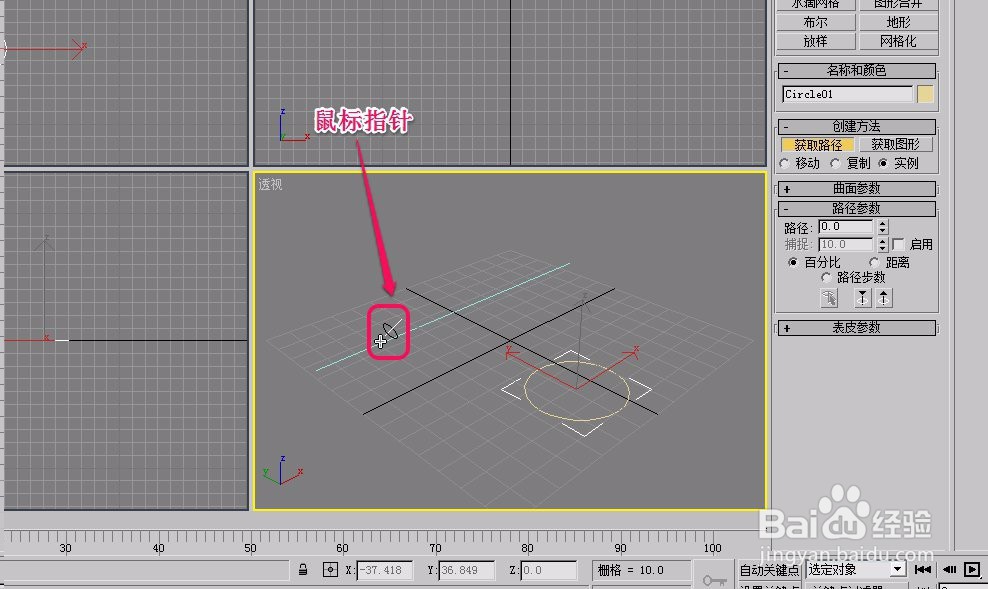
5、单击选择“获取路径”按钮。

3ds max通过放样制作截面是圆的几何体(花瓶)

6、移动鼠标指针到直线上面,当鼠标指针变成图示的形状时,单击鼠标。

3ds max通过放样制作截面是圆的几何体(花瓶)

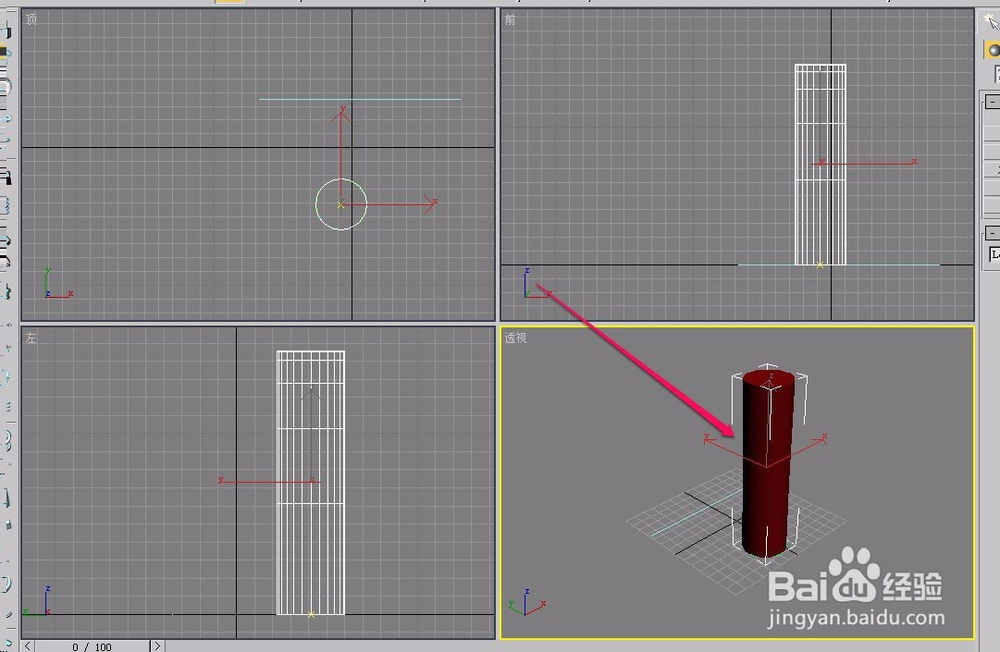
7、可以看到,出现了一个圆柱体。

3ds max通过放样制作截面是圆的几何体(花瓶)

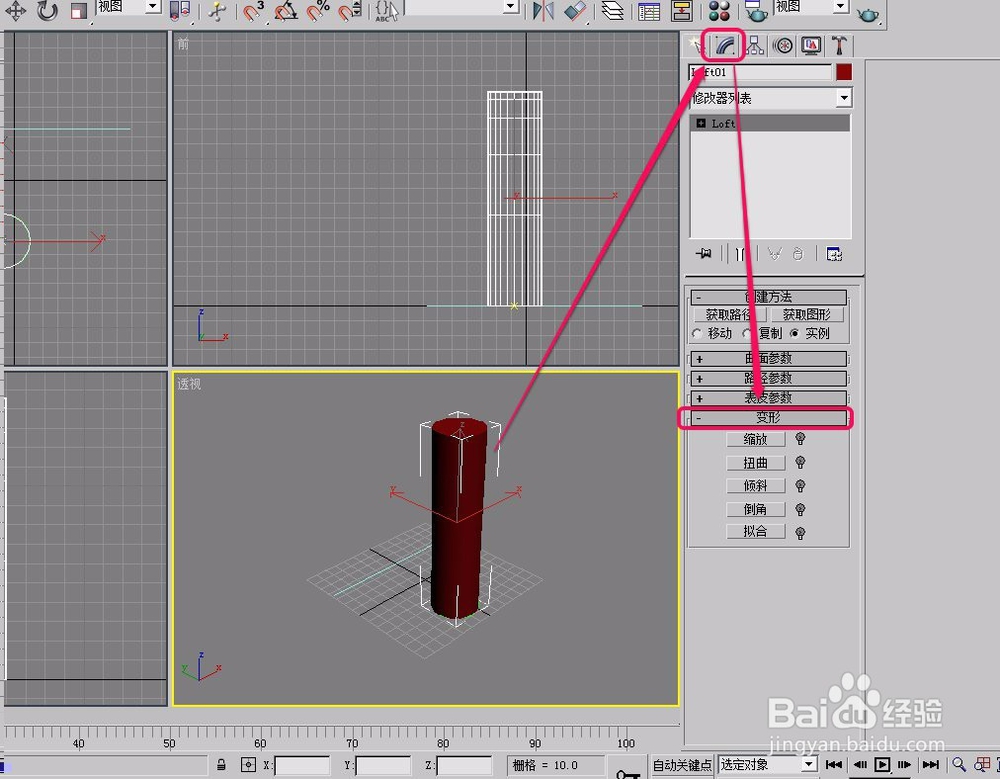
8、保持圆柱体被选中状态,打开“修改”选项卡,打开“变形”卷展栏。

3ds max通过放样制作截面是圆的几何体(花瓶)

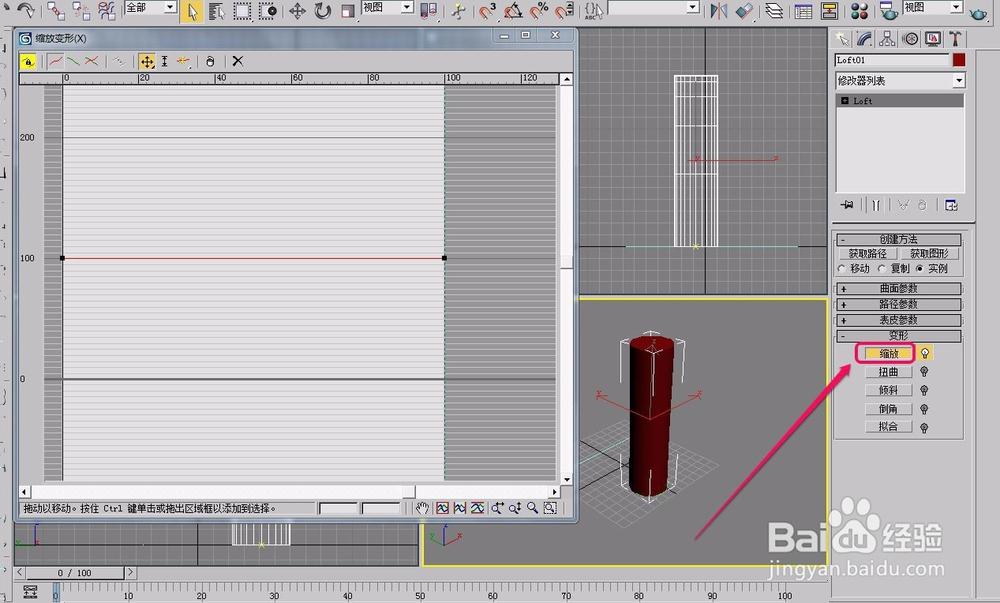
9、用鼠标单击“缩放”按钮。

3ds max通过放样制作截面是圆的几何体(花瓶)

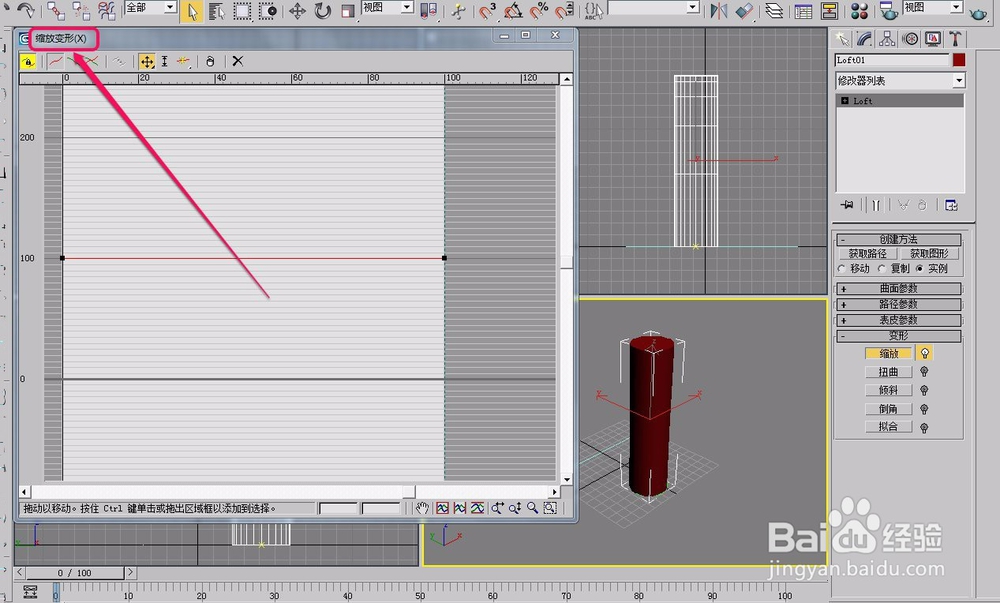
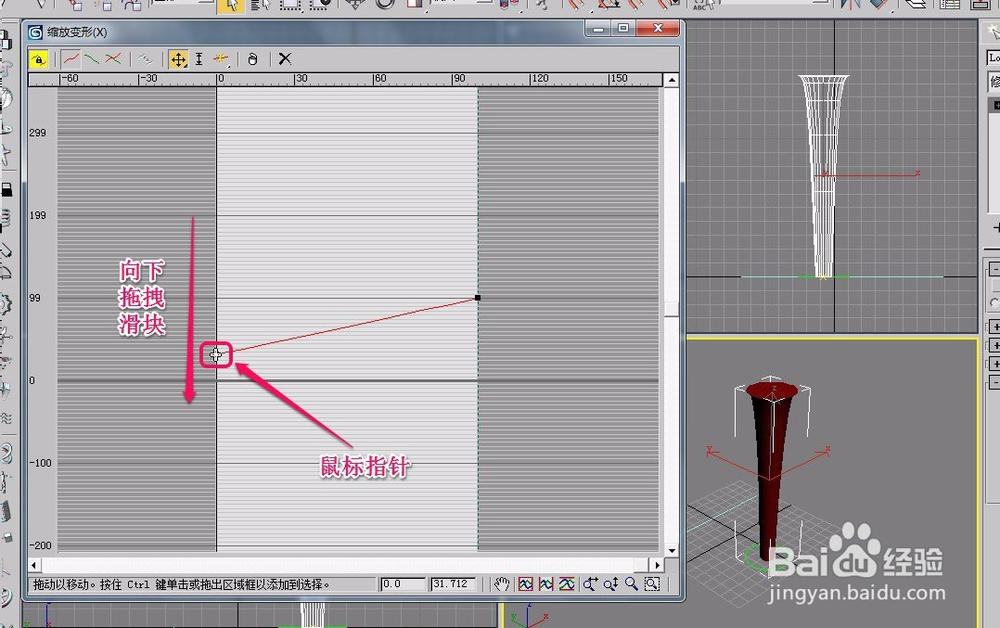
10、软件弹出了“缩放变形”对话框。

3ds max通过放样制作截面是圆的几何体(花瓶)

11、用鼠标向下拖拽滑块,直到圆柱体变成图示的形状为止。

3ds max通过放样制作截面是圆的几何体(花瓶)

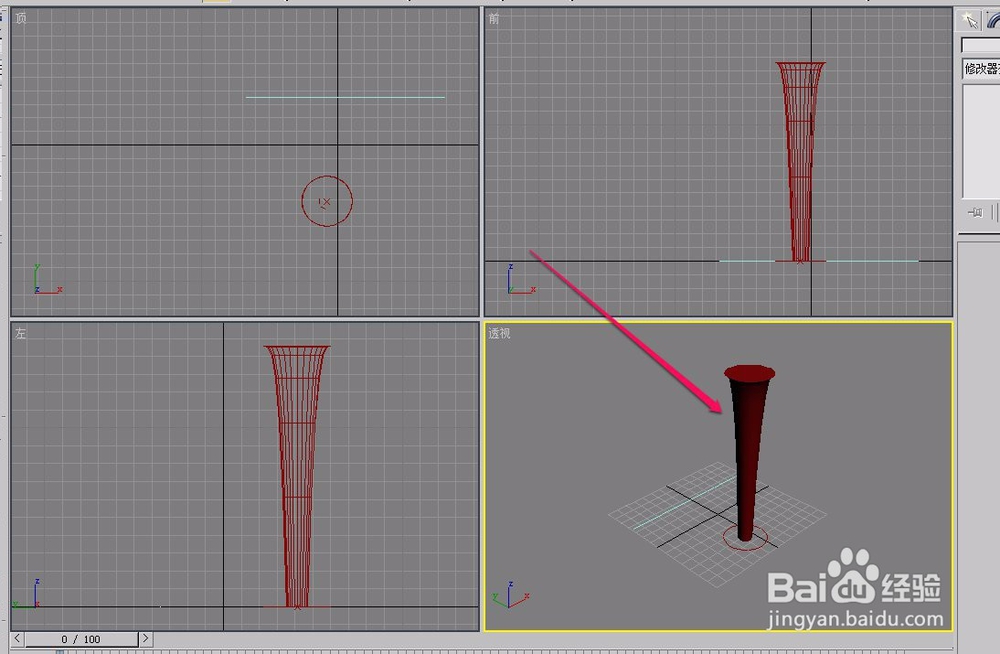
12、这样,一个花瓶就制作出来了。

3ds max通过放样制作截面是圆的几何体(花瓶)

  • 3dmax镂空特效的制作方法
  • 3dsMax怎样设置VRayDirt
  • 3Dmax葫芦花瓶——材质设置教程
  • 在3DMAX中木纹衣柜材质怎么没光感
  • 3Dmax砂锅锅身模型制作教程
  • 热门搜索
    栾川旅游网 安徽旅游景点介绍 七月去哪里旅游最好 大青沟旅游 杭州市旅游网 长泰旅游景点 呼伦贝尔市旅游局 湘西凤凰旅游 北京故宫旅游攻略 全景旅游网