1、首先需要打开图片,复制一层,然后用camear raw来基本调整一下。

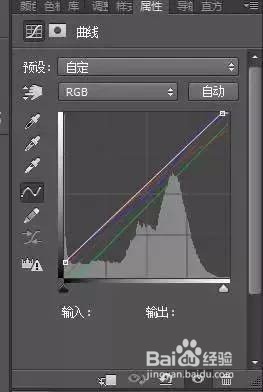
2、创建一个空白组,首先添加一个曲线层。

3、接着创建一个可选颜色层。
4、我们继续创建一个自然饱和度的图层,注意需要用蒙版擦出人物头发和脸部。
因为我只需要调整水面和衣服的饱和度,人物的面部和头发不需要增加饱和度。

5、建立一个色彩平衡的调整层,同样记住用蒙版擦出人物面部和头发,因为不需要调整,只对水和衣服背景来调整。

6、建立一个色阶调整层 让水压暗 然后创建曲线调整层 来对水面调色 记住一定要用蒙版擦掉人物的头发和脸。
7、我们给人物增加一个镜头光晕 然后利用剪贴蒙版给镜头光晕增加颜色。
8、再增加一个曲线调整层
9、建立一个可选颜色调整层 来修整个水池以及人物头发的光影。

7、这一步需要把之前的镜头光晕颜色改变一下 亮度和透明度都需要注意修改。
11、现在开始液化 这需要注意整个空间的透视感 最后锐化出片 记得蒙版擦掉脸和部分头发 减少一些不透明度。
最终效果

