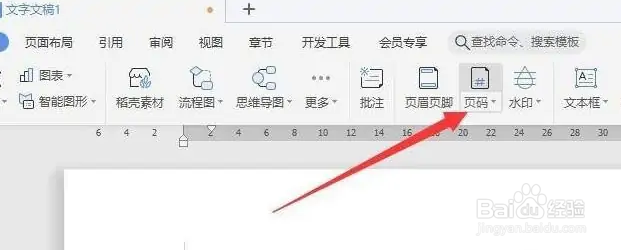
1、首先,我们在打开的文档界面中,点击页码下拉列表。
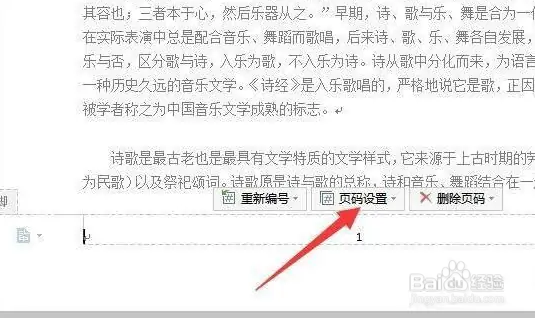
2、随后,当自动进入页码编辑界面,再次,点击页码设置按钮。
3、从弹出的列表中,我们直接可以选择一种页码样式。如图所示。

4、随后我们可以再重新编码列表中,点击其下拉列表,从中我们可以设置起始页码。

5、当然,我们也可以在打开的页码属性界面中勾选起始页码,并将页码设置为一。

6、最后,我们返回第一页的页面编辑界面,点击删除本页按钮,将文档首页的页码删除即可。

时间:2026-05-03 19:59:35
1、首先,我们在打开的文档界面中,点击页码下拉列表。
2、随后,当自动进入页码编辑界面,再次,点击页码设置按钮。
3、从弹出的列表中,我们直接可以选择一种页码样式。如图所示。
4、随后我们可以再重新编码列表中,点击其下拉列表,从中我们可以设置起始页码。
5、当然,我们也可以在打开的页码属性界面中勾选起始页码,并将页码设置为一。
6、最后,我们返回第一页的页面编辑界面,点击删除本页按钮,将文档首页的页码删除即可。
