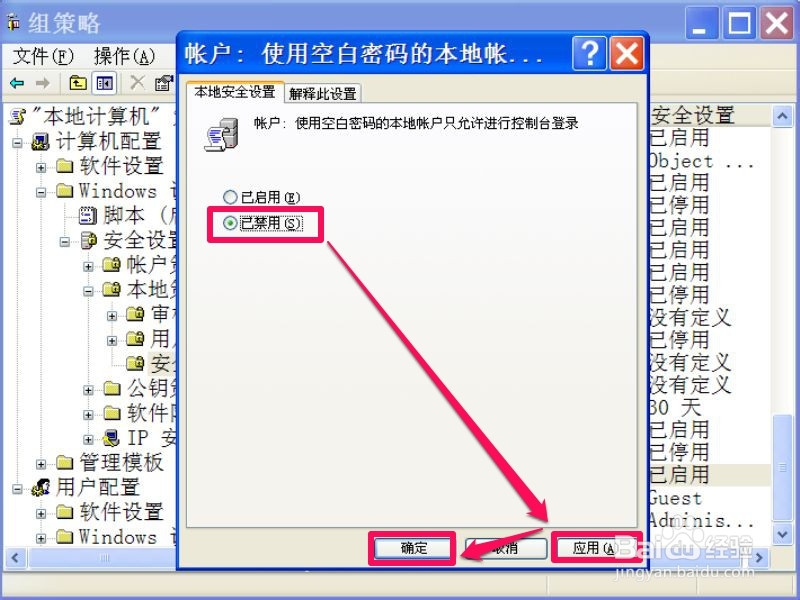
1、 首先去看看任务计划服务有没有启动,操作步骤,先进入控制面板,然后在找到“管理工具”这一项,打开。
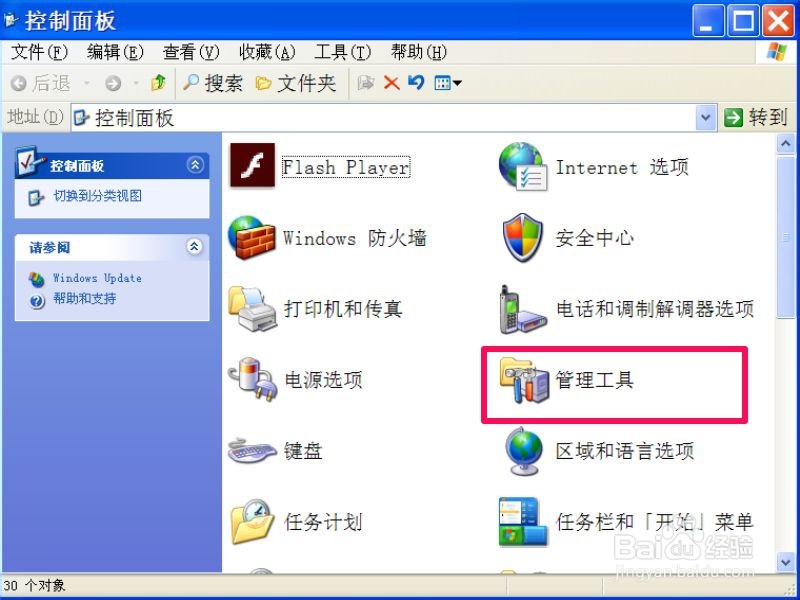
2、 在管理工具窗口,找到并选择“计算机管理”这一个程序,双击打开。
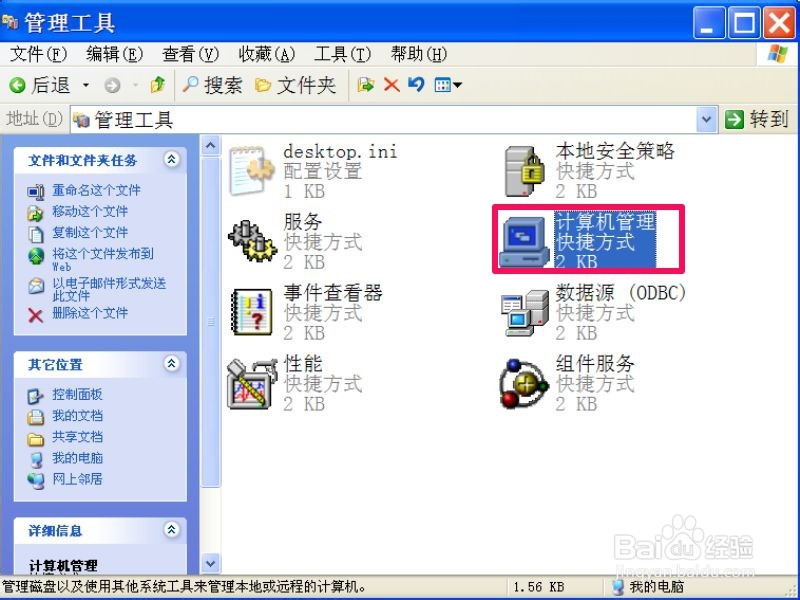
3、 进入计算机管理窗口后,在左侧目录中,依次找到,服务与和应用程序->服务。
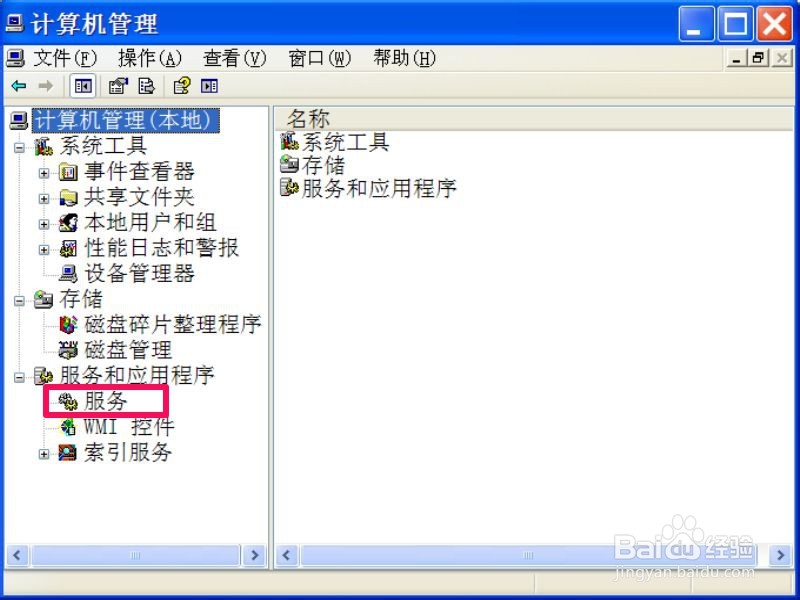
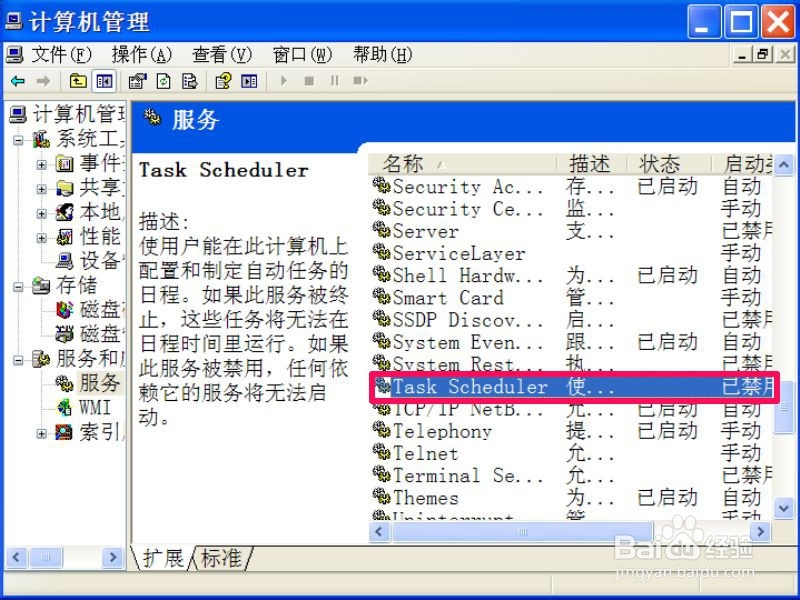
4、 选定“服务”这一项,到其右侧窗口,拖动滚动条到最下面,找到“Task Scheduler”,双击进入属性窗口。
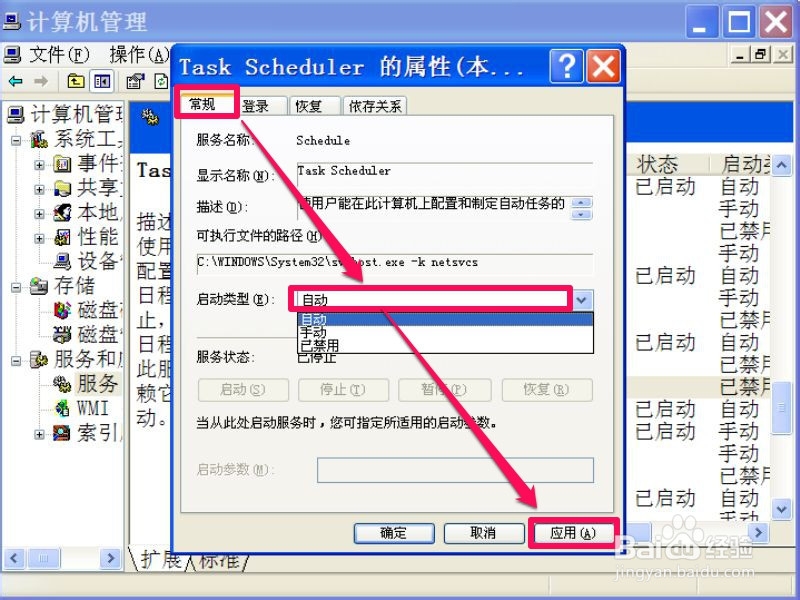
5、 在属性窗口的“常规”选项卡下,将“启动类型”由“已禁用”改为“自动”,然后按“应用”保存设置。
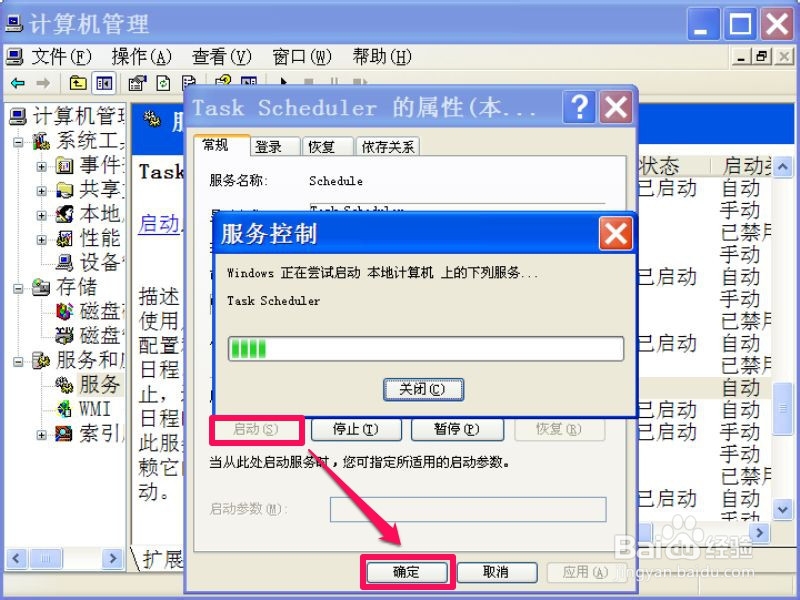
6、 这时“服务状态”下的“启动”按钮就会由灰变黑,成可用状态,点击“启动”去启动任务计划服务,当完成启动后,按“确定”退出。
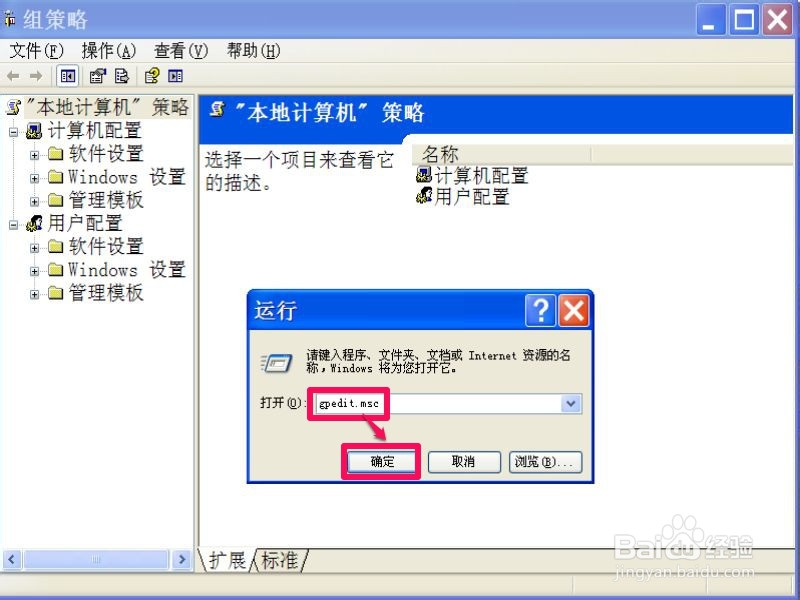
1、 接下来要修改帐户安全设置,操作步骤,先从开始菜单中打开“运行”程序,然后输入gpedit.msc命令,确定,进入组策略编辑窗口。
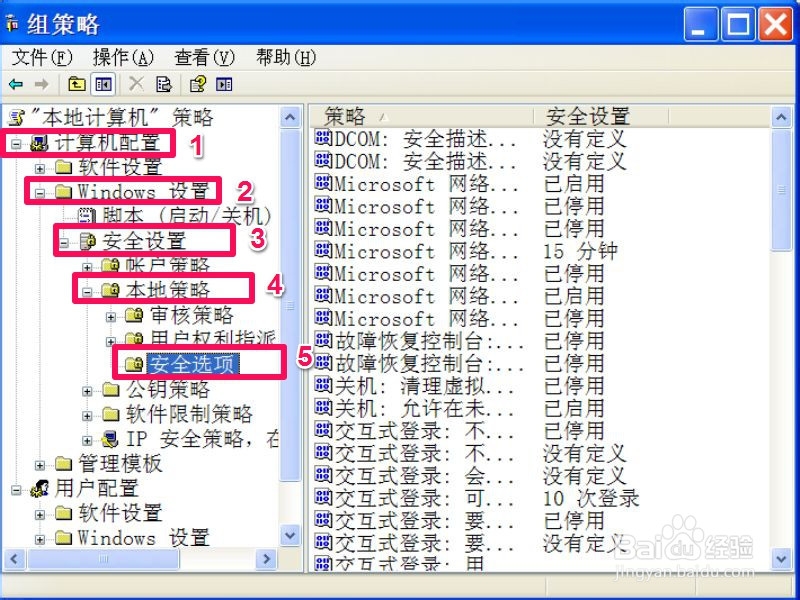
2、 在组策略窗口,先在左侧目录依次打开,计算机配置->Windows 设置->安全设置->本地策略->安全选项,最后定位于“安全选项”。
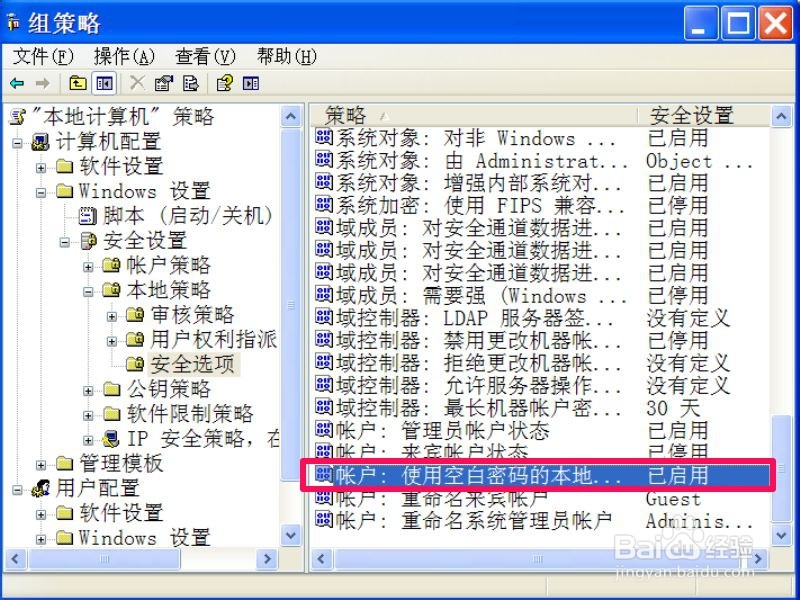
3、 然后来到“安全选项”的右侧窗口,拖动滚动条,找到“帐户:使用空白密码的本地帐户”这一项策略。双击。
4、 进入属性修改窗口,选择“本地安全设置”选项卡,在其下,其默认状态应该为“已启用”,需要对其修改一下。
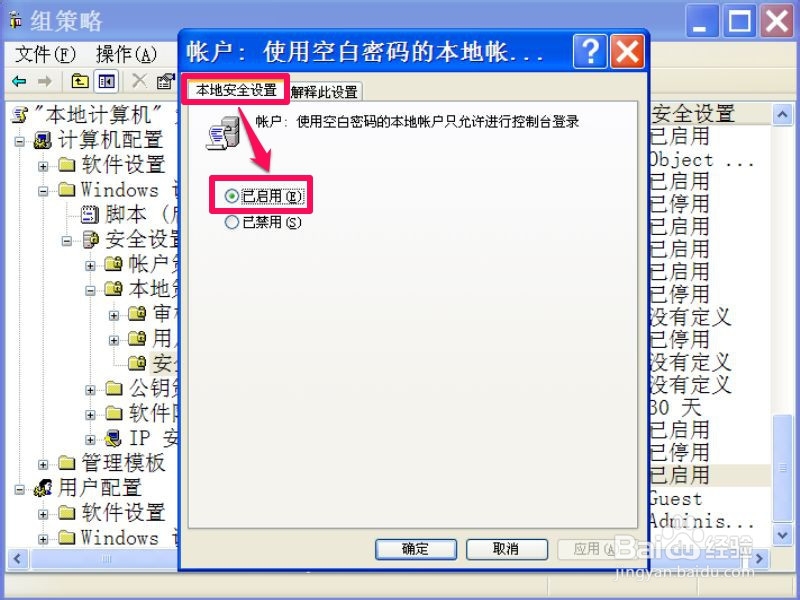
5、 将这一项由“已启用”改为“已禁用”,然后按“应用”保存,按“确定”退出,关闭组策略,修改就完成了,然后再重新去创建任务计划,就能成功了。