门店宝绘制跃层、别墅户型图,怎么操作?

 时间:2026-02-14 07:46:28

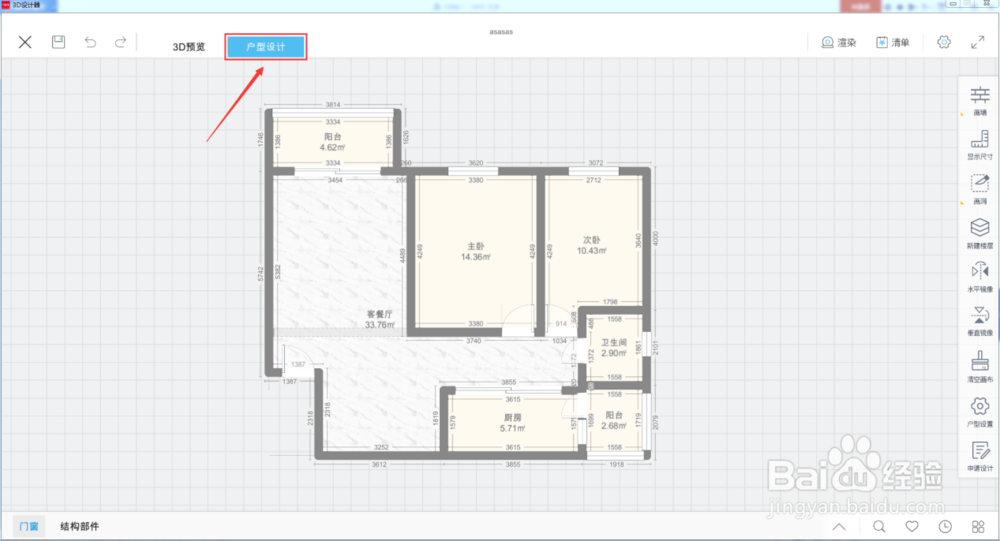
1、1.在户型设计界面中,绘制好底层空间
门店宝绘制跃层、别墅户型图,怎么操作?

2、点击界面右方工具栏里的【新增楼层】

门店宝绘制跃层、别墅户型图,怎么操作?

3、3.【确定】新建楼层,显示“2楼”,就表明现在正处于2楼,新建楼层成功。

门店宝绘制跃层、别墅户型图,怎么操作?

门店宝绘制跃层、别墅户型图,怎么操作?

4、4.在当前2层空间中删除墙体结构,更改二层墙体不会影响其余楼层空间墙体结构。

门店宝绘制跃层、别墅户型图,怎么操作?

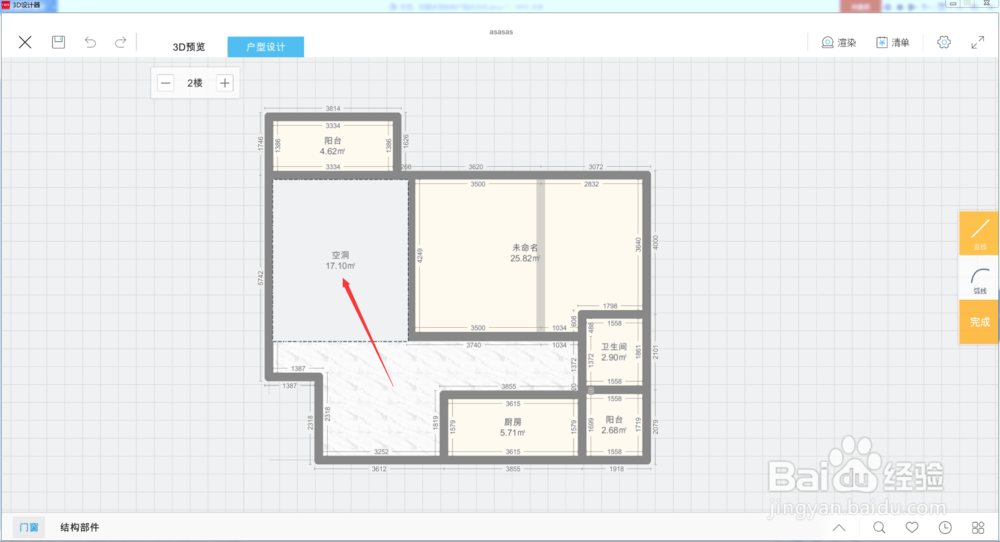
5、5.如若相邻两层为挑高空间,在界面右方工具栏选择【画洞】

门店宝绘制跃层、别墅户型图,怎么操作?

6、6.长按拖动,即可绘制出空洞区域。

门店宝绘制跃层、别墅户型图,怎么操作?

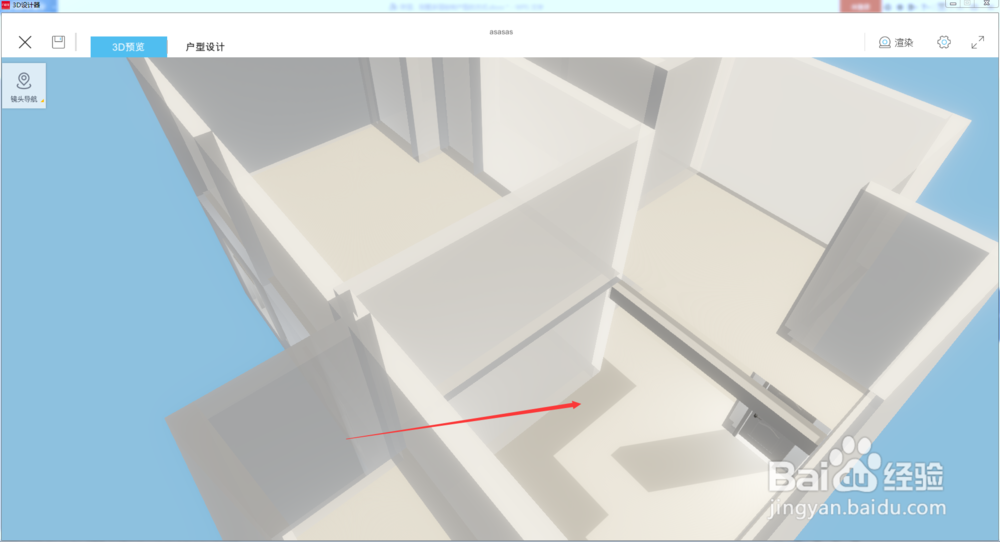
7、7.最后,切换到【3D预览】,挑高区域设置成功。

门店宝绘制跃层、别墅户型图,怎么操作?

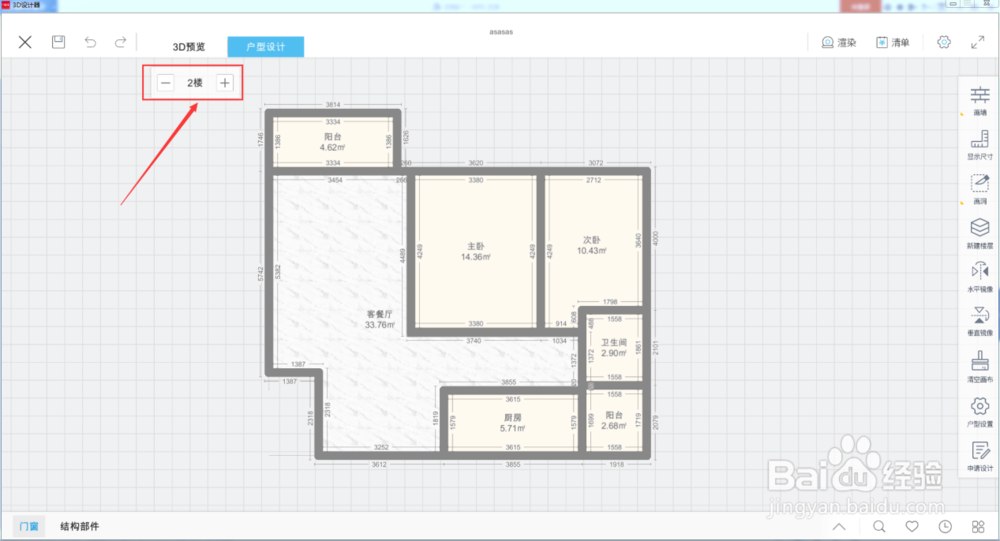
8、8.编辑设计任意楼层,通过按钮“—”“+”号选中该楼层即可。例如编辑布置二楼空间,通过“+”按钮选择到二楼。

门店宝绘制跃层、别墅户型图,怎么操作?

  • cad正方形怎么画
  • CAD中直线如何等分?
  • CAD软件如何使用命令均分图形线段!
  • cad绘图直线不共面如何处理?
  • CAD如何绘制多段线
  • 热门搜索
    旅游城市 吉林旅游 方特旅游 旅游英语作文 旅游平台 洛阳旅游攻略 阿尔山旅游 旅游日记 四川旅游网 南京旅游职业学院