电脑设置虚拟内存后字体变了,怎样改回字体?

 时间:2026-02-13 15:17:42

一些用户在更改了电脑的虚拟内存之后,电脑上显示的字体发生了变化(如下图字体)。作者在这里将教会大家如何把字体恢复如初。

电脑设置虚拟内存后字体变了,怎样改回字体?

工具/原料

电脑

步骤1

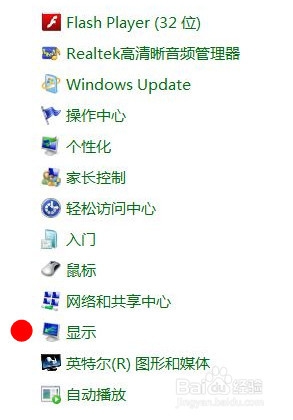
打开电脑【控制面板】,找到【显示】,按照后续步骤进行设置。
电脑设置虚拟内存后字体变了,怎样改回字体?

步骤2

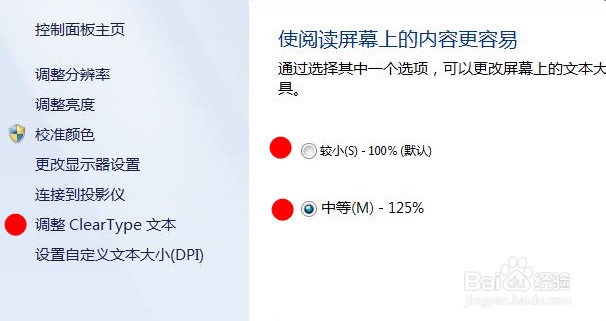
首先根据自己的需要设置字体的大小为【100%】或【125%】,然后点击【调整Clear Type文本】设置字体.
电脑设置虚拟内存后字体变了,怎样改回字体?

步骤3

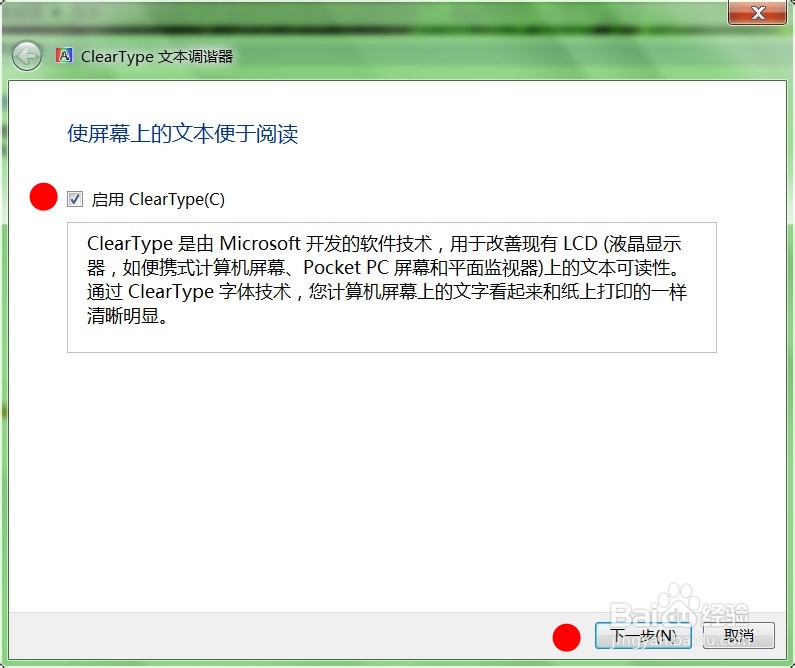
按照系统提示,启用Clear Type文本,进行下一步。

电脑设置虚拟内存后字体变了,怎样改回字体?

步骤4

将显示分辨率调整为其原始分辨率。调整完成之后进行下一步。

电脑设置虚拟内存后字体变了,怎样改回字体?

步骤5

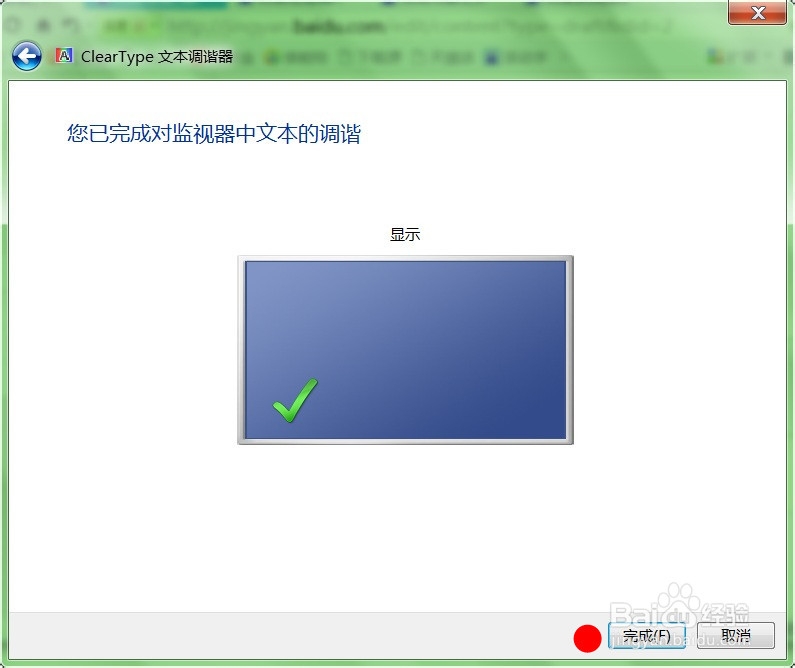
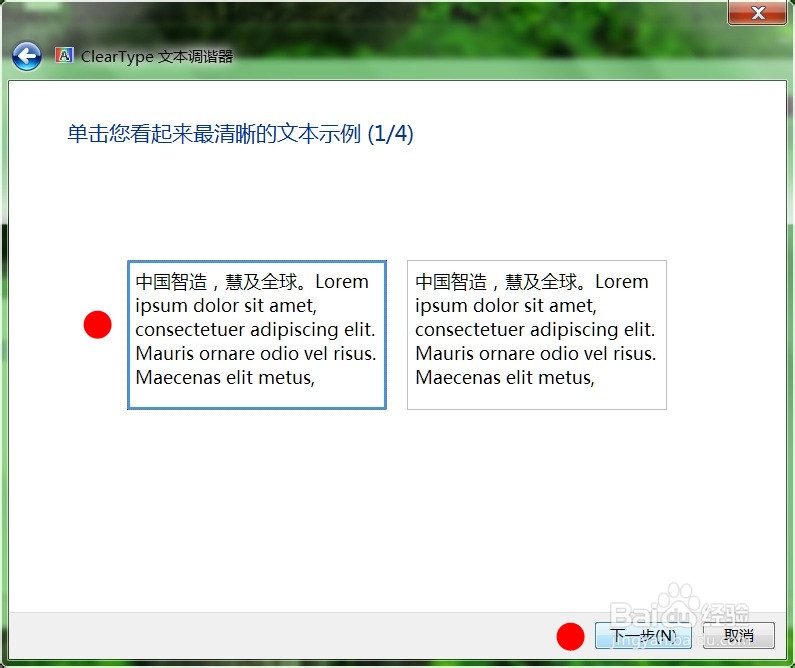
根据系统提示,点击最清晰的文本,点击【下一步】,最后点击【完成】即可。
电脑设置虚拟内存后字体变了,怎样改回字体?

电脑设置虚拟内存后字体变了,怎样改回字体?

步骤6

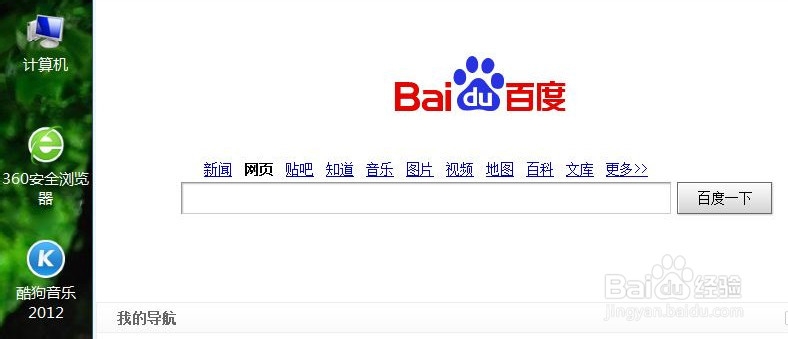
重新打开浏览器,并查看电脑桌面,显示的字体已经恢复了。

电脑设置虚拟内存后字体变了,怎样改回字体?

  • win10系统开始菜单颜色如何更改?
  • 怎么关闭新版Edge浏览器自动更新?
  • Win10如何隐藏任务栏图标
  • win10怎么设置虚拟内存
  • 怎么将Win10右下角小图标叠起来
  • 热门搜索
    桂林旅游自由行攻略 凤凰旅游攻略 旅游度假 缅甸旅游 土耳其旅游攻略 游轮旅游 养马岛旅游攻略 伊犁旅游 喀纳斯旅游 南通旅游景点