1、 首先,用U盘启动,选择进入PE系统。

2、 在“我的电脑”点右键,选择管理,在弹出的“计算机管理”对话框中,找开磁盘管理。

3、 然后在新硬盘上新建分区。

4、 在打开的向导,直接下一步。

5、 选择“主磁盘分区”,必须是这个才能启动系统的。
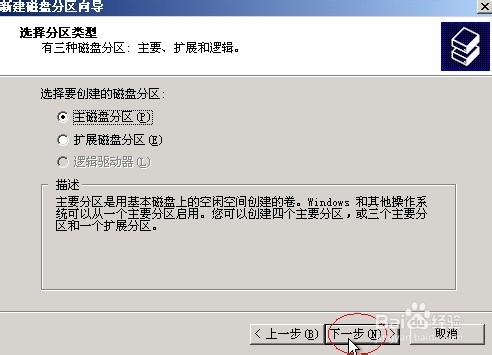
6、 C盘先分5G吧。

7、 指派驱动器,默认就行,然后下一步。
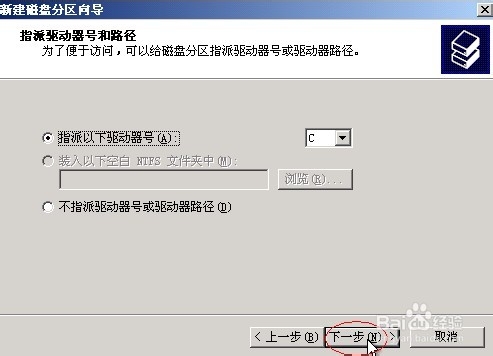
8、 一般来说是选择NTFS分区格式,并执行快速格式化。

9、 最后,点击完成。这样就创建完成了第一个分区。
用同样方法把余下的空间分到第二分区。

10、 重要的一步来了。就是将第一分区设置为活动,如图,如果没做这一步的话,肯定是不能启动的。结果我做了这一步,也是没法启动。呵呵,

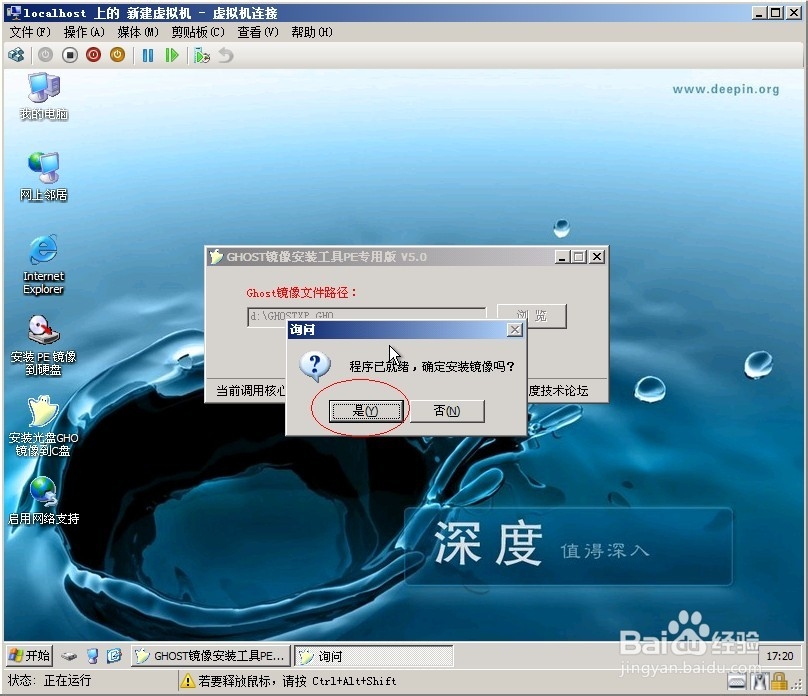
11、 分完区后,那接下来就是GHOST系统了。运行桌面的安装光盘GHO镜像到C盘,再点击确定。

12、 确认安装。
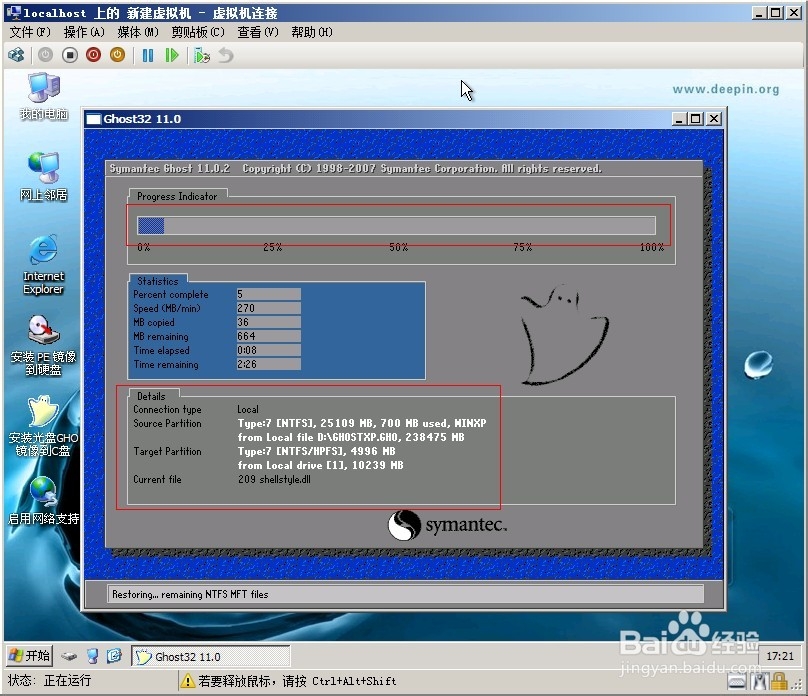
13、 然后就开始GHOST了,看,开始进度条了,如果你有兴趣的话,可以看一下里面的信息。
14、 最后,GHOS完成就重启电脑了,可是,光标一直在左上角处一闪一闪的。开始时以为是GHOST镜像有问题或者是新电脑的硬件兼容不好,可以重新GHOST别的镜像,问题依然存在。
15、 按经验分析,应该是分区有问题了。
于是再启动PE,用分区表医生看看,果然一打开就提示有错误了,但是修复引导并不能解决,最后是重建分区表就好了。看操作吧
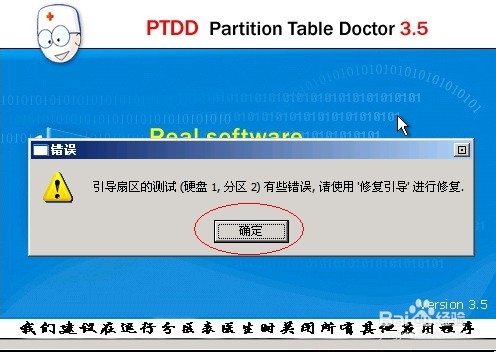
16、 首先点到系统盘,再点击“重建”来重建分区表。
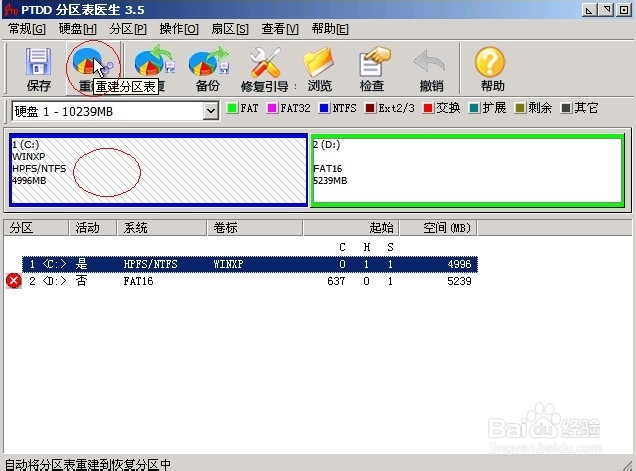
17、 然后让系统默认的自带(即自动)来重建吧。
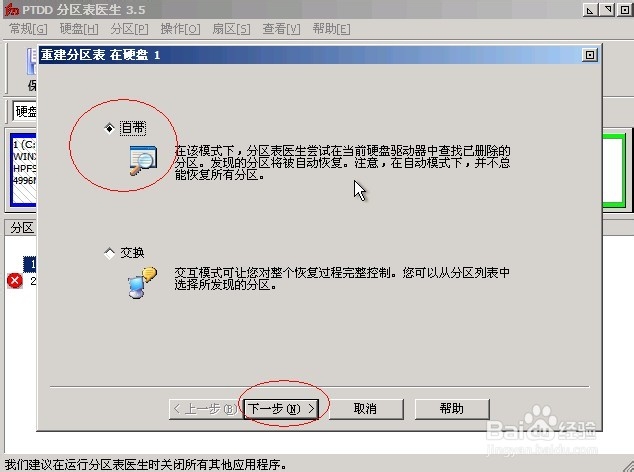
18、 以下是重建过程……约一分钟。

19、 然后提示重建完成,
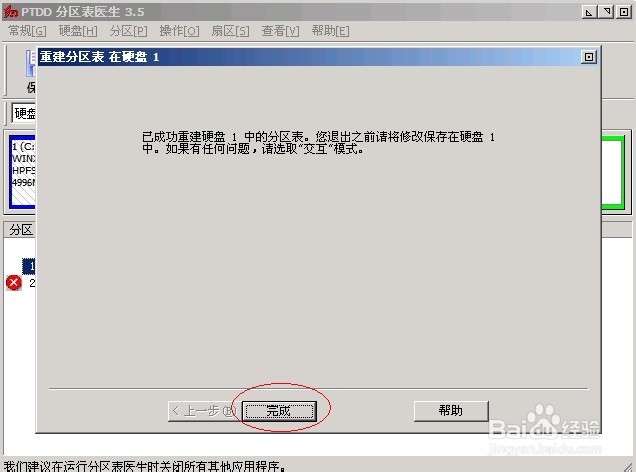
20、 这时,可不要忘记了保存哦,不然一番功夫白费了。呵呵,其实不会的啦,就算你没点保存,你在退出分区表医生时也会提示你保存的。

21、 确认保存

22、 最后提示重启,点是重启后,正常进入系统了。

