PS运用铜版雕刻来调整图像的效果

 时间:2026-04-29 21:03:48

1、打开需要处理的影像【3.PSD】,如下图所示。
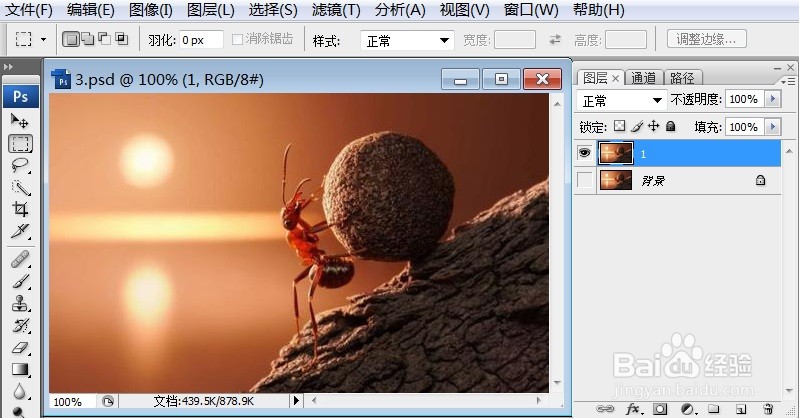
PS运用铜版雕刻来调整图像的效果

2、打开需要处理的影像【3.PSD】,【滤镜】→【像素化】→【铜版雕刻】,如下图所示。

PS运用铜版雕刻来调整图像的效果

3、打开需要处理的影像【3.PSD】,【滤镜】→【像素化】→【铜版雕刻】,弹出【铜版雕刻】对话框,如下图所示。

PS运用铜版雕刻来调整图像的效果

4、打开需要处理的影像【3.PSD】,【滤镜】→【像素化】→【铜版雕刻】,弹出【铜版雕刻】对话框,在该对话框中调整【类:中等点】,如下图所示。
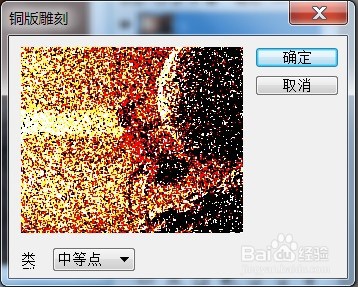
PS运用铜版雕刻来调整图像的效果

5、打开需要处理的影像【3.PSD】,【滤镜】→【像素化】→【铜版雕刻】,弹出【铜版雕刻】对话框,在该对话框中调整【类:中等点】,点击【确定】后,效果如下图所示。
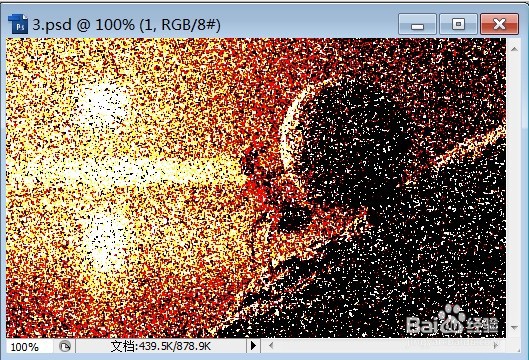
PS运用铜版雕刻来调整图像的效果

  • Photoshop预设管理器的设置
  • photoshop制作空洞效果
  • PS中如何制作内斜面和浮雕效果(82)
  • PS曲线工具如何调整风格色彩
  • ps cs6中3d功能没有立方体解决
  • 热门搜索
    香港旅游公司 国家旅游局旅行社统计管理系统 淳安千岛湖旅游 春天去哪里旅游好 最佳旅游景点 上饶旅游网 宿州旅游景点大全 春节旅游的最佳地点 浙江千岛湖旅游攻略 山东日照旅游