1、如下所示,
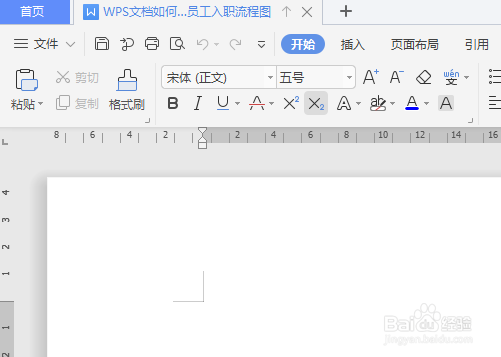
打开WPS文档,新建一空白的文档,
保存为:WPS文档如何制作新员工入职流程图
2、如下所示,
在文档中插入一个艺术字,修改内容为:新员工入职流程图,
选择波浪变形。

3、如下所示,
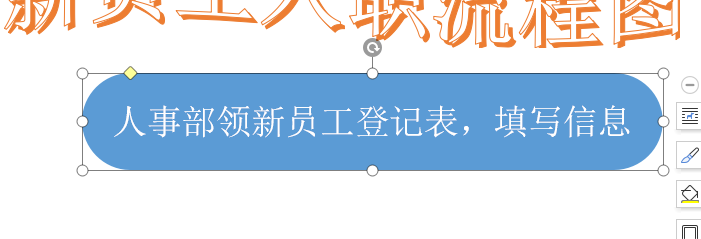
在艺术字的下方插入一个圆角矩形对话框,两头调整为圆弧,
添加文字:人事部领新员工登记表,填写信息。
4、如下所示,
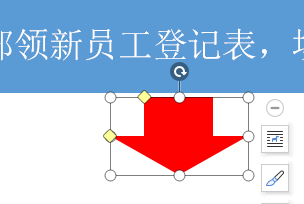
在图框的下方插入一个向下的空心箭头,
设置轮廓无,填充红色。
5、如下所示,
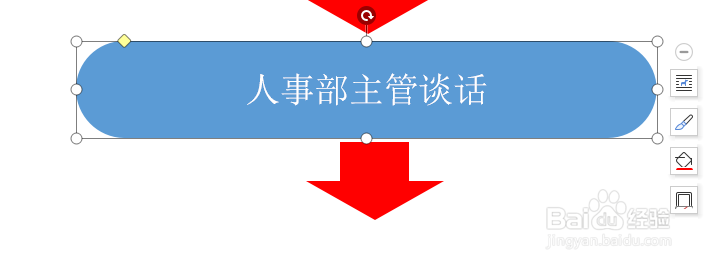
选中图框和红色箭头,一起复制粘贴,
竖直向下移动,对齐,
修改文字为:人事部主管谈话。
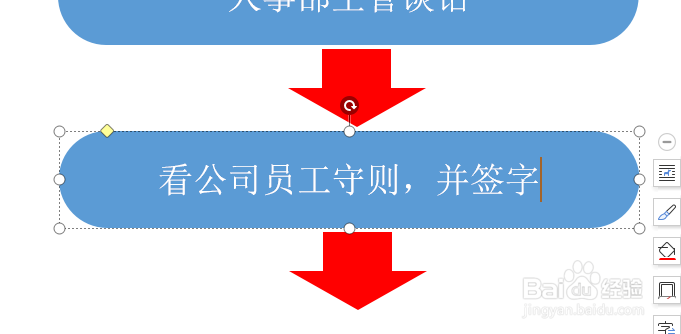
6、如下所示,
选中图框和红色箭头,一起复制粘贴,
竖直向下移动,对齐,
修改文字为:看公司员工守则,并签字。
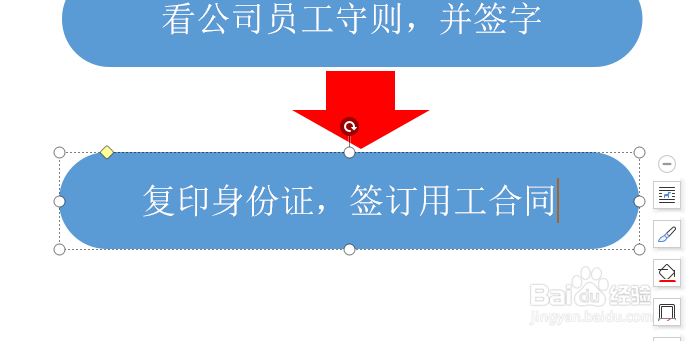
7、如下所示,
这次单独复制图框,
竖直向下移动,对齐。
修改文字为:复印身份证,签订用工合同。
8、如下所示,
页面布局——背景——紫色渐变,
三步完成背景设置,
至此,
这个“新员工入职流程图”就制作完成了。

