电脑如何设置显示校准颜色?

 时间:2026-02-14 16:11:59

1、首先,我们打开电脑,点击开始菜单,点击【控制面板】,进入控制面板主界面;

电脑如何设置显示校准颜色?

2、接下来,在进入控制面板主界面后,我们点击【显示】,进入显示设置主界面;

电脑如何设置显示校准颜色?

3、然后,在进入显示设置主界面后,我们点击左侧菜单栏中的【校准颜色】按钮,进入显示颜色校准界面;

电脑如何设置显示校准颜色?

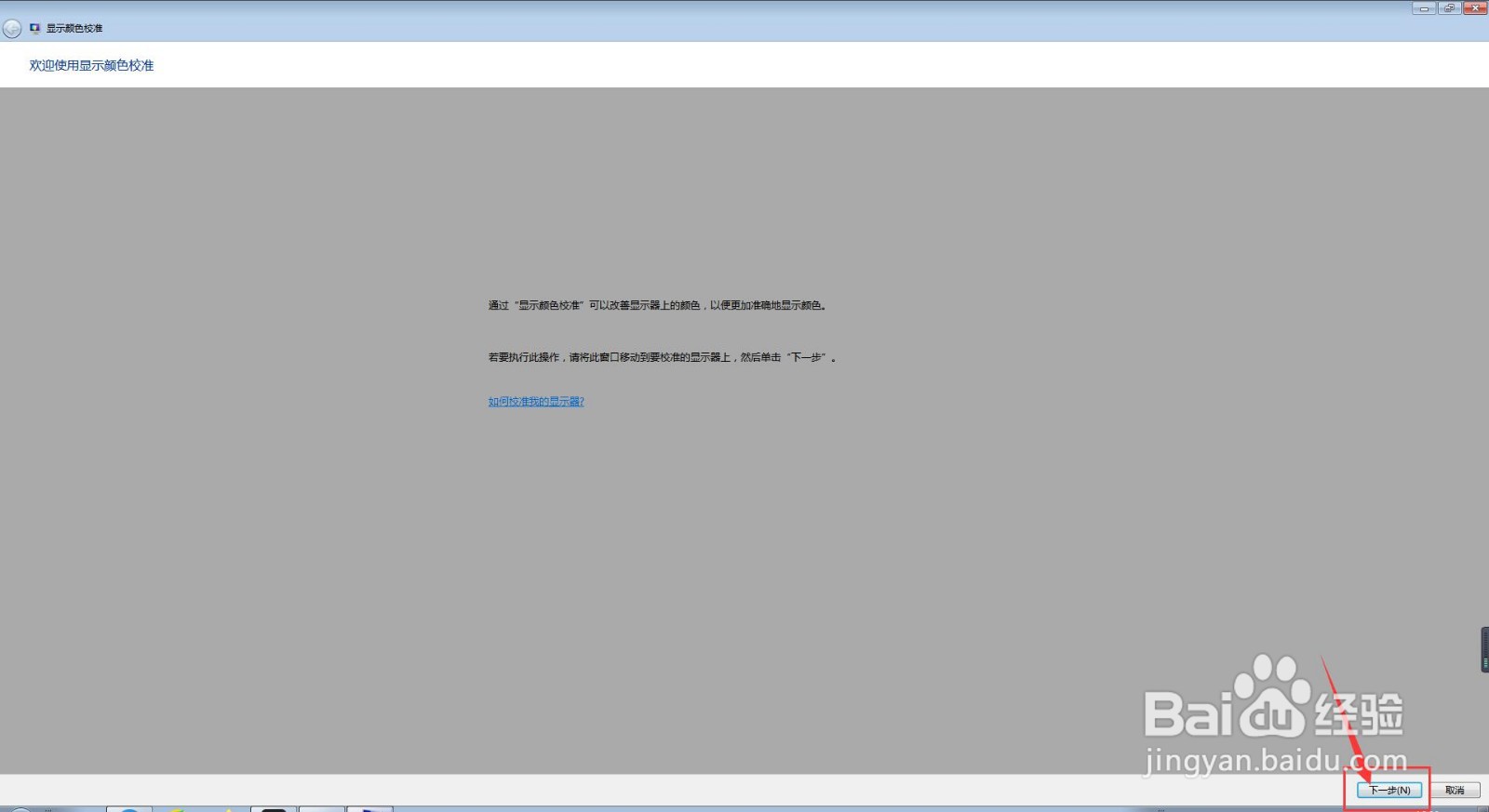
4、在进入显示颜色校准界面后,我们直接点击【下一步】按钮,并继续点击【下一步】按钮;
电脑如何设置显示校准颜色?

电脑如何设置显示校准颜色?

5、接下来,我们点击【下一步】按钮,并对伽玛的清晰度进行调整,并点击【下一步】按钮;

电脑如何设置显示校准颜色?

电脑如何设置显示校准颜色?

6、此时,如果我们不需要调整亮度,则直接点击【跳过亮度换个对比度调整】,如果需要,则点击【下一步】按钮;

电脑如何设置显示校准颜色?

7、如果我们需要调整亮度,则我们一直点击下一步按钮,直到【调整颜色平和界面】,然后我们对平衡进行调整,并点击【下一步】按钮;

电脑如何设置显示校准颜色?

电脑如何设置显示校准颜色?

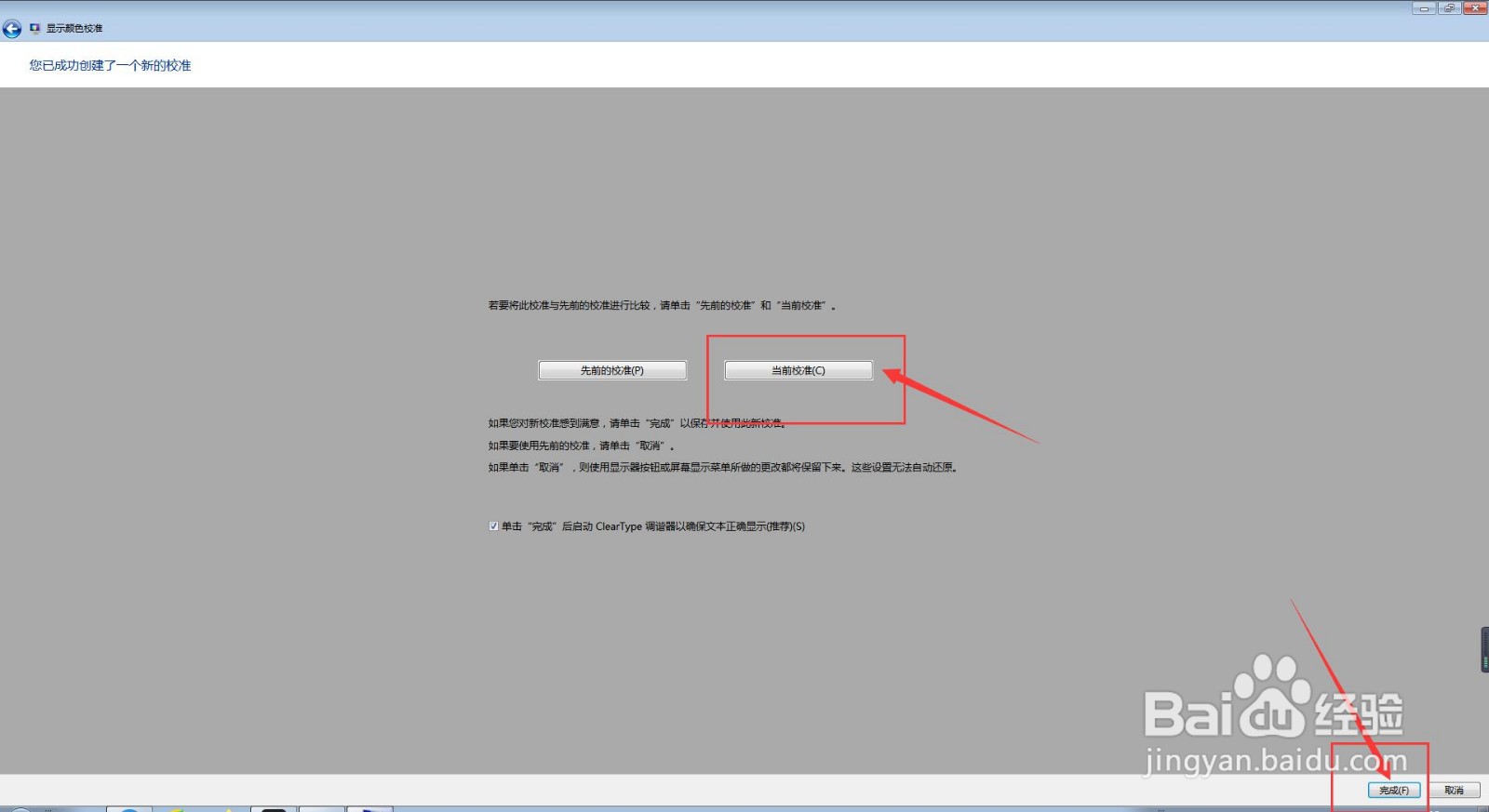
8、最后,我们选择【当前校准】,然后点击【完成】按钮即可。

电脑如何设置显示校准颜色?

  • PS人物跑出电脑屏幕效果
  • 如何用CDR再制整齐的图形
  • PS如何快速做面包图案
  • Photoshop自由旋转变换缩放功能怎么用
  • ps怎么做数字屏幕效果字?
  • 热门搜索
    高铁旅游 洛阳旅游年票官网 去香港旅游注意事项 丽水旅游景点大全 中国十大旅游胜地 旅游咨询 成都周边旅游景点介绍 张家界旅游费用 哈密旅游 北京旅游网官网