word2019怎么样使文字与图片在同一行上

 时间:2026-02-15 11:54:36

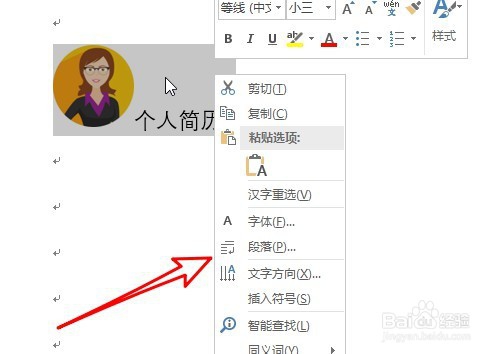
1、在默认情况下,word文档中的文字与图片并不是在同一行显示。

word2019怎么样使文字与图片在同一行上

2、这时右键点击我们选中图片与文字,在弹出菜单中选择段落的菜单项。

word2019怎么样使文字与图片在同一行上

3、然后在打开的段落的窗口中点击中文版式的选项卡。

word2019怎么样使文字与图片在同一行上

4、接下来在打开的窗口找到“文本对齐方式”下拉按钮。

word2019怎么样使文字与图片在同一行上

5、在弹出的下拉菜单中选择居中的菜单项。

word2019怎么样使文字与图片在同一行上

6、返回到word2019的编辑区域,可以看到文本与图片已在同一行显示出来 了。

word2019怎么样使文字与图片在同一行上

7、总结:

1、在默认情况下,word文档中的文字与图片并不是在同一行显示。

2、这时右键点击我们选中图片与文字,在弹出菜单中选择段落的菜单项。
3、然后在打开的段落的窗口中点击中文版式的选项卡。

4、接下来在打开的窗口找到“文本对齐方式”下拉按钮。
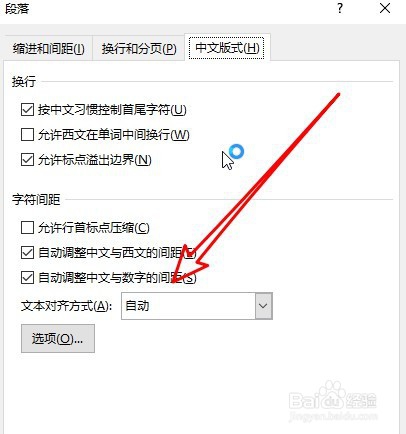
5、在弹出的下拉菜单中选择居中的菜单项。

6、返回到word2019的编辑区域,可以看到文本与图片已在同一行显示出来 了。

  • word中插入图片后,文字放在图片右侧如何设置?
  • word文档如何调整图片边框的粗细
  • word超链接怎么取消
  • Word中插入图片如何设置左边图片右边文字?
  • 如何在Word2019中添加无序列表
  • 热门搜索
    南美旅游 金坛旅游 同程旅游网站官网 门头沟旅游景点大全 辽宁旅游景点 香港澳门旅游 桂林旅游线路 台北旅游攻略 漳州旅游景点 宁夏旅游资讯网